5부 · 섹션 1정비 목록 다루기
오늘 정비 차만 빨리 보고 싶어요.
이 섹션의 주제
- 1-1입고 → 진행 → 출고, 버튼 하나씩지금 이 차가 어느 단계인지(입고 전·진행 중·출고) 한눈에 알고 싶어요.
- 1-2오늘 작업할 차량만 보기아침에 출근해서 오늘 손봐야 할 차만 한눈에 보고 싶어요.
- 1-3필터로 원하는 정비 건만 골라 보기오늘 할 일만, 또는 돈을 못 받은 건만 골라 보고 싶어요.
- 1-4정비 목록 검색하기손님이 전화로 지난번에 뭘 했는지 물어봐요. 차량번호나 이름으로 바로 찾고 싶어요.
- 팁필터를 켜 둔 채로 검색하면 출고된 차가 안 나와요분명히 정비한 차인데, 검색해도 목록에 안 나와요.
- 1-5나만의 라벨로 정비 건 구분예약 손님, 계약금 받은 건처럼 우리 가게 방식으로 정비 건을 구분하고 싶어요.
- 1-6정비 상세를 열지 않고 목록에서 바로 바꾸기상태나 작업자 하나 바꾸려고 정비 상세까지 열기 번거로워요.
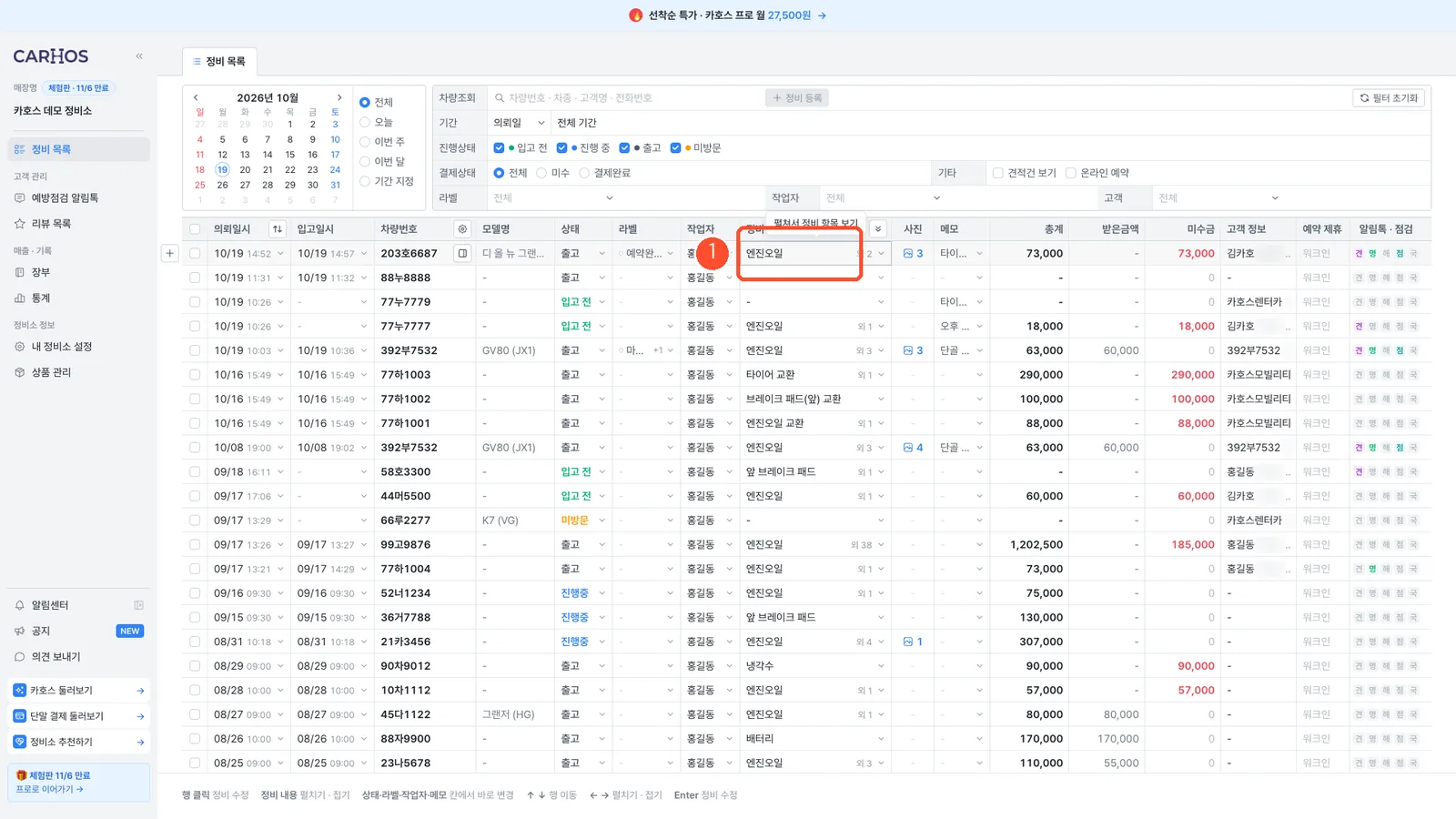
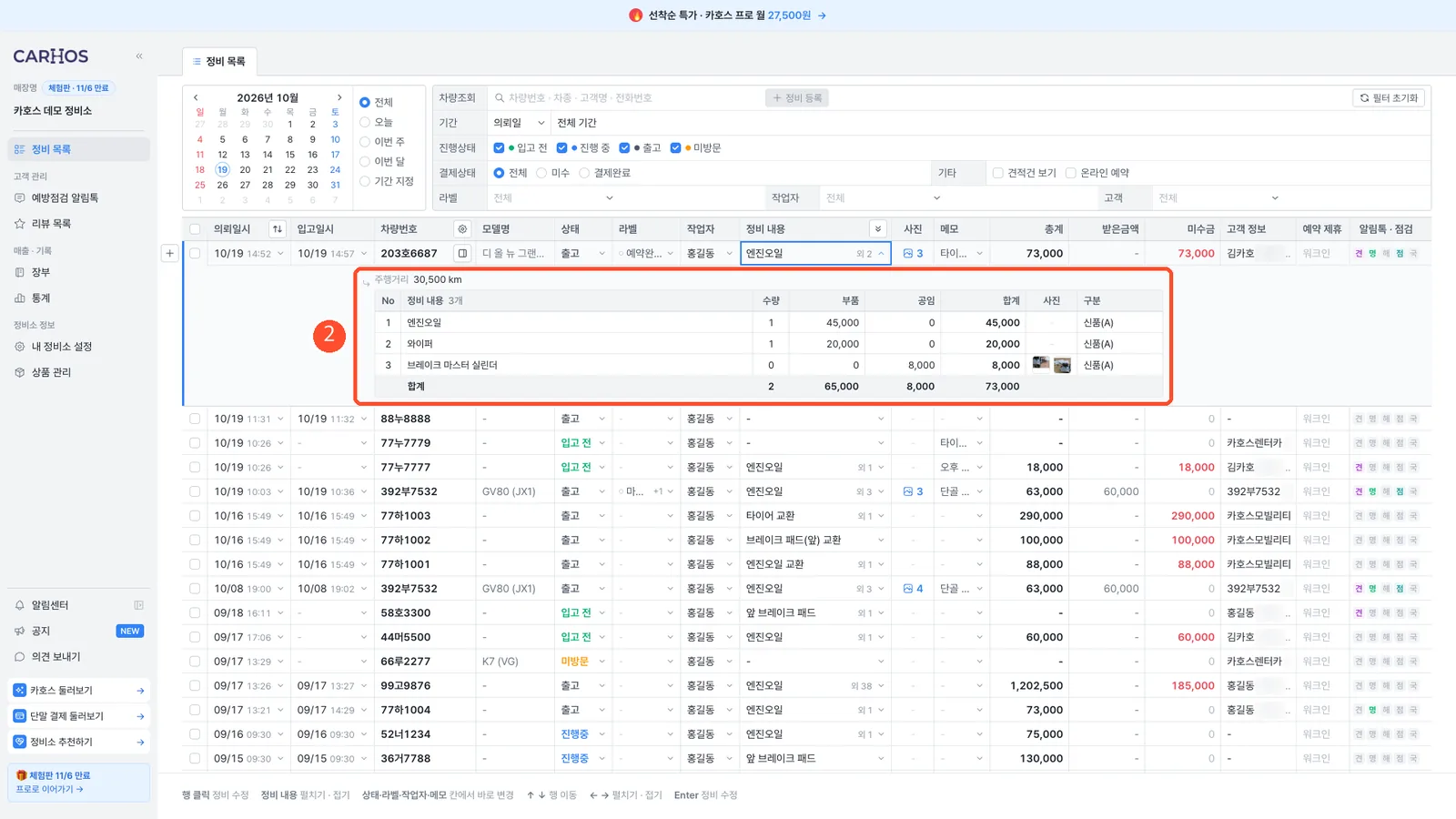
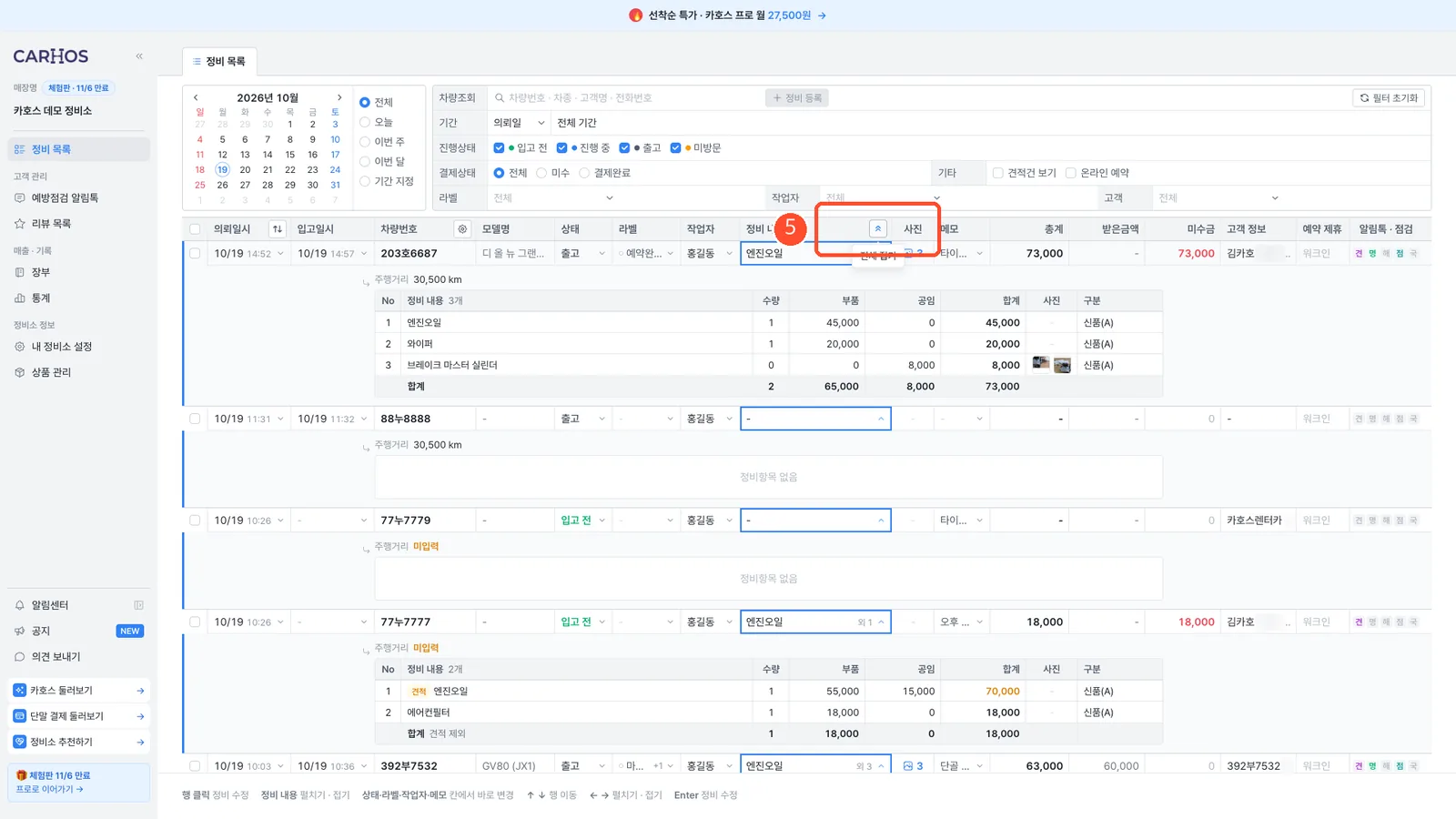
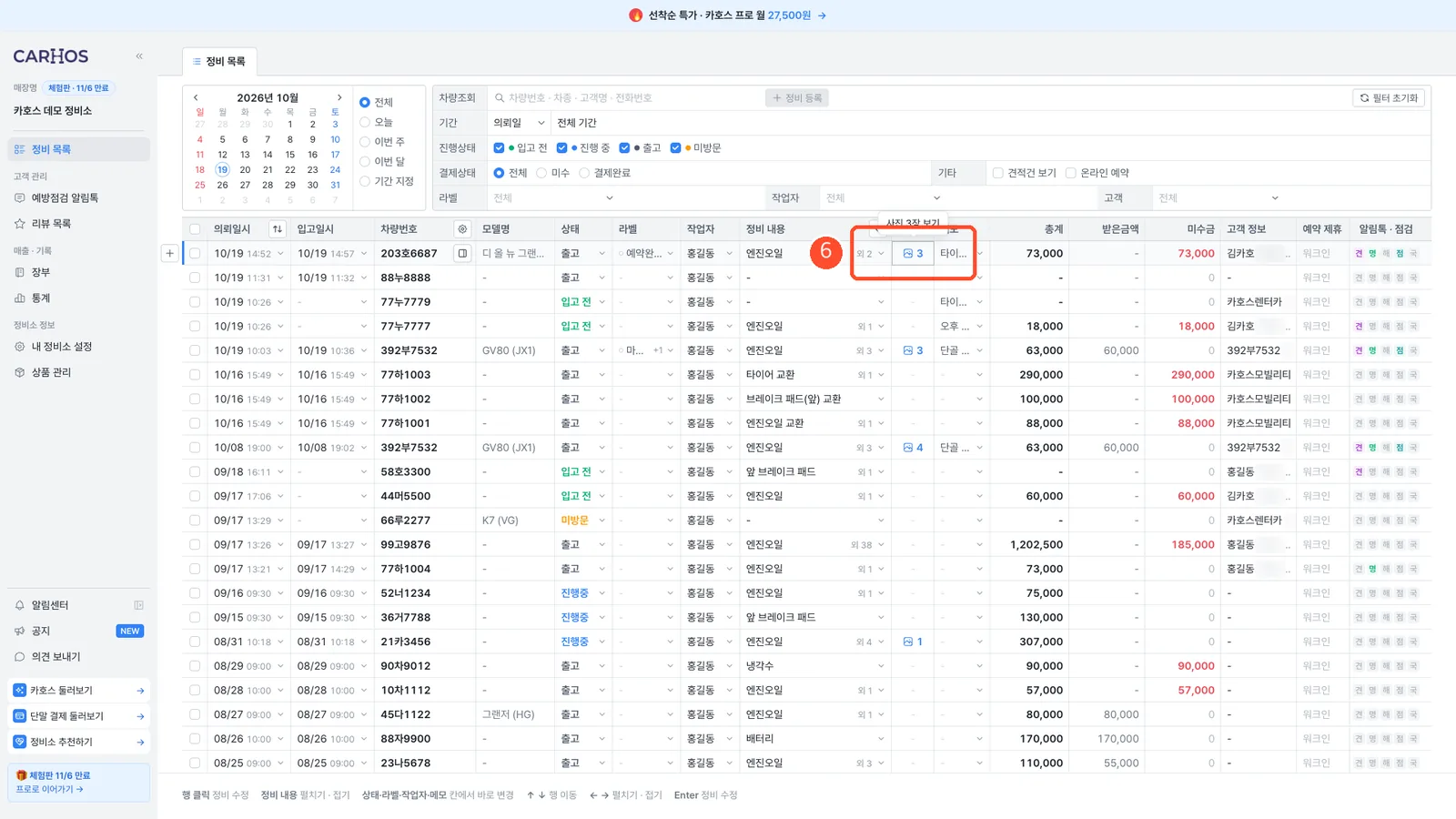
- 1-7정비 내용 펼쳐 보고 사진 크게 보기무슨 정비를 했는지, 사진이 어떤지 정비 상세를 열지 않고 훑어보고 싶어요.
1-1입고 → 진행 → 출고, 버튼 하나씩
카호스에서 바로 열기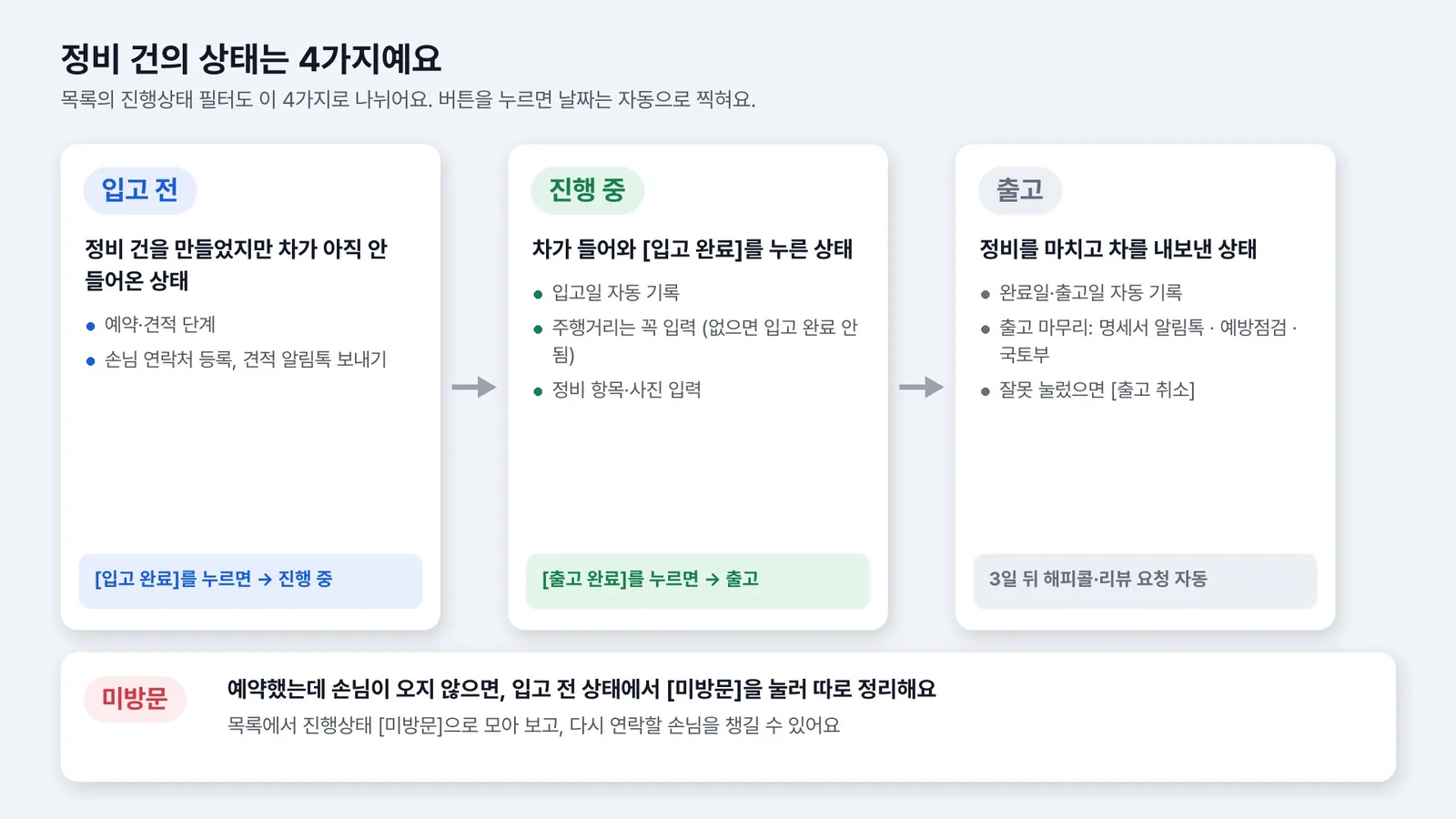 크게 보기
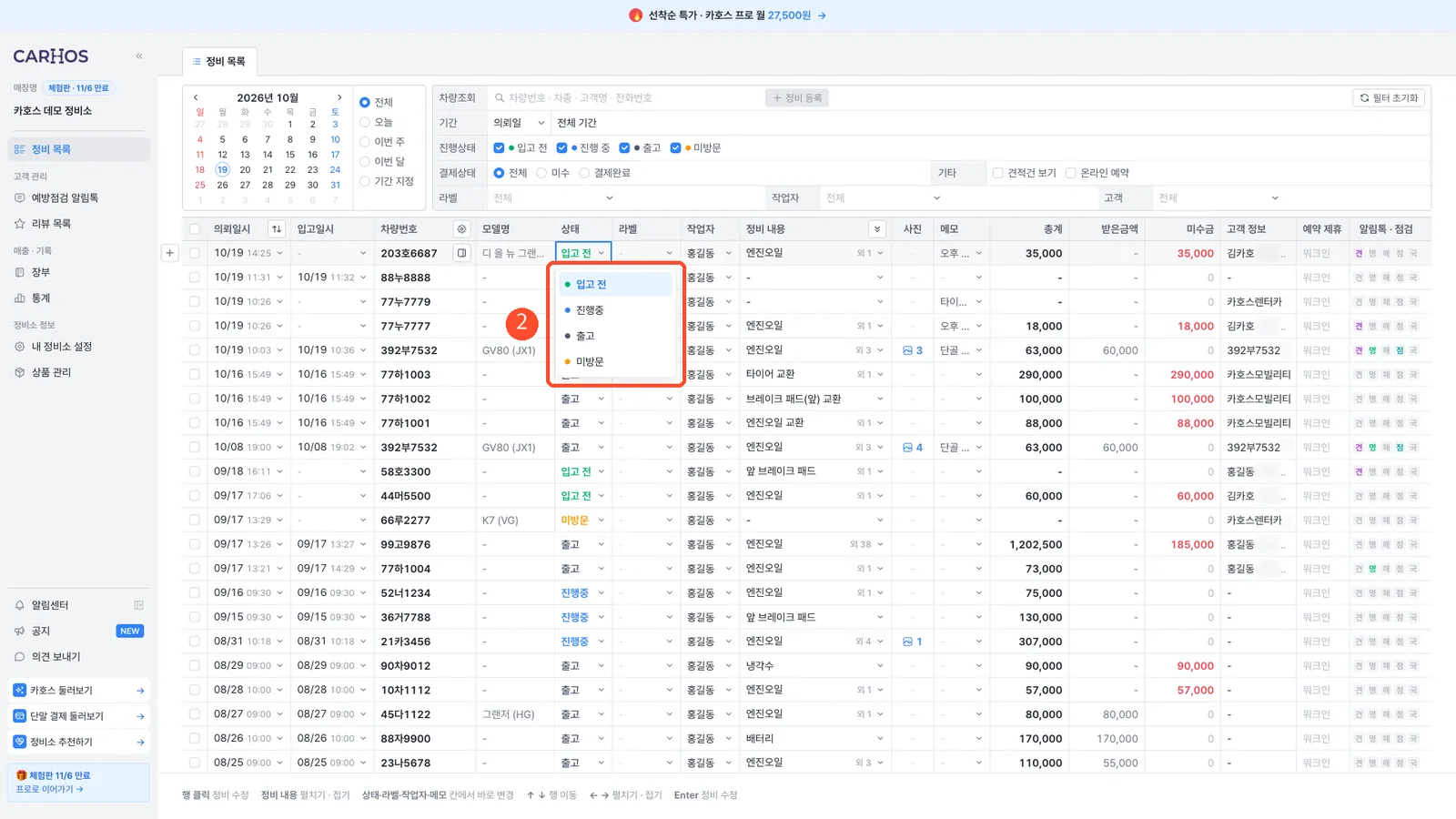
크게 보기입고 전=만들었지만 차가 안 들어옴, 진행 중=입고 완료 후(주행거리 필수), 출고=출고 완료 후(출고 마무리·출고 취소 가능), 미방문=예약하고 안 온 손님
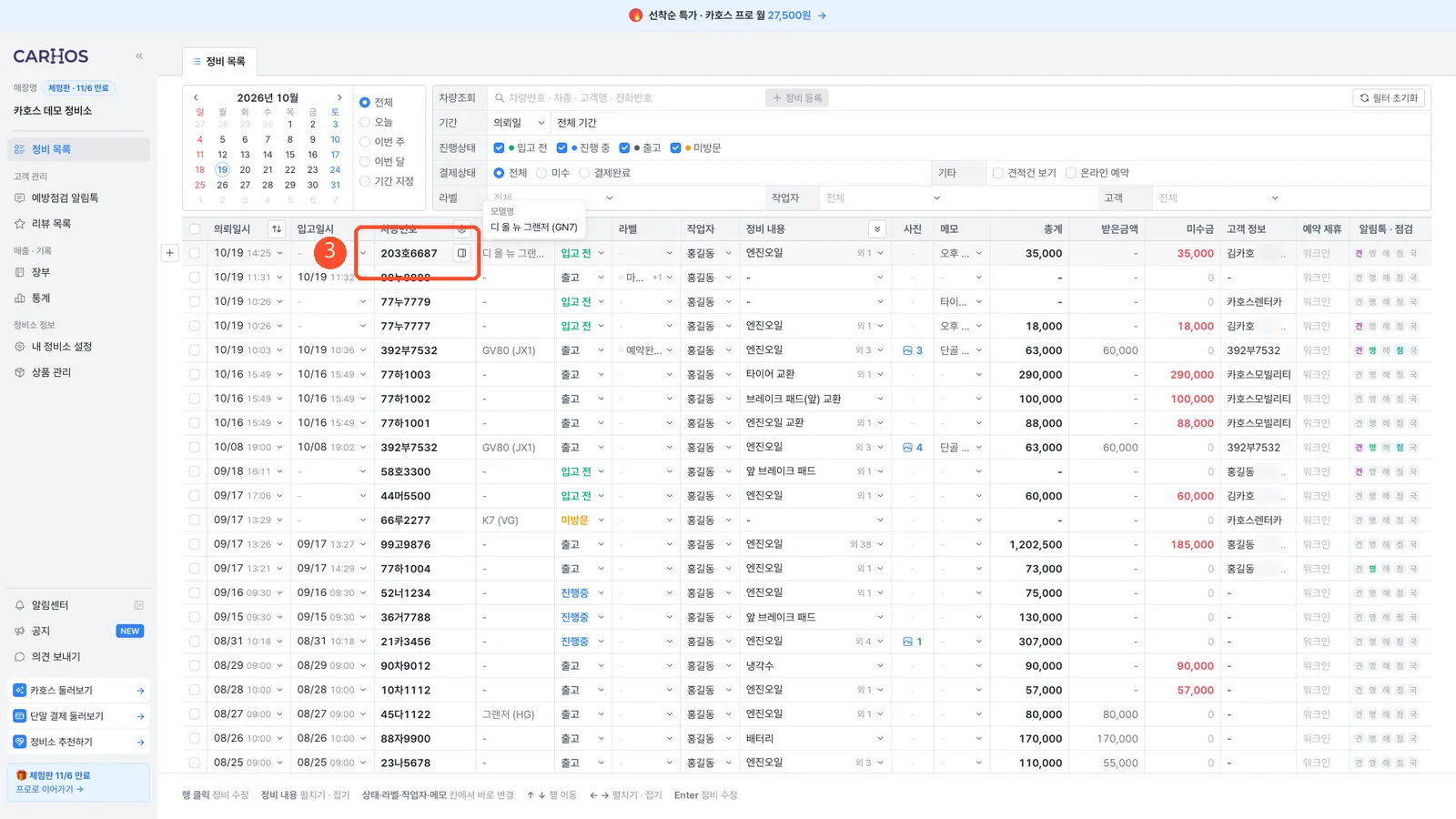
보통은 아래 버튼으로 한 단계씩 넘기지만, 순서를 건너뛰어 바로 바꿀 수도 있어요. 목록의 상태 칸이나 정비 상세 맨 위 상태를 누르면 입고 전 · 진행 중 · 출고 · 미방문이 나와요. 미방문으로 바꾸거나 예약 건을 출고할 때는 한 번 더 물어봐요. 목록에서 출고했다면 뜨는 안내의 밑줄 친 정비 상세를 눌러 출고 마무리(알림톡 · 점검 · 국토부)를 해 주세요.
따라 하기
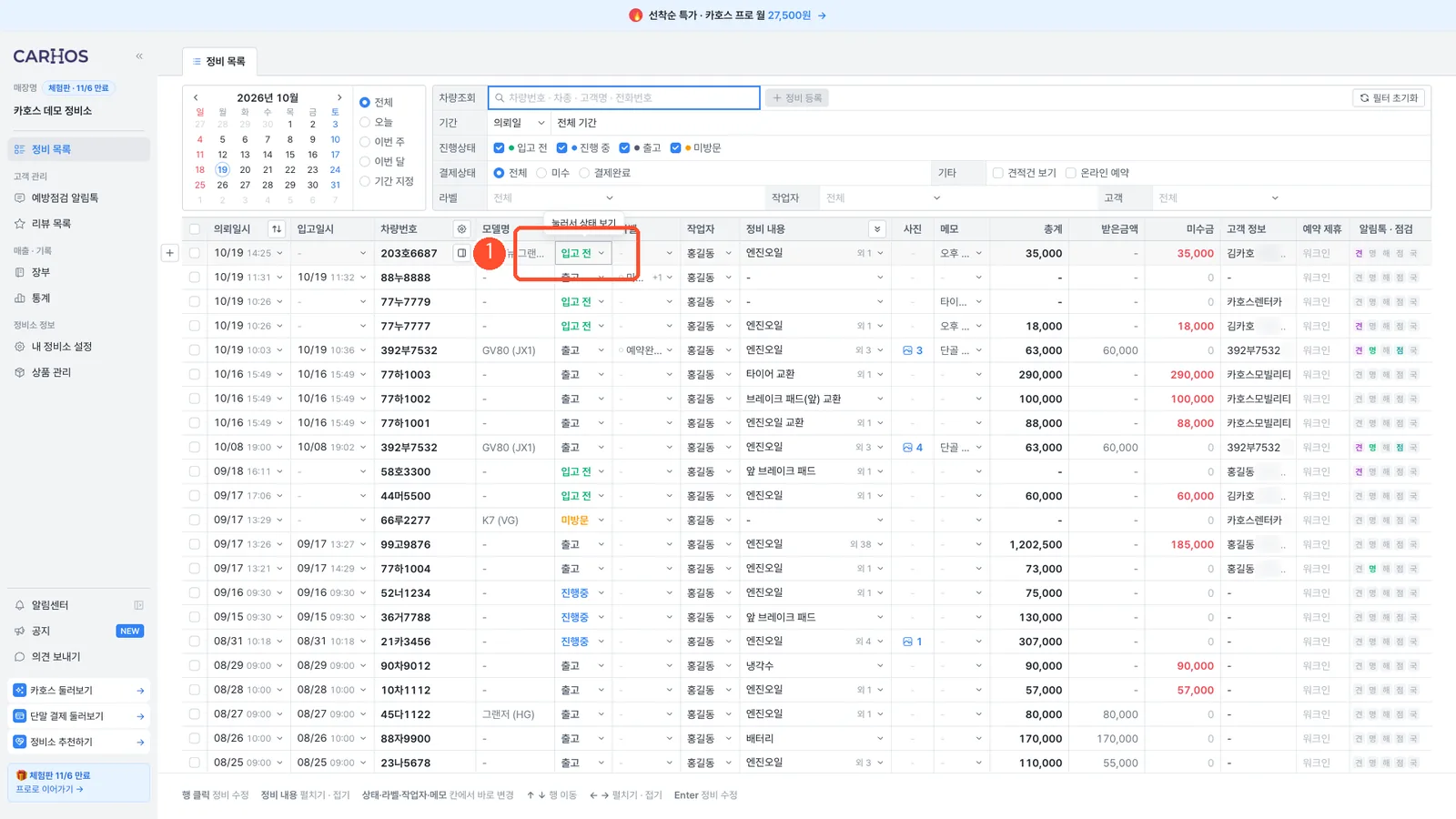
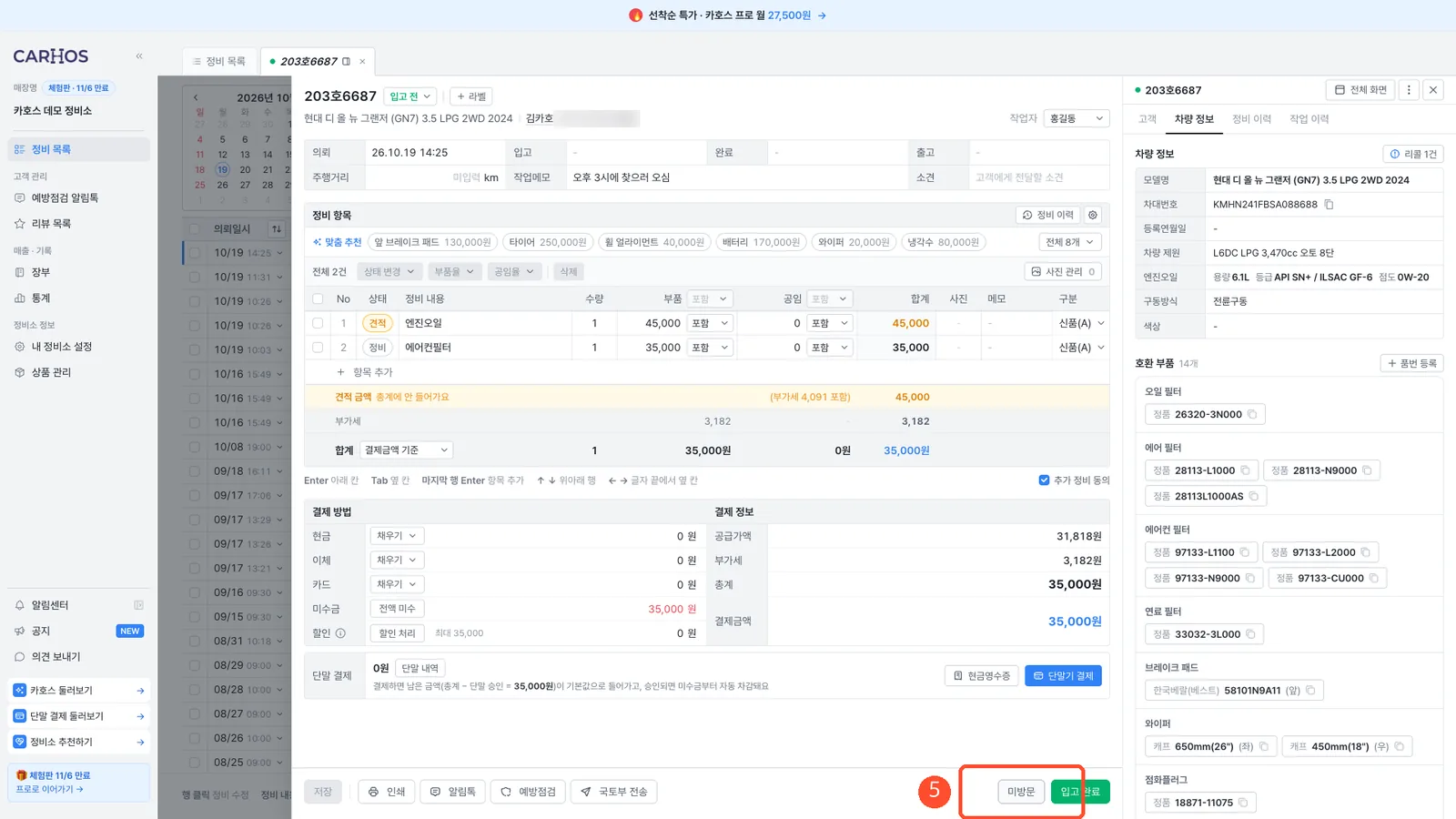
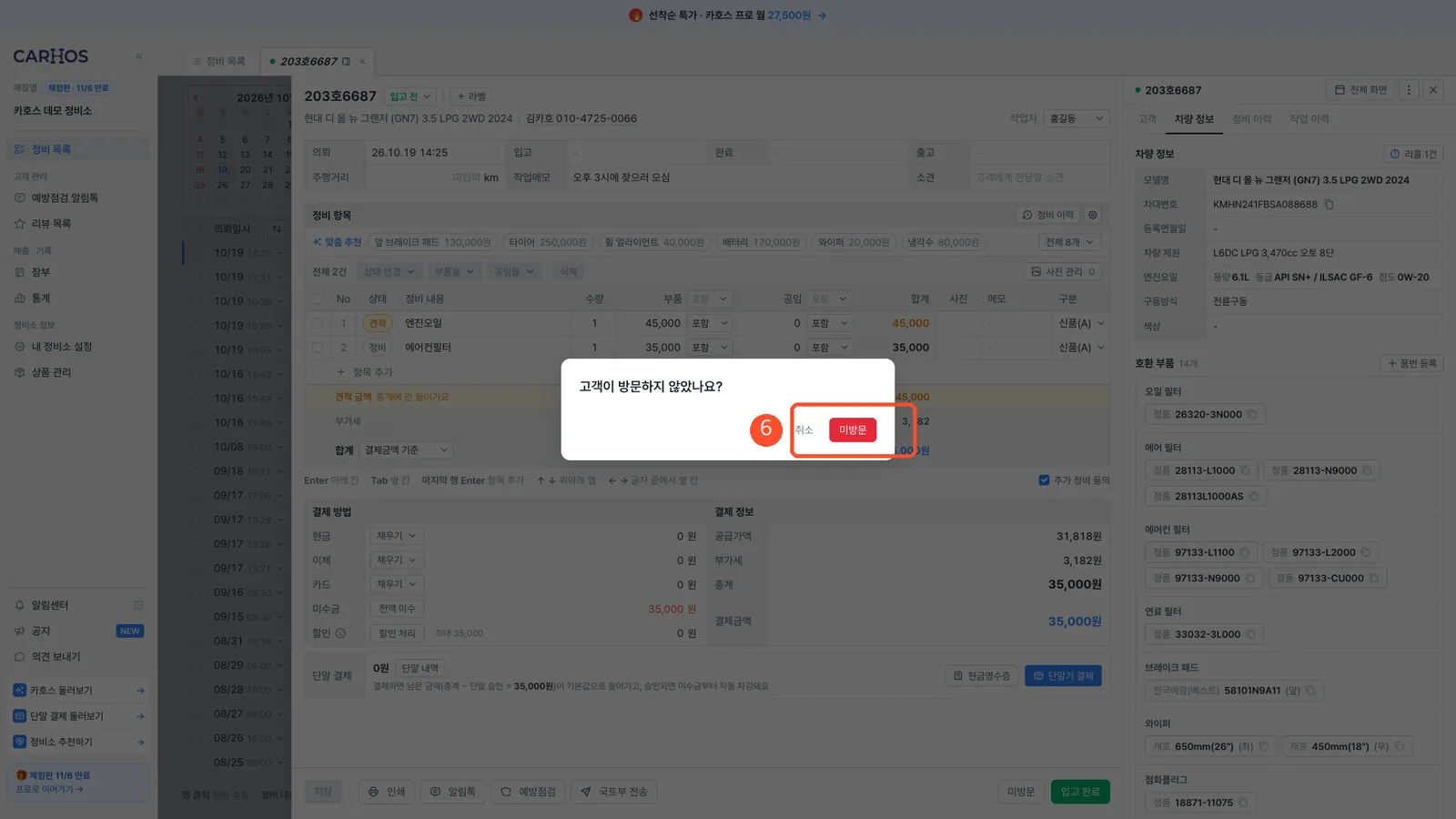
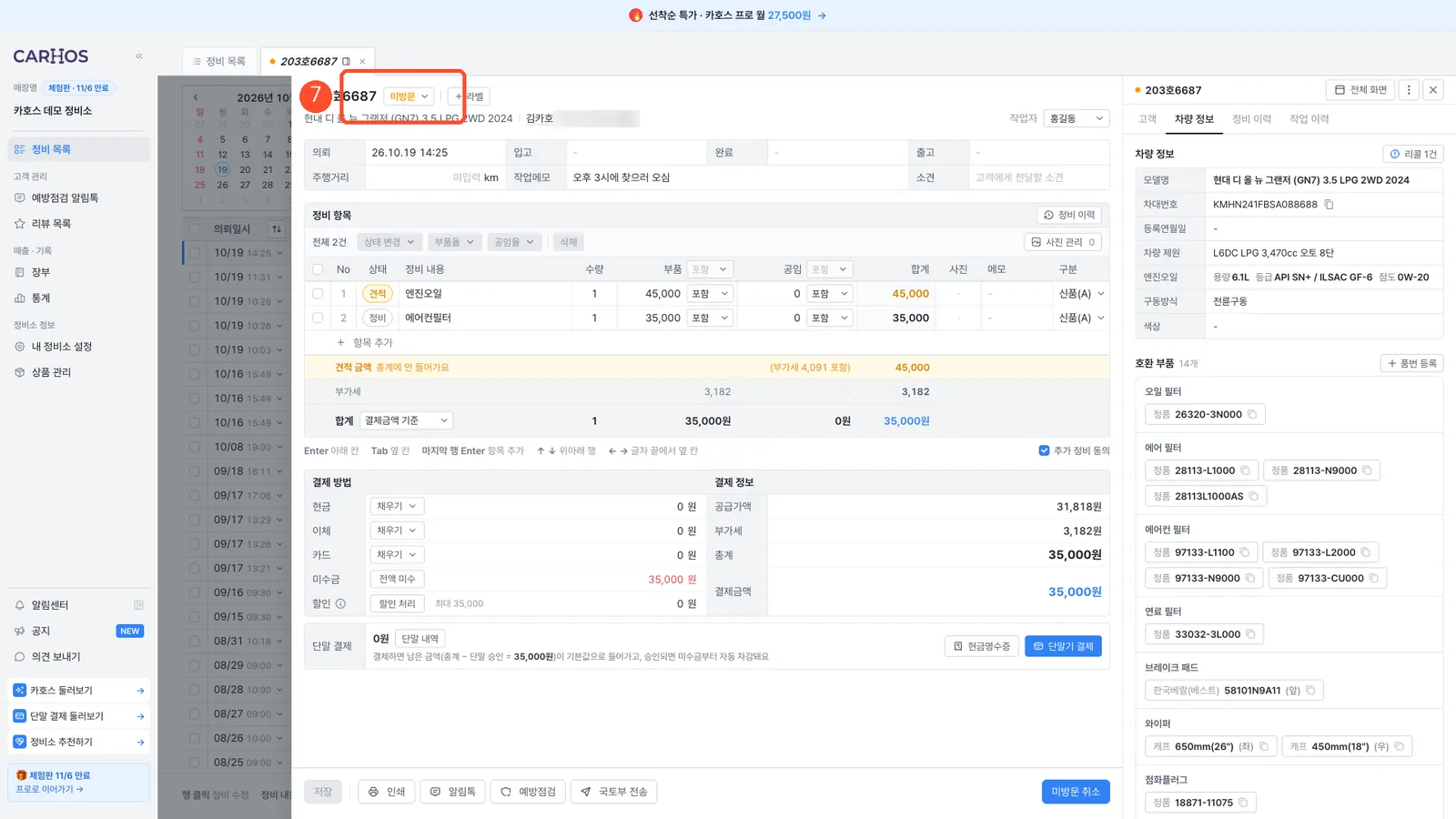
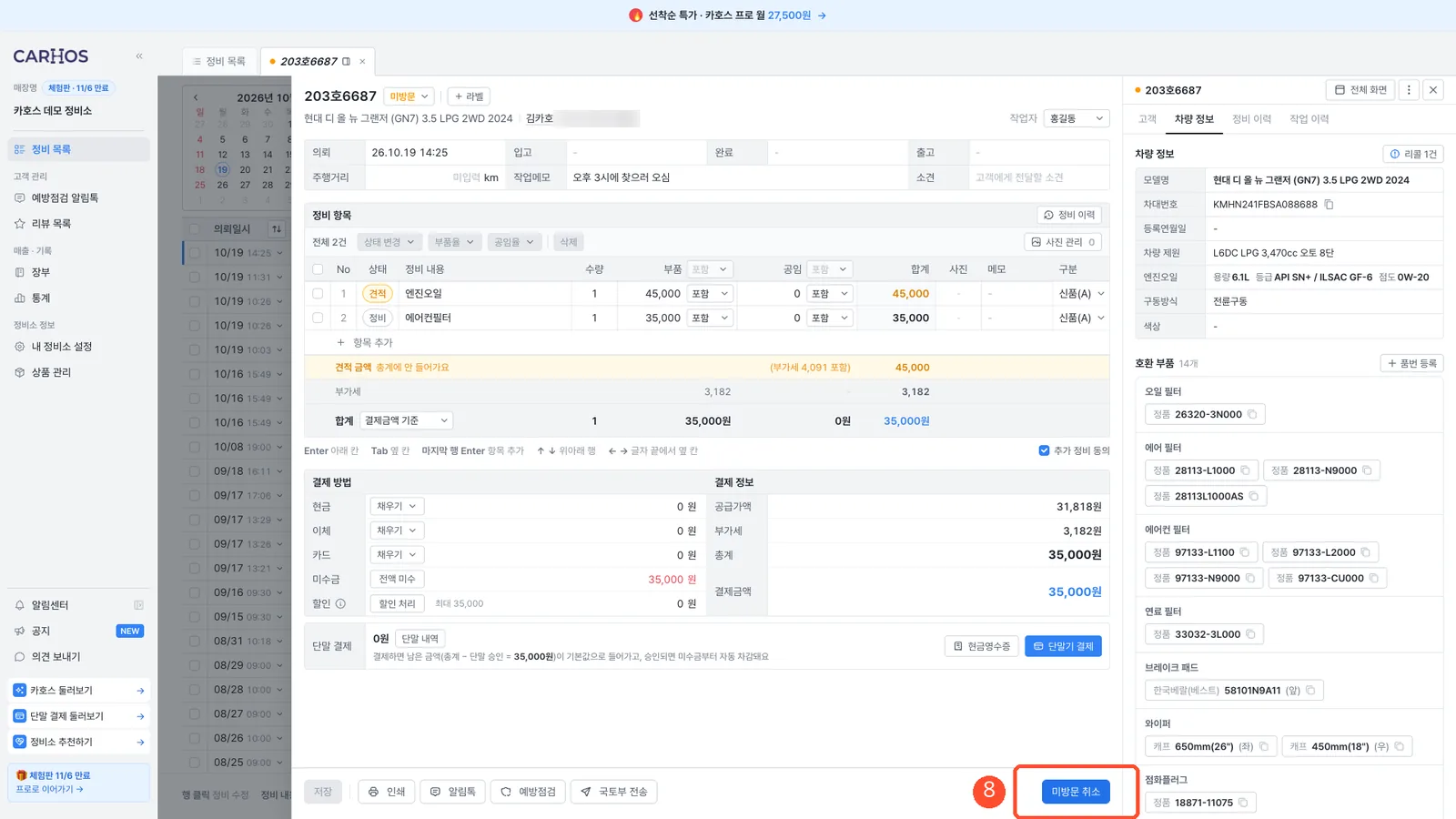
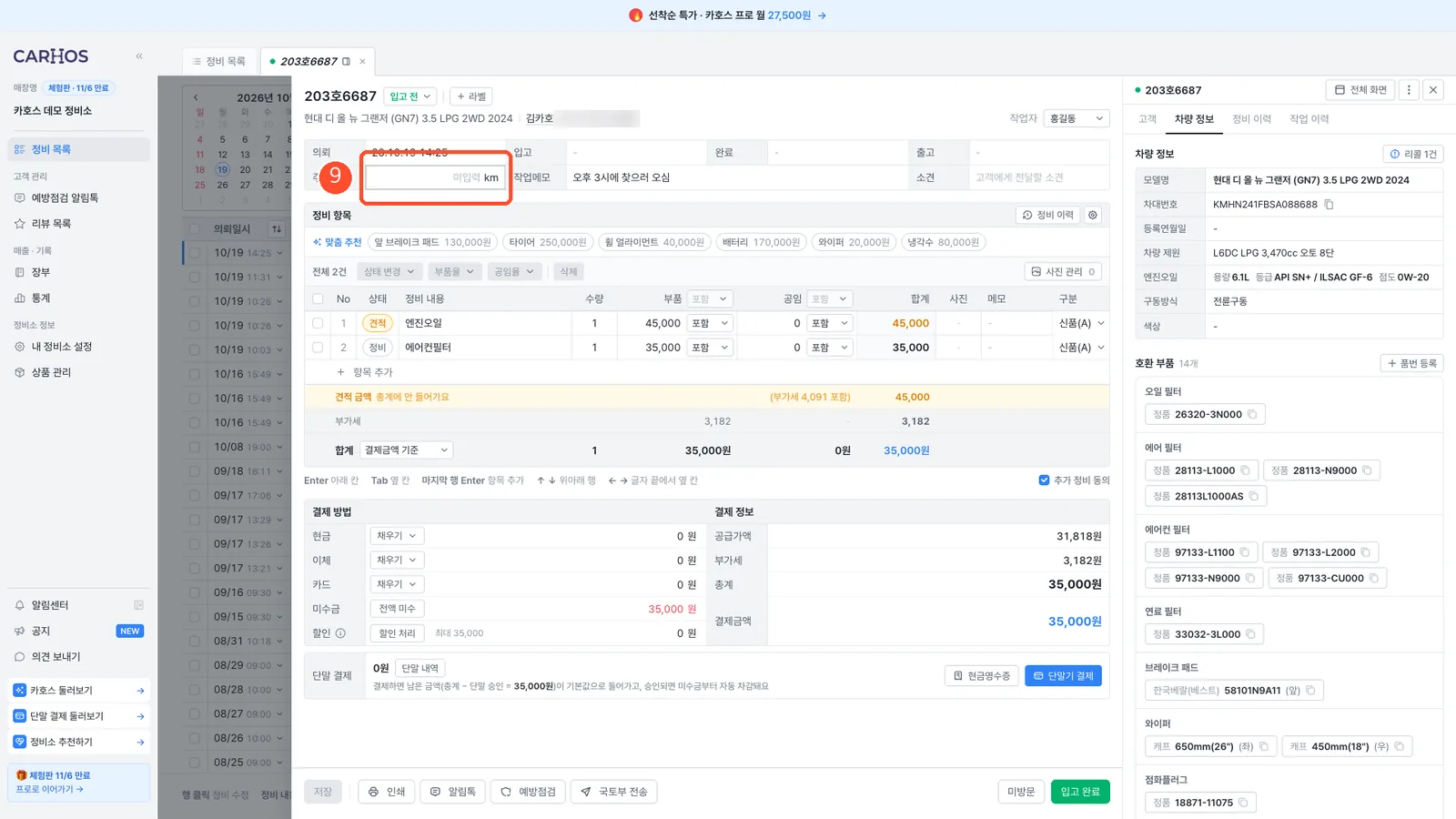
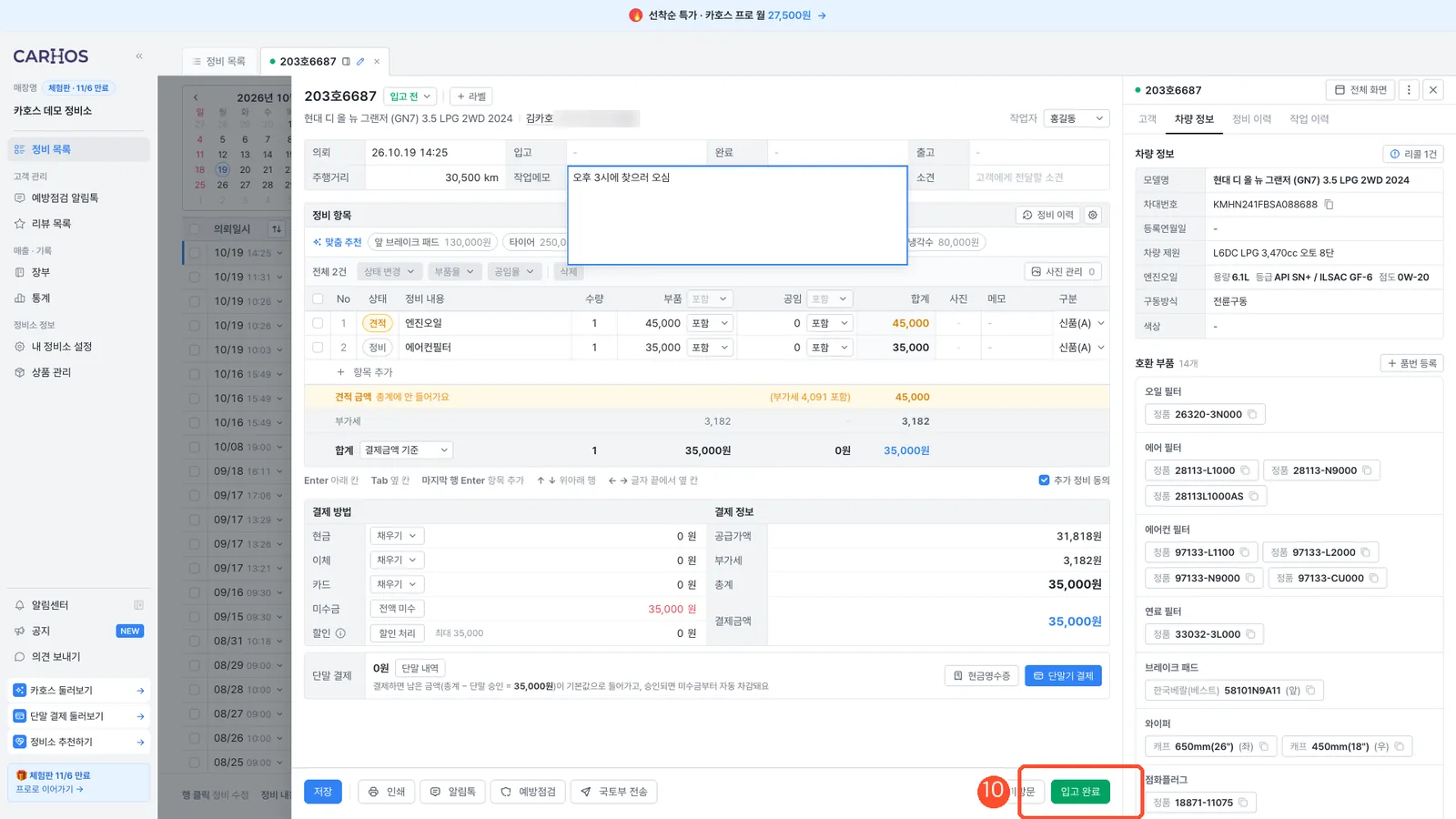
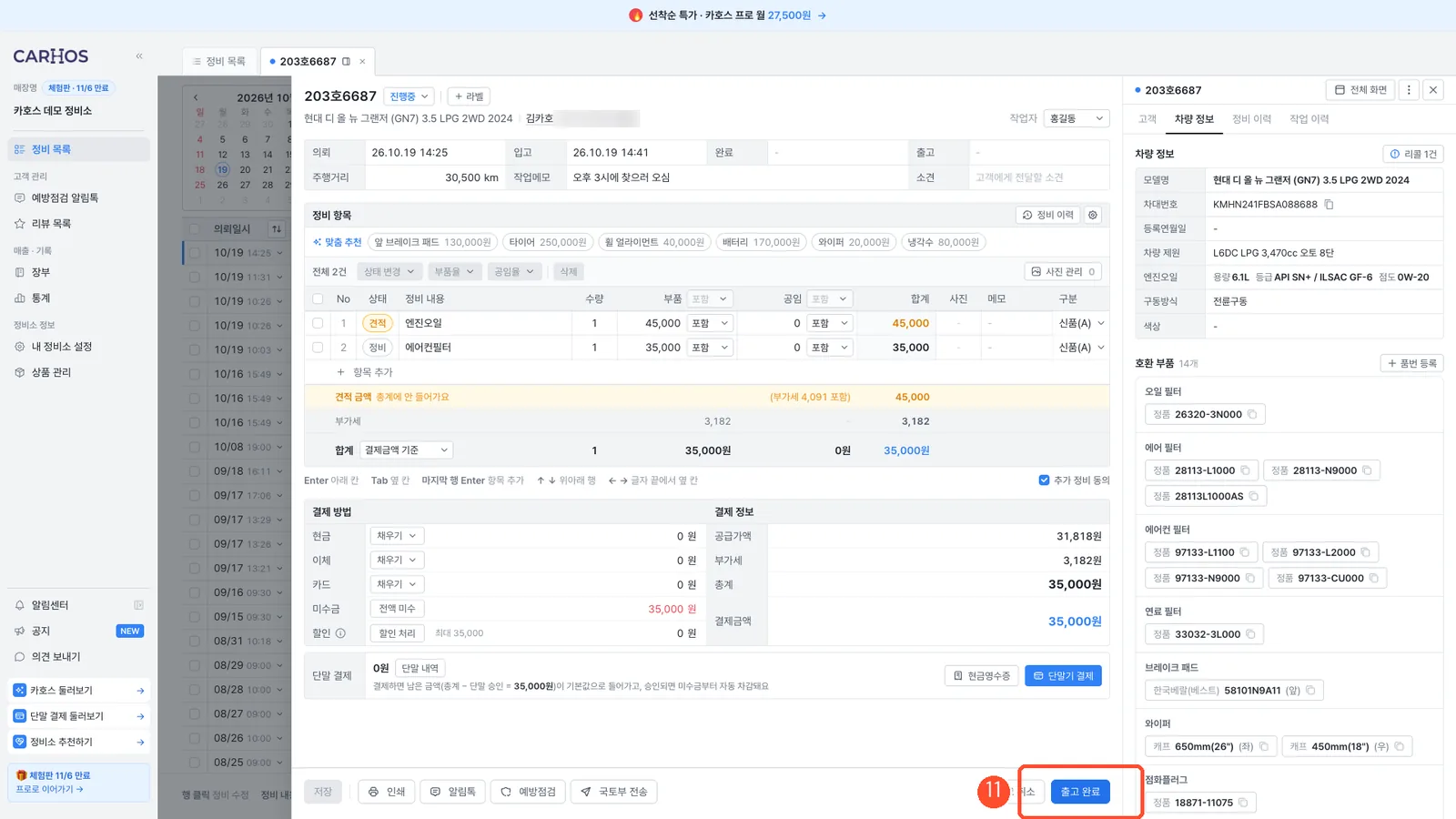
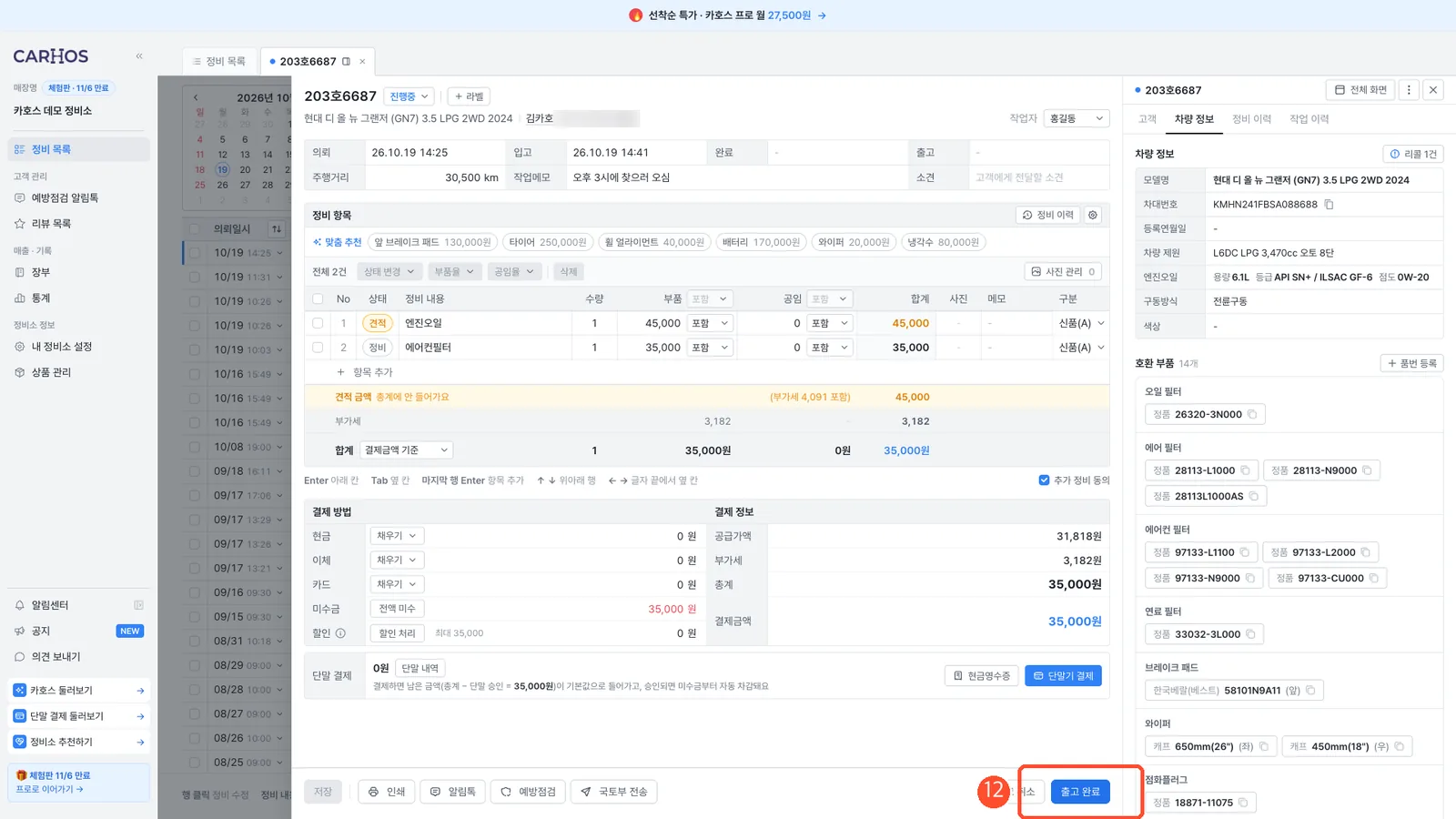
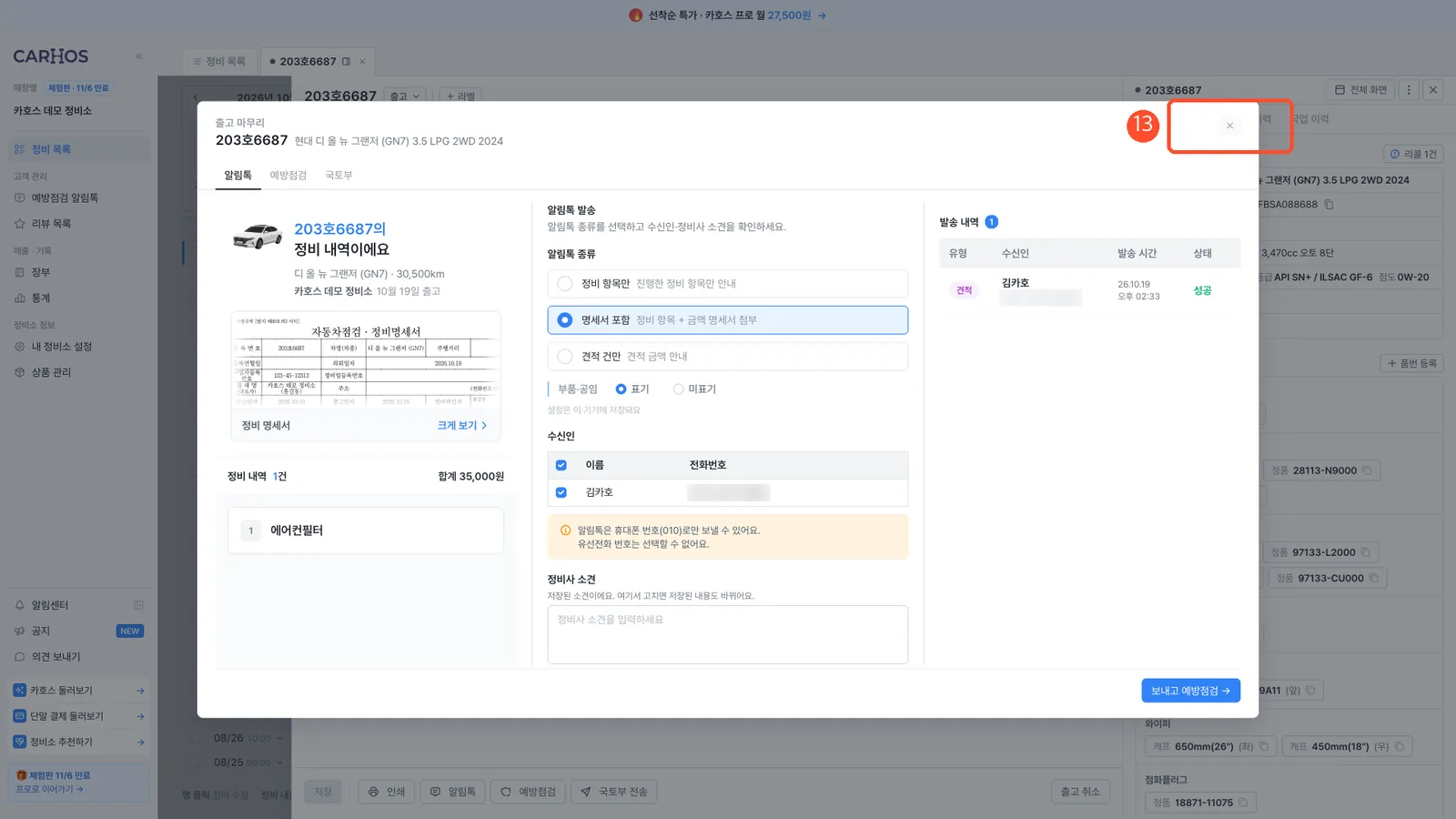
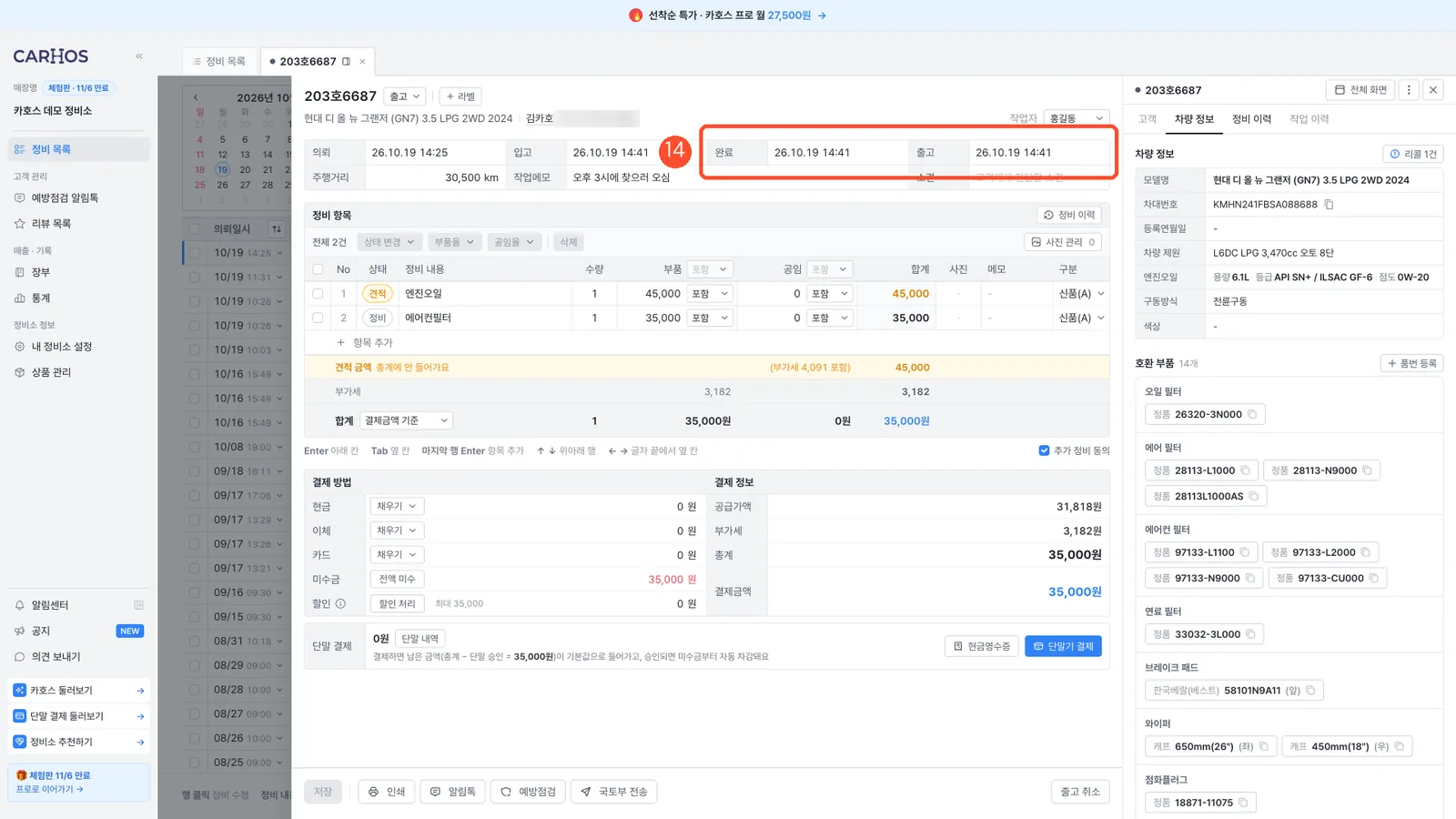
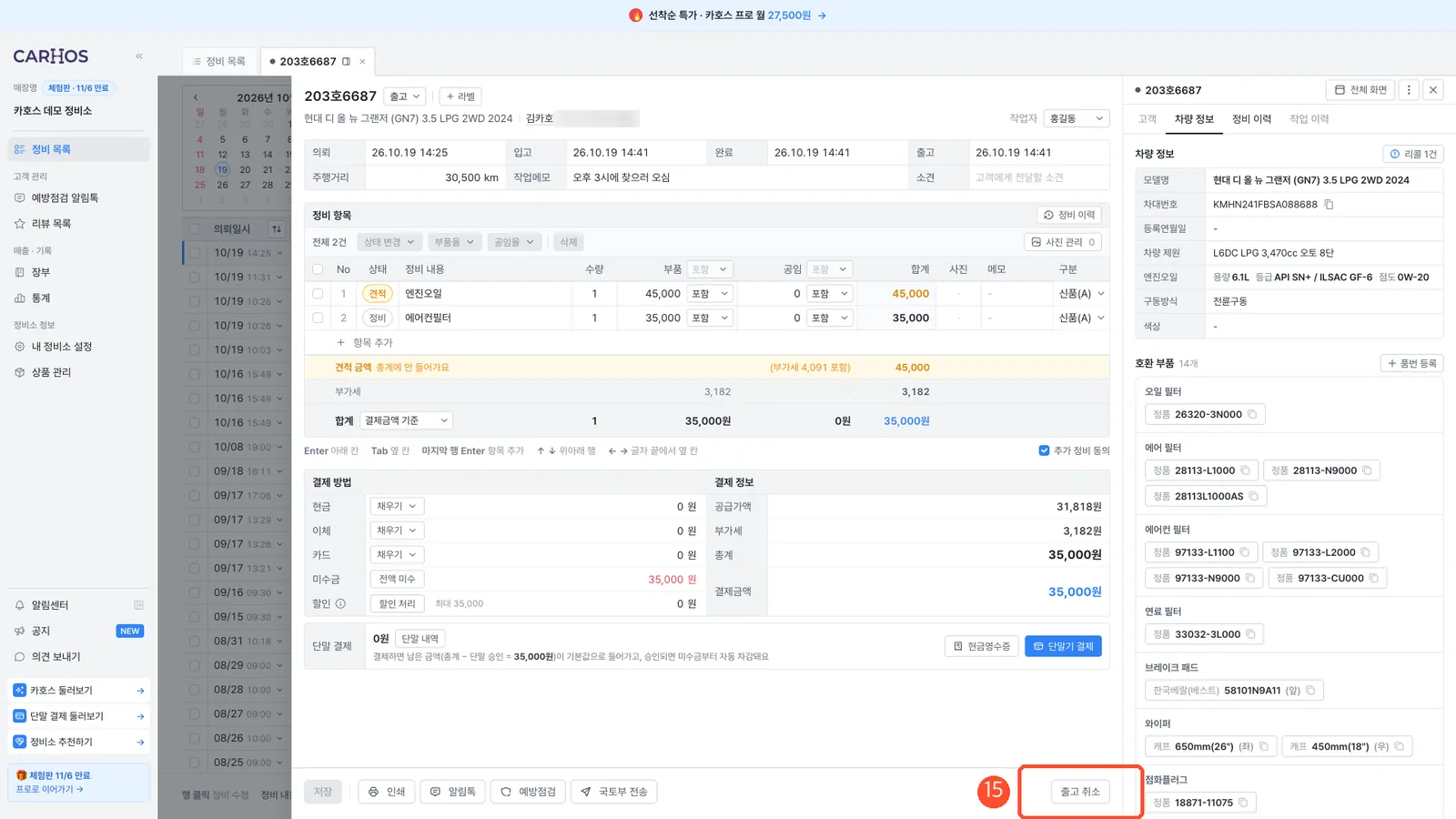
- 1-1-1목록의 상태 칸을 누르면 바로 바꿀 수 있어요
- 1-1-2입고 전 · 진행 중 · 출고 · 미방문 네 가지예요. 순서를 건너뛰어 골라도 돼요
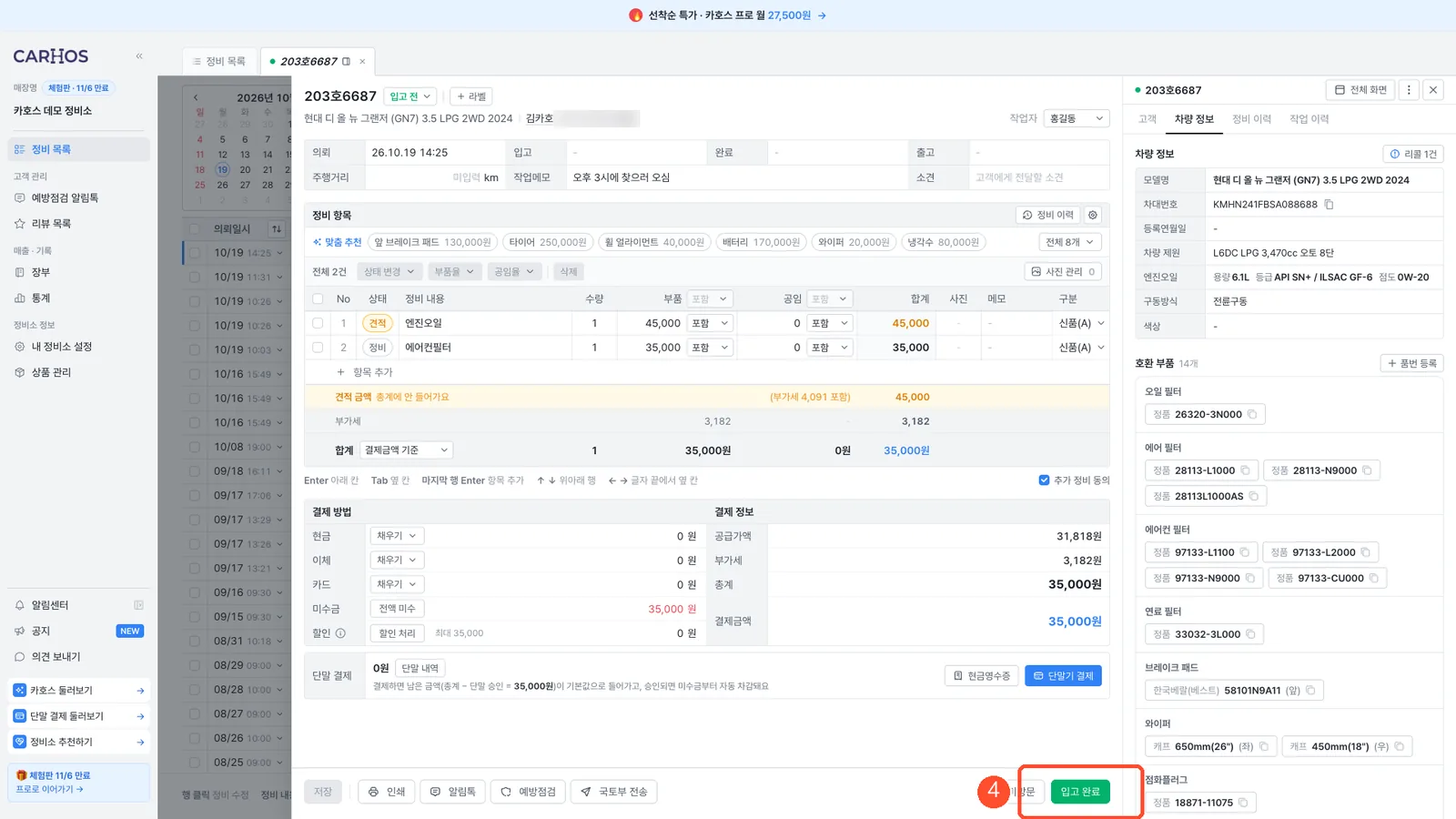
- 1-1-3정비 건을 열면 아래 오른쪽에 다음 단계 버튼이 있어요
- 1-1-4입고 전엔 미방문과 입고 완료가 보여요
- 1-1-5예약하고 안 온 손님은 미방문 클릭
- 1-1-6한 번 더 물어보면 미방문 클릭
- 1-1-7미방문으로 바뀌어요. 되돌릴 땐 미방문 취소
- 1-1-8미방문 취소 클릭
- 1-1-9차가 들어오면 주행거리 입력
- 1-1-10입고 완료 클릭 → 입고 시각이 자동으로 찍혀요
- 1-1-11진행 중엔 입고 취소와 출고 완료가 보여요
- 1-1-12정비가 끝나면 출고 완료 클릭 → 출고 마무리 창이 열려요
- 1-1-13알림톡 · 예방점검 · 국토부는 2부 6에서 해요. 지금은 오른쪽 위 ×로 닫기
- 1-1-14완료 시각과 출고 시각도 자동으로 찍혀요 (날짜는 손댈 게 없어요)
- 1-1-15출고 뒤엔 출고 취소만 남아요
1-2오늘 작업할 차량만 보기
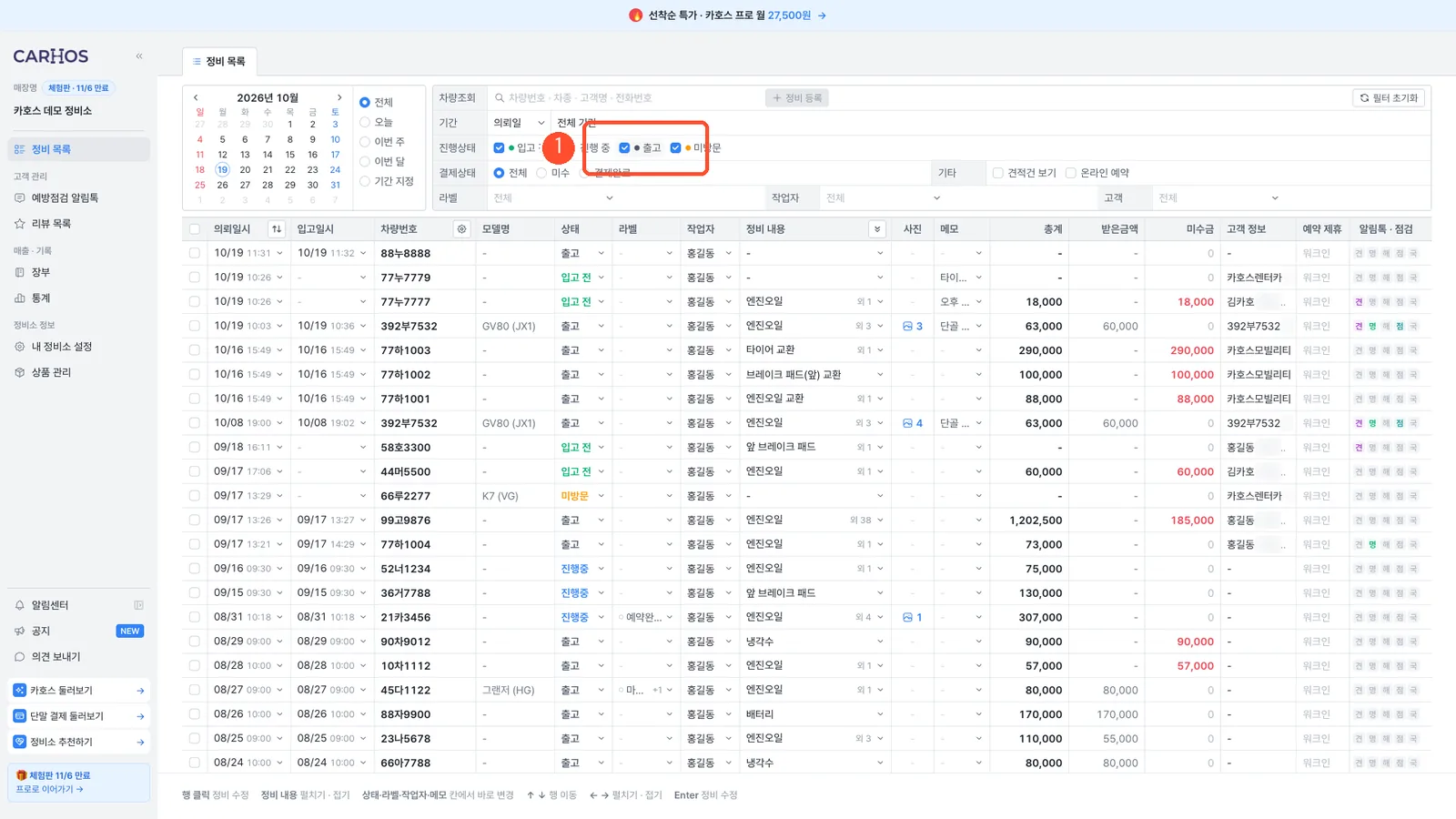
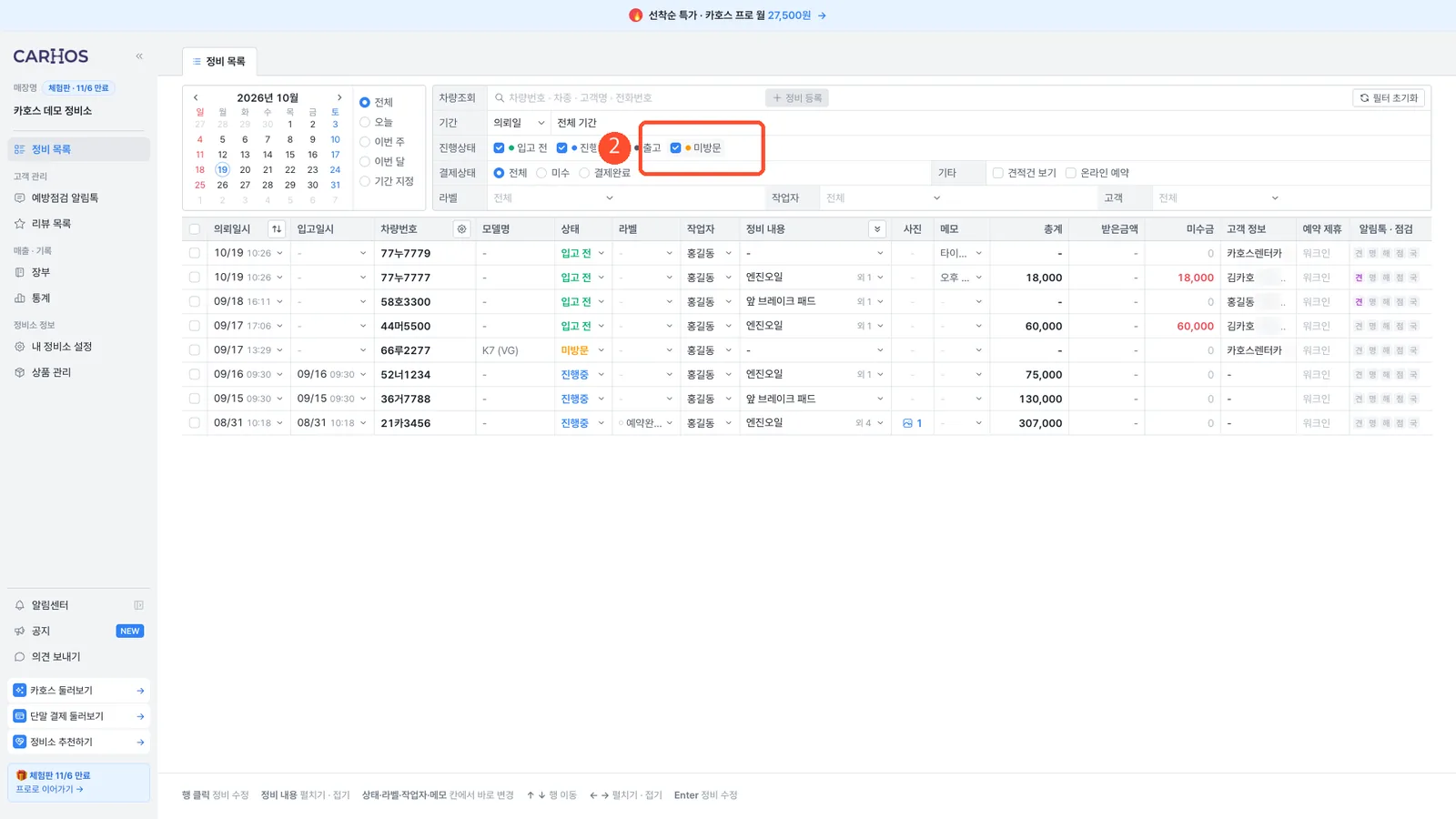
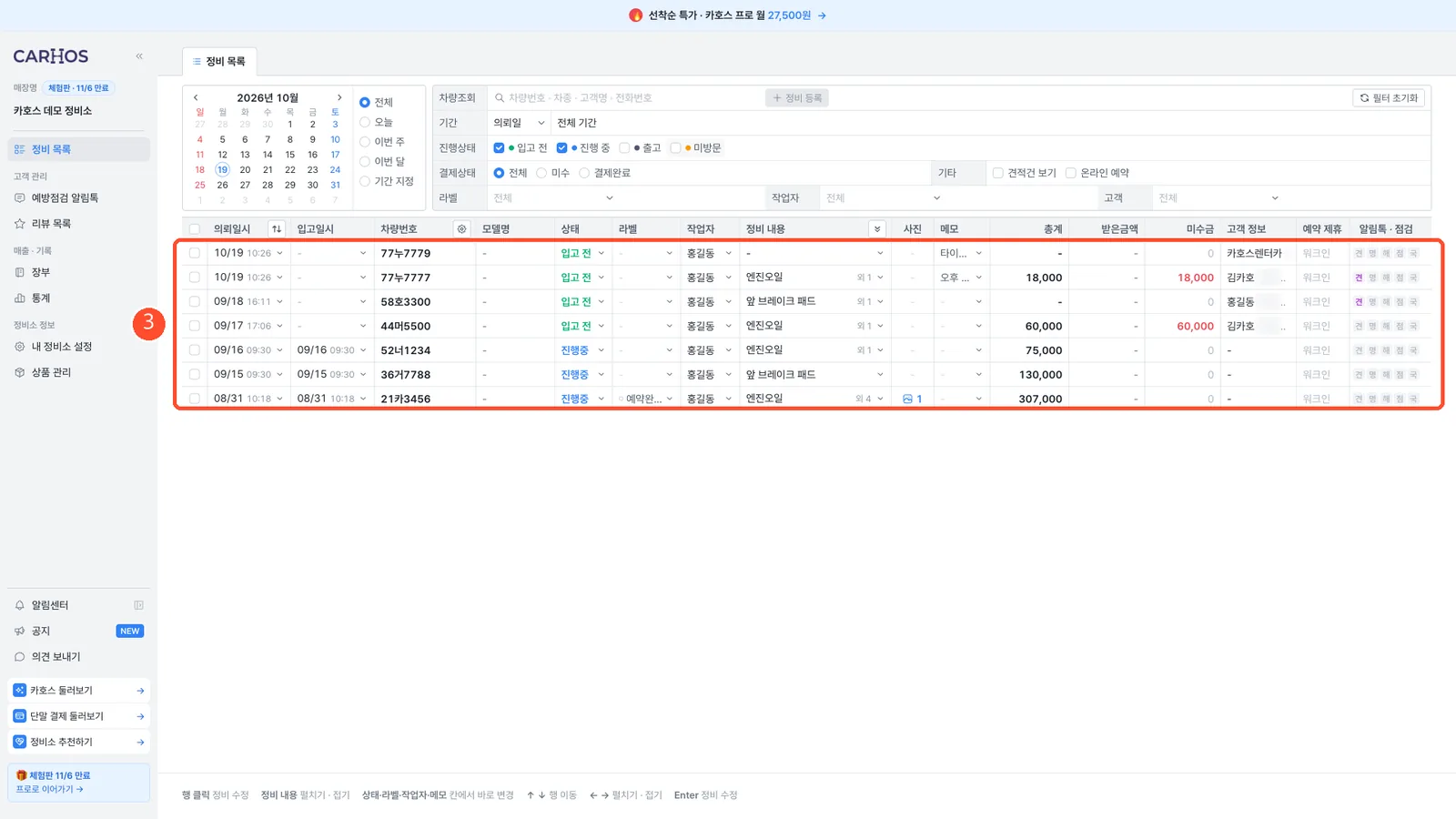
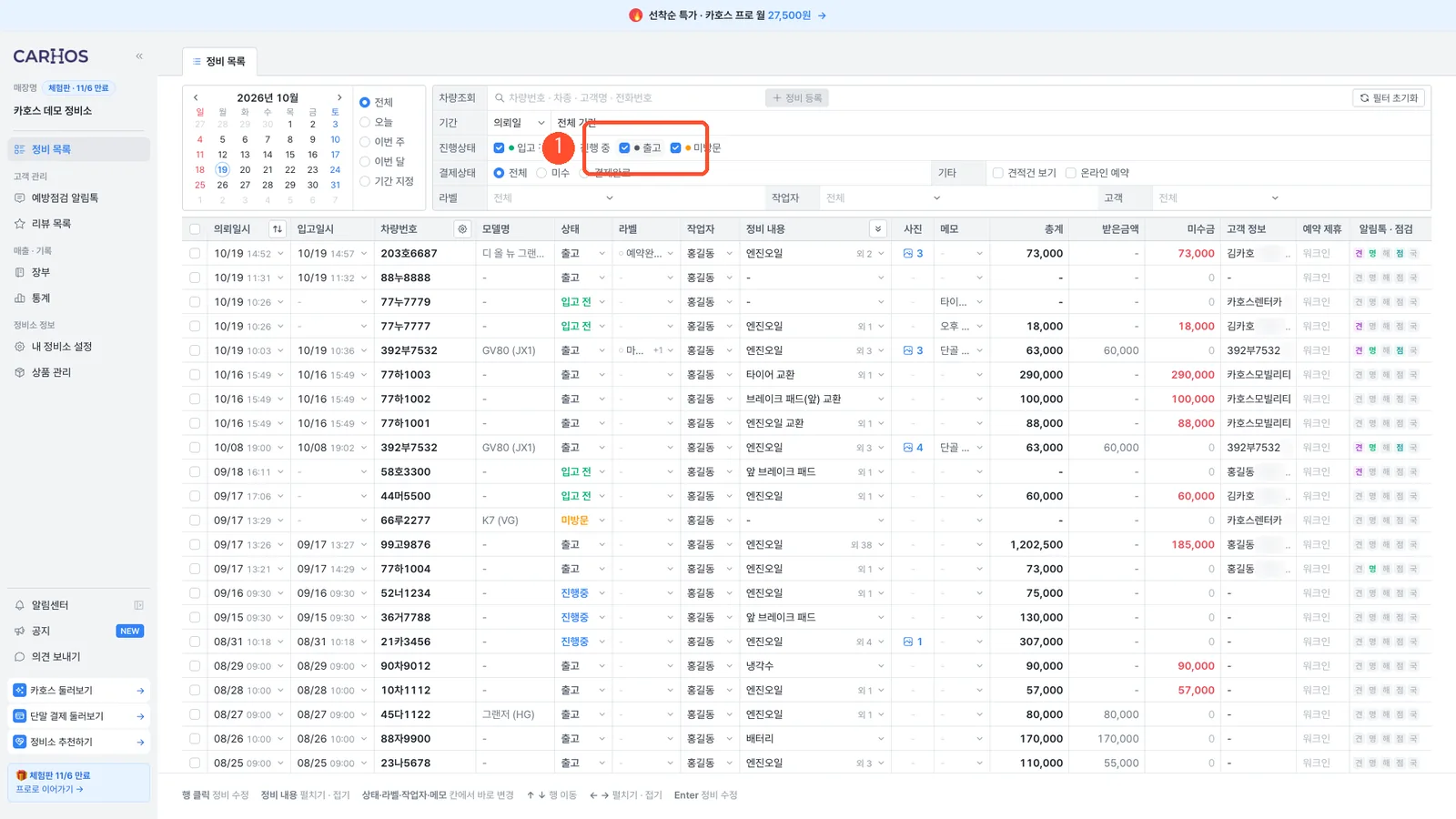
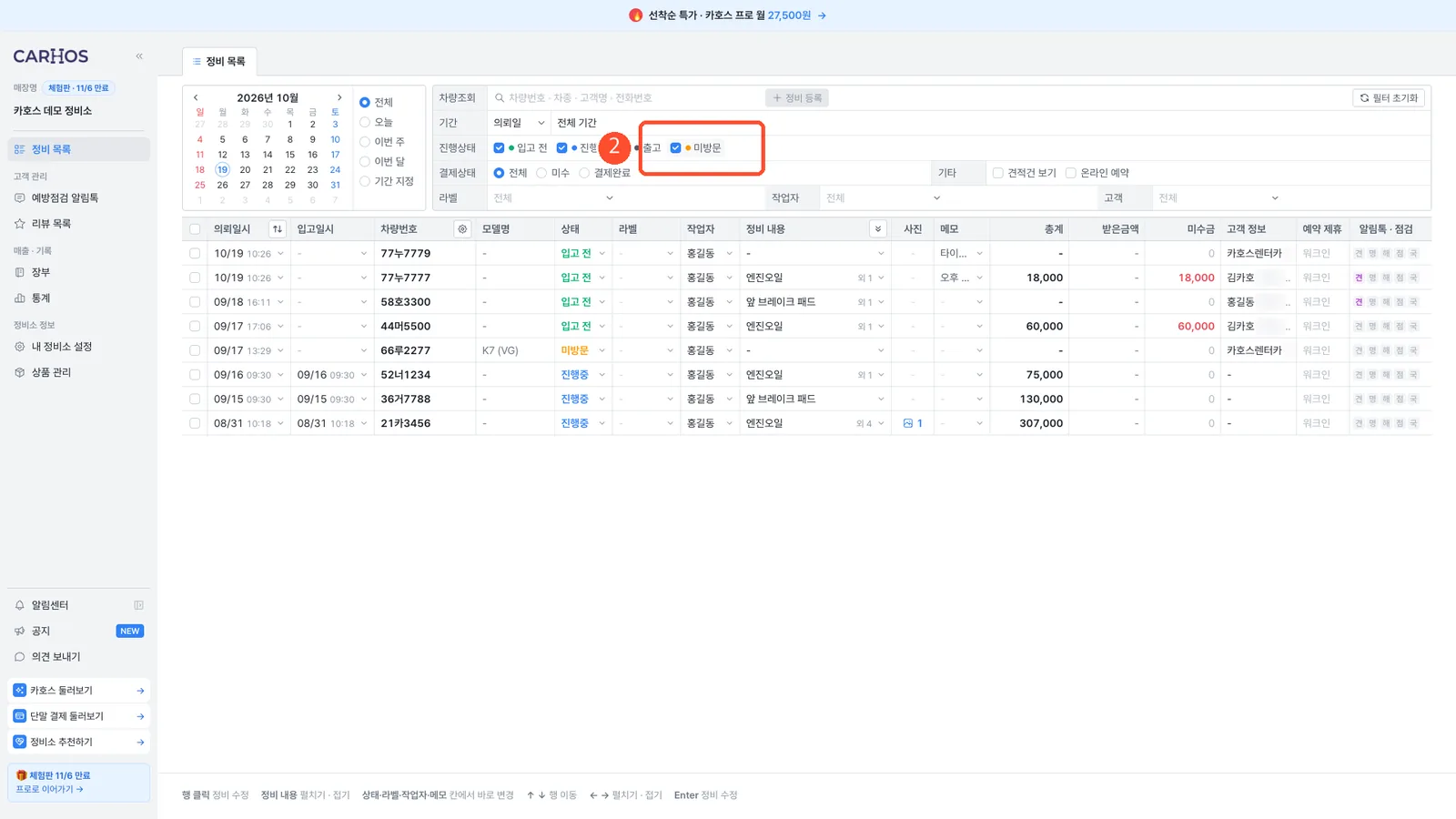
카호스에서 바로 열기진행상태에서 입고 전과 진행 중만 고르면 출고가 끝난 차는 빠지고, 아직 손볼 차만 남아요.
따라 하기
1-3필터로 원하는 정비 건만 골라 보기
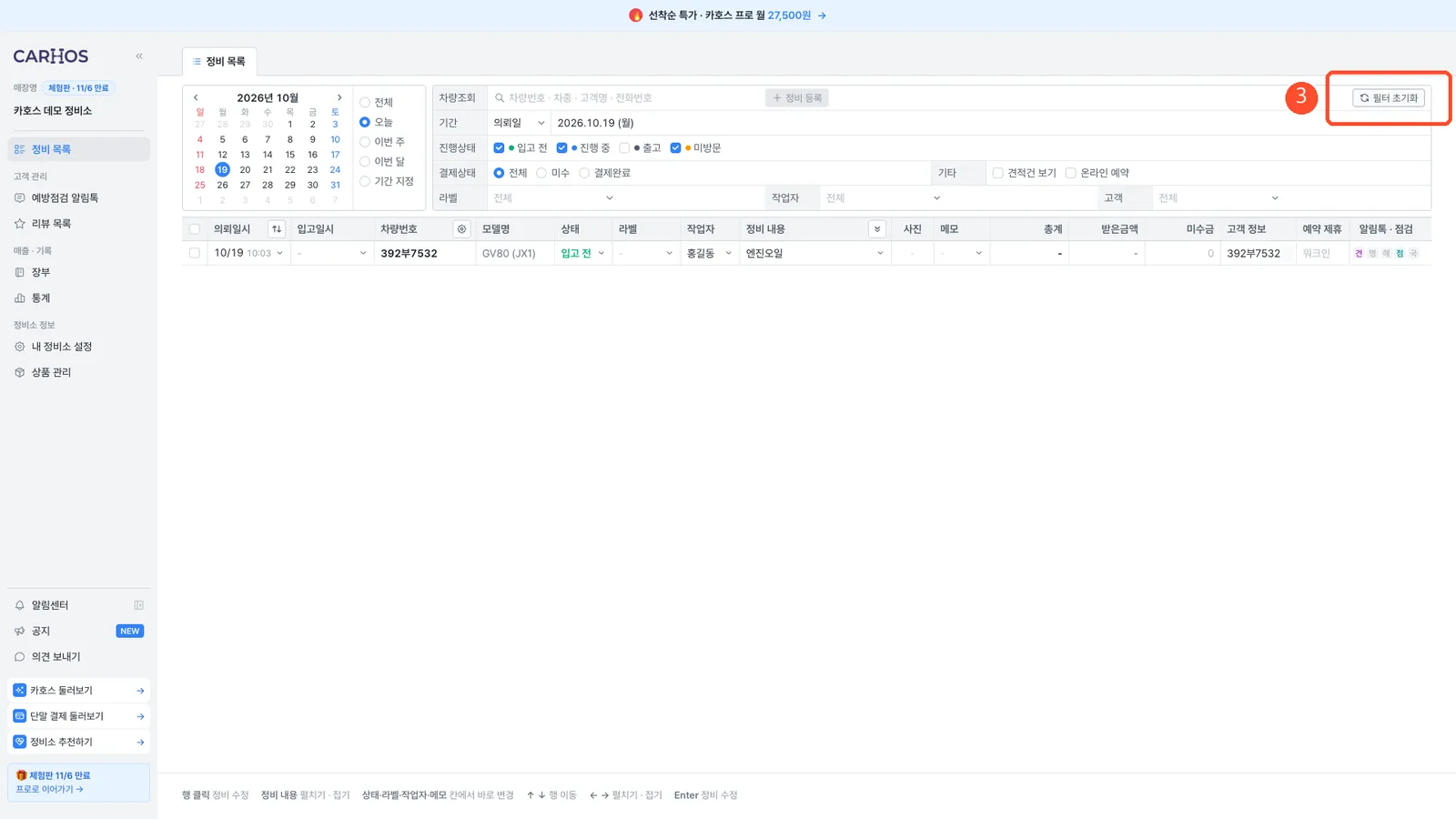
카호스에서 바로 열기왼쪽 달력에서 날짜를 누르면 그날 하루, 누른 채로 끌면 그 기간이 바로 보여요. 기간 옆 기준일에서 의뢰일 · 입고일 · 완료일 · 출고일 중 어느 날짜로 볼지 골라요. 조건은 누르는 즉시 목록에 반영돼요.
따라 하기
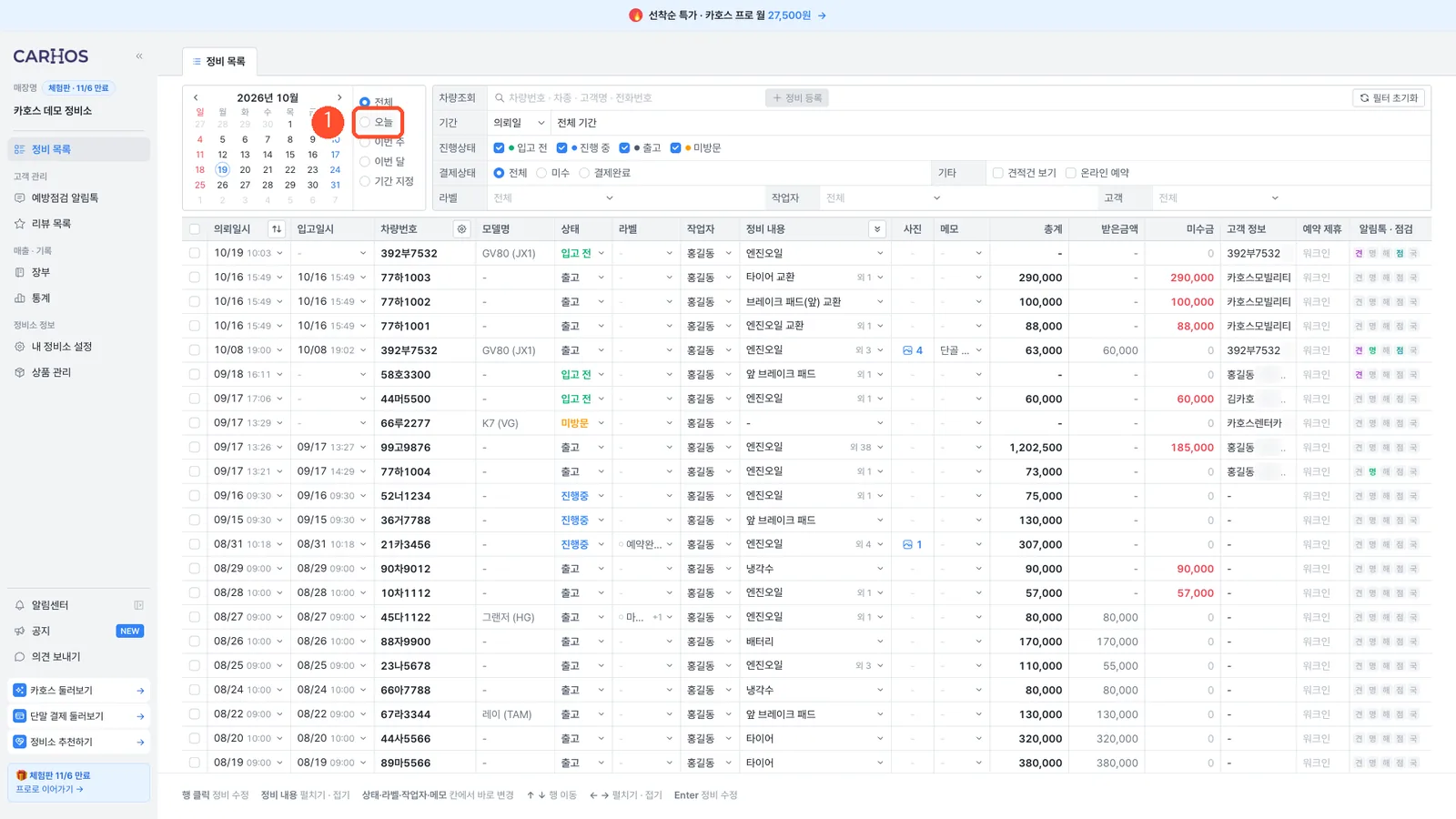
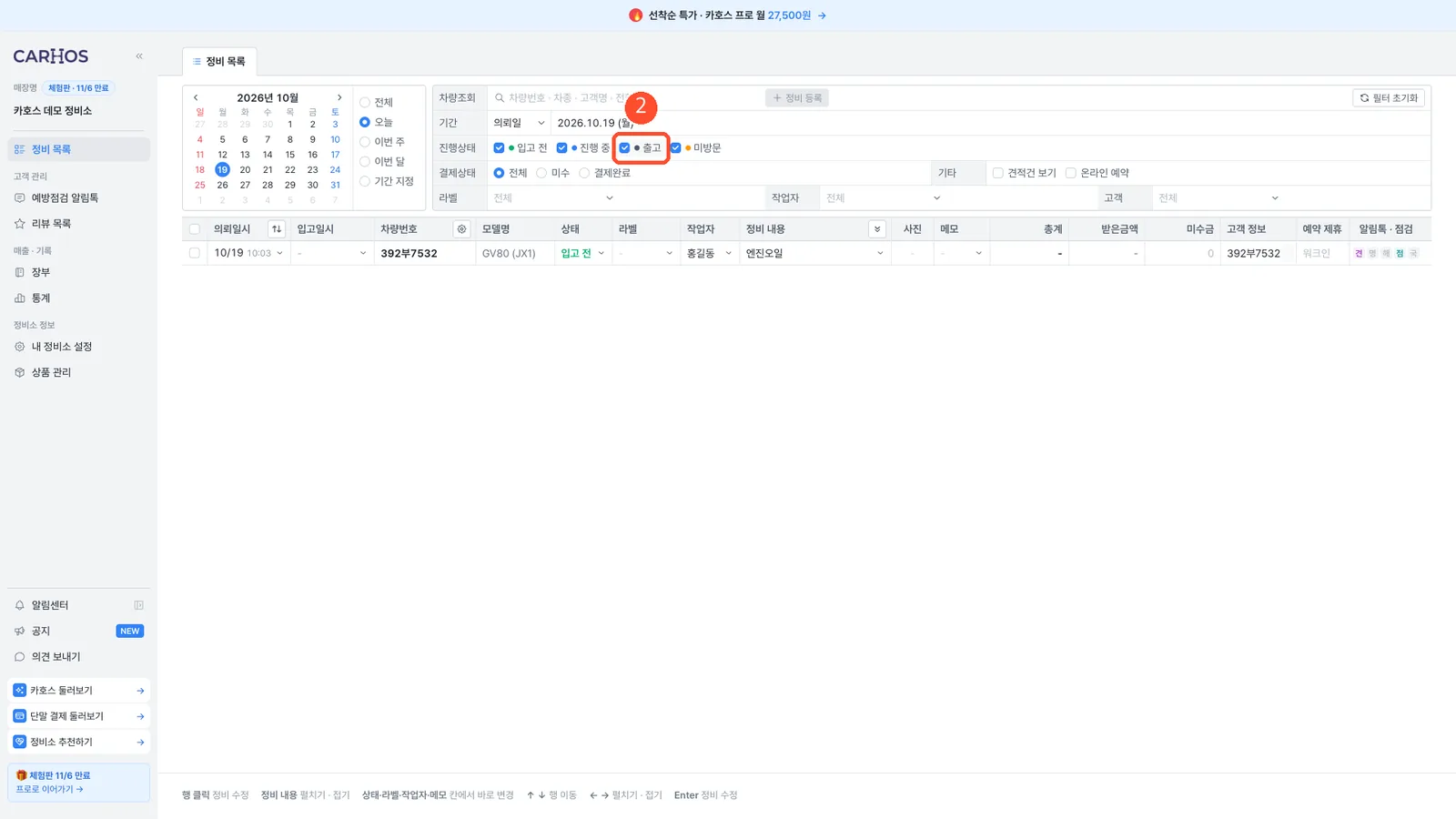
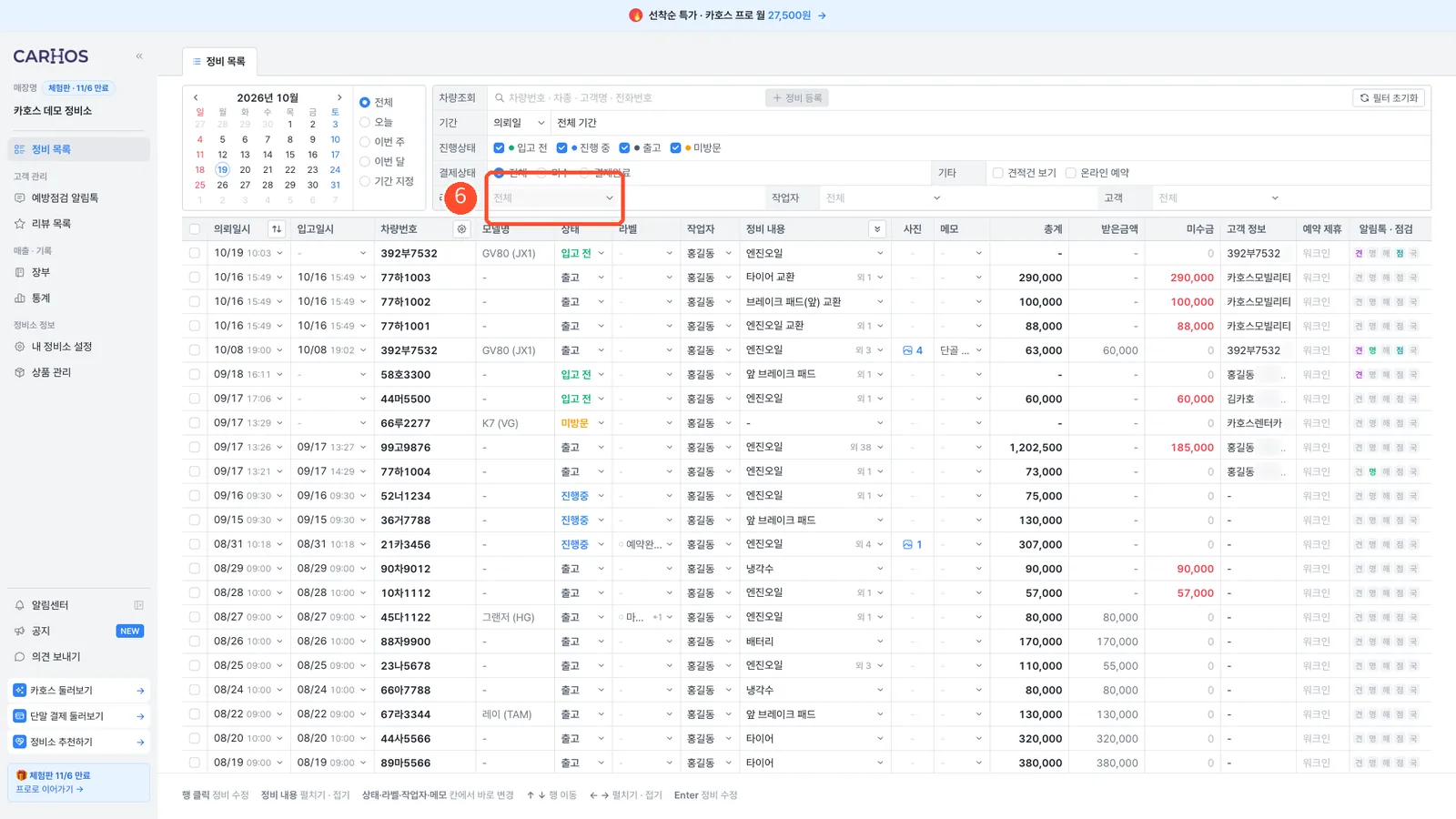
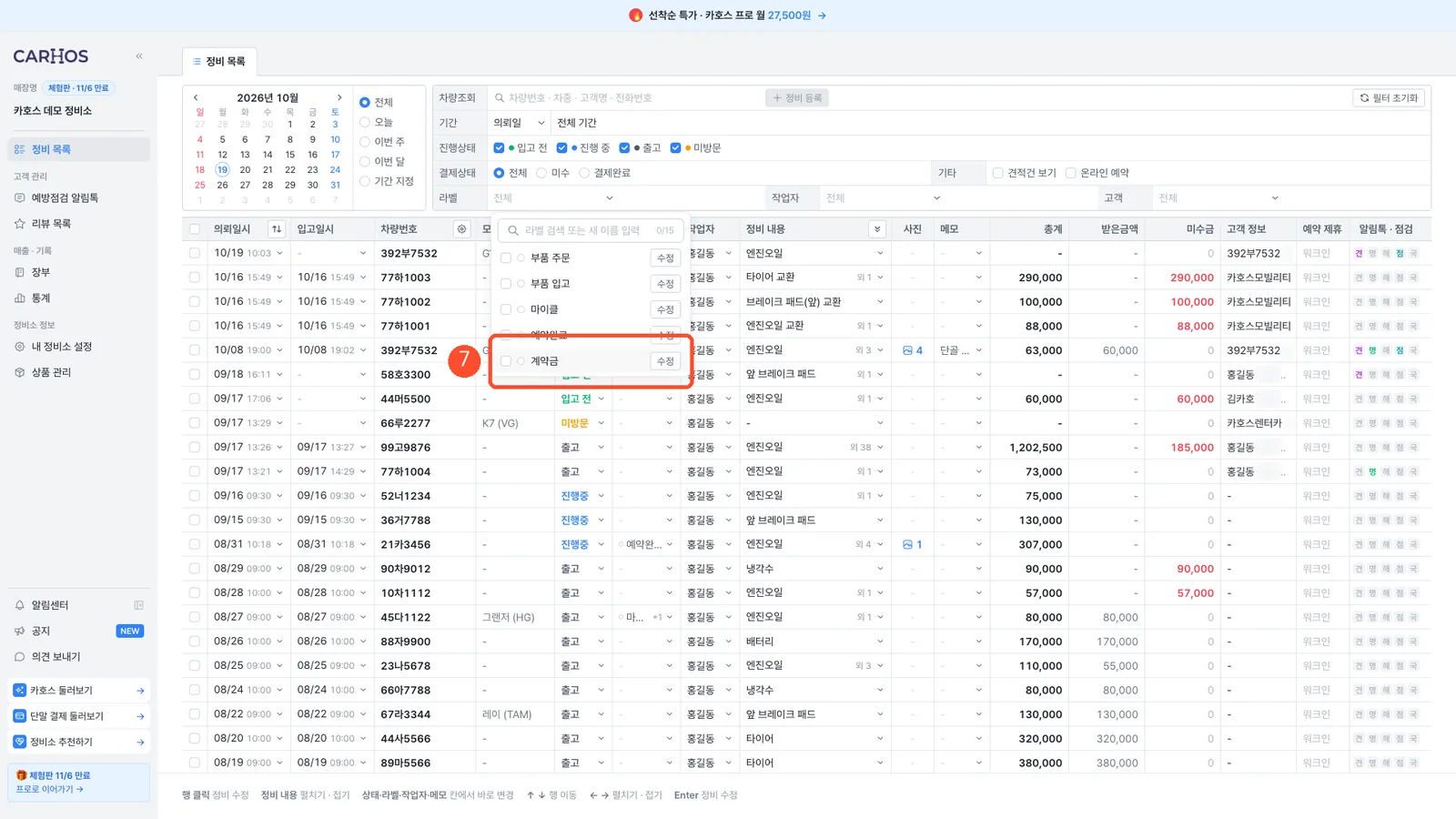
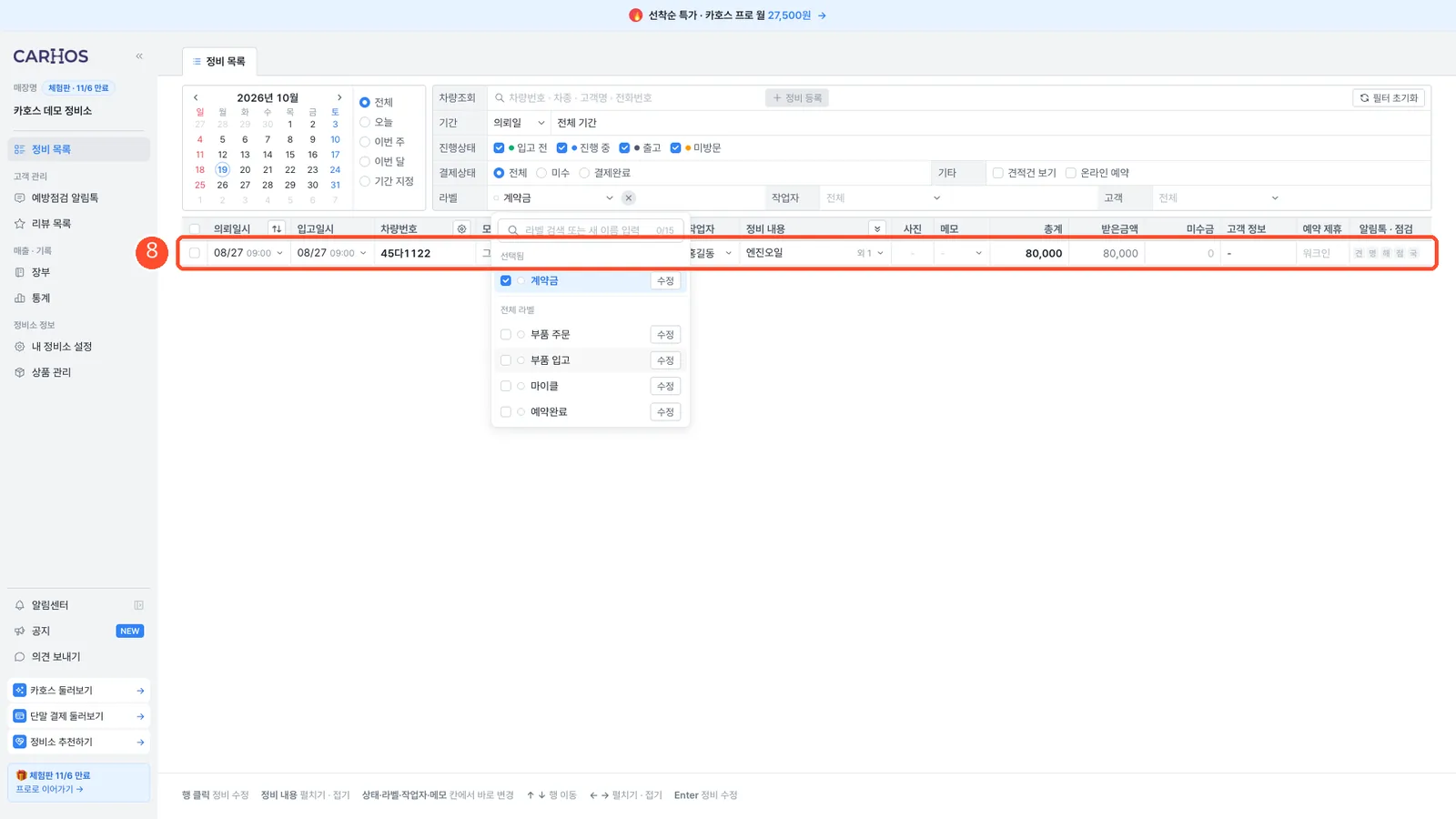
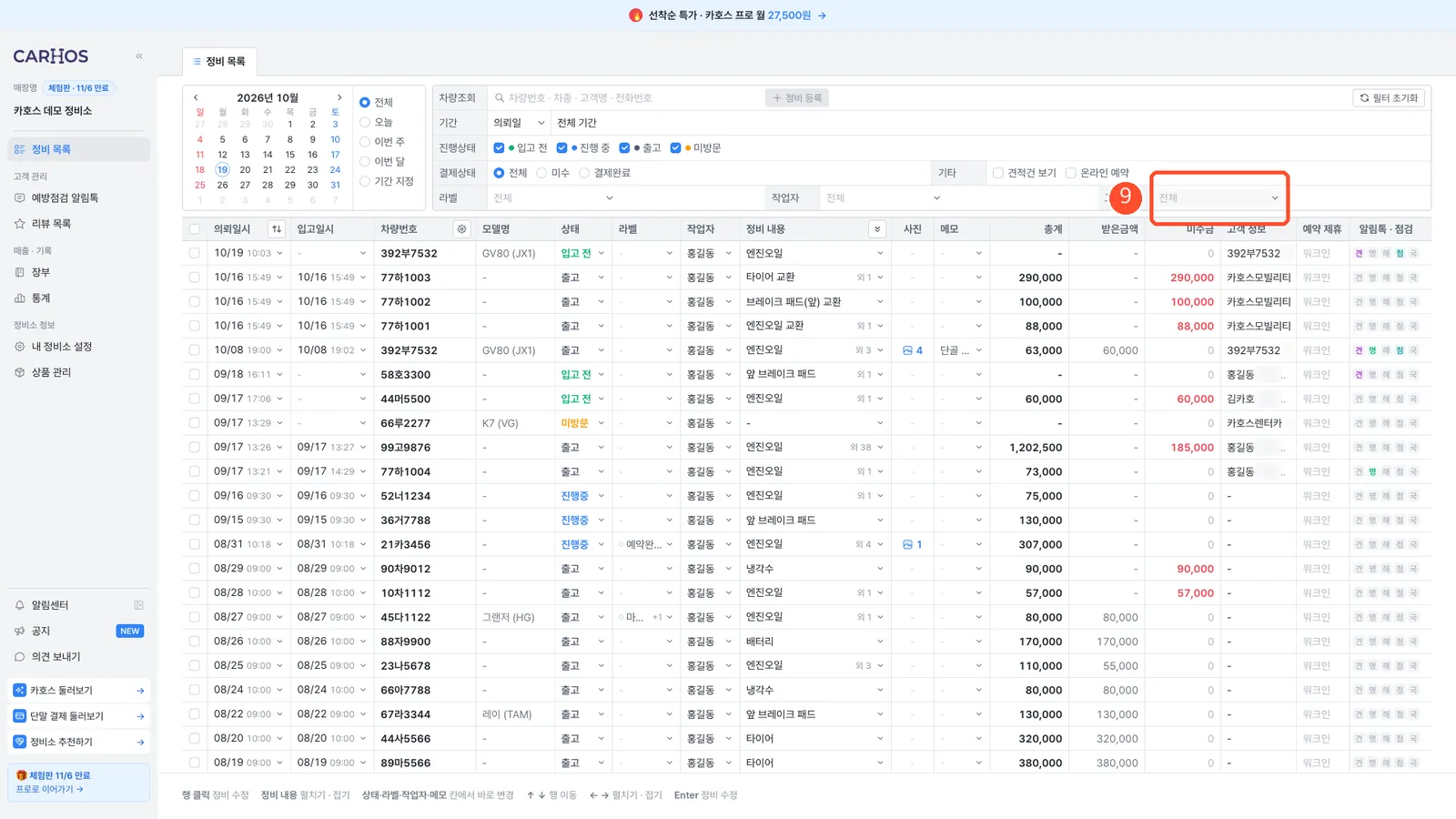
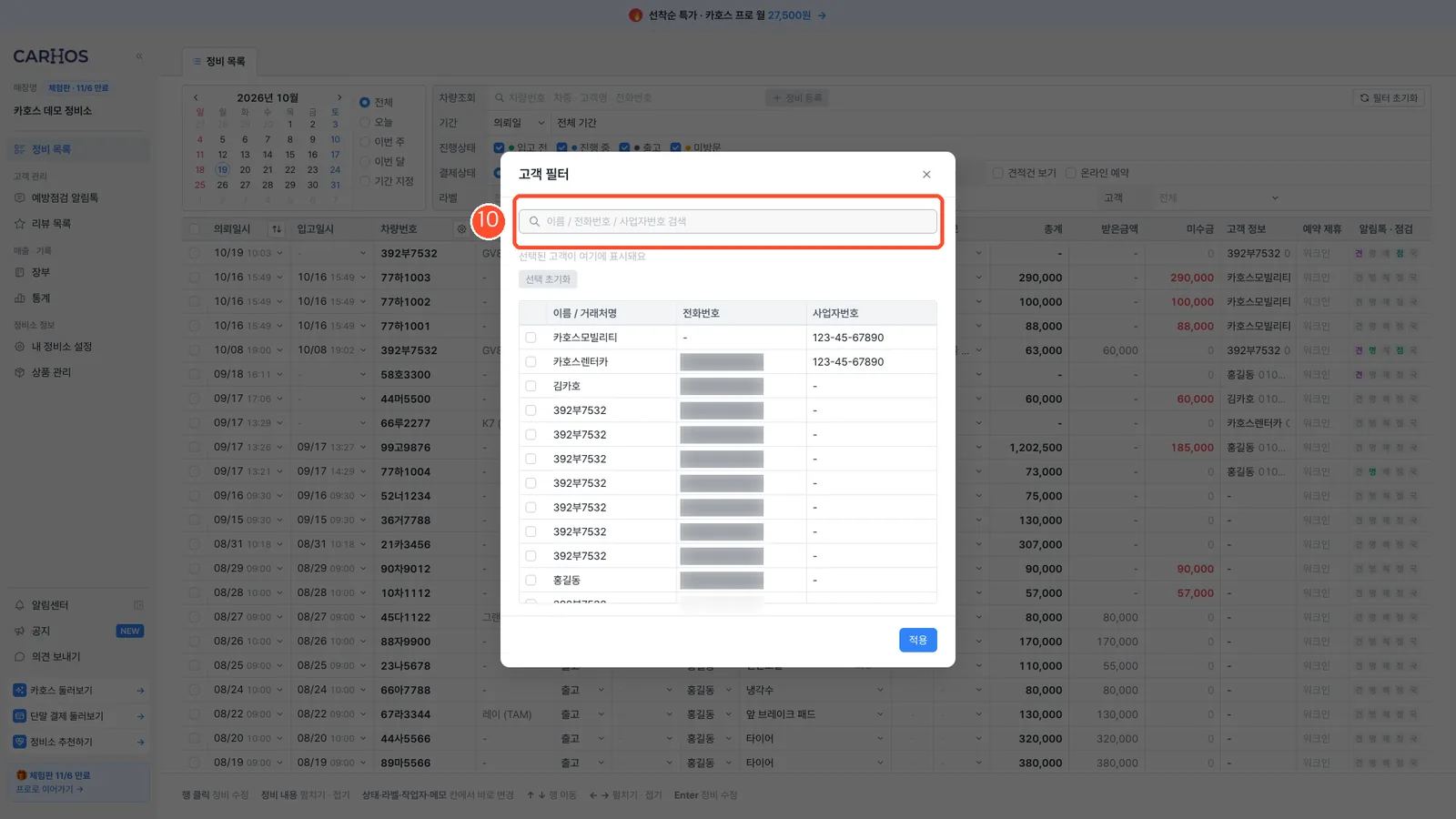
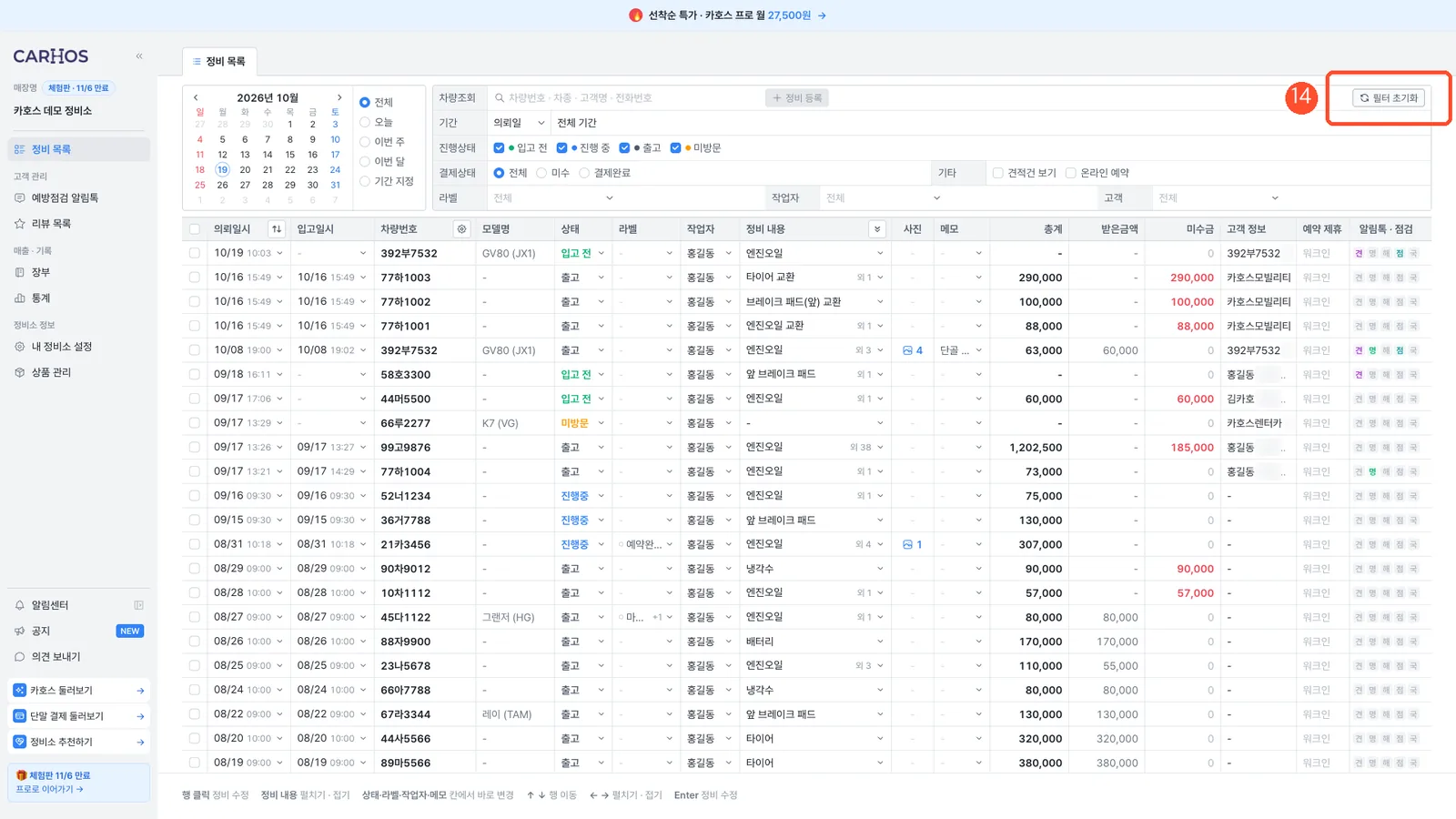
- 1-3-1기간 빠른 선택에서 오늘 클릭 → 오늘 정비 건만 남아요
- 1-3-2진행상태에서 출고 체크 해제 → 지금 할 일만 남아요 (가장 많이 쓰는 필터)
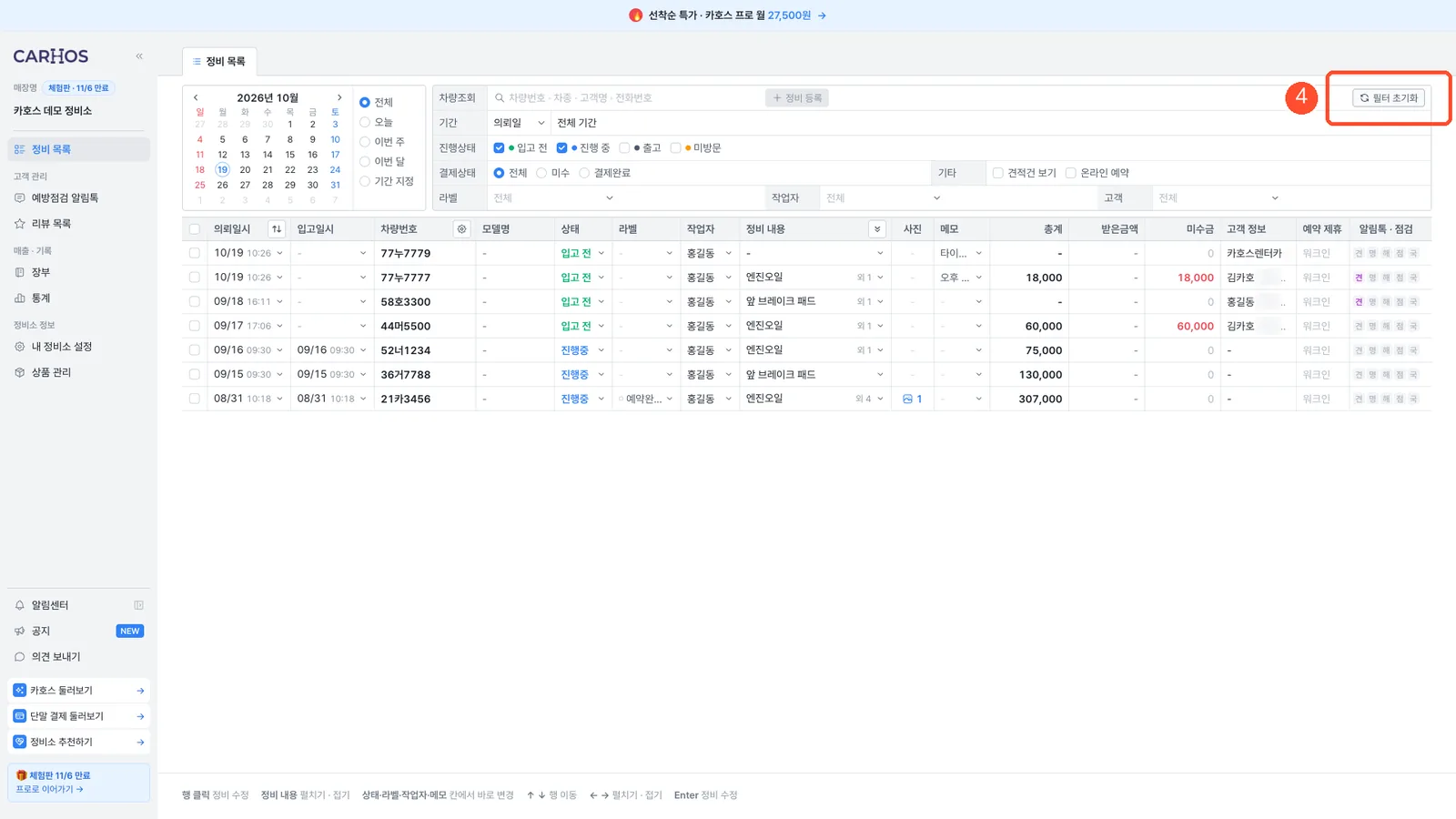
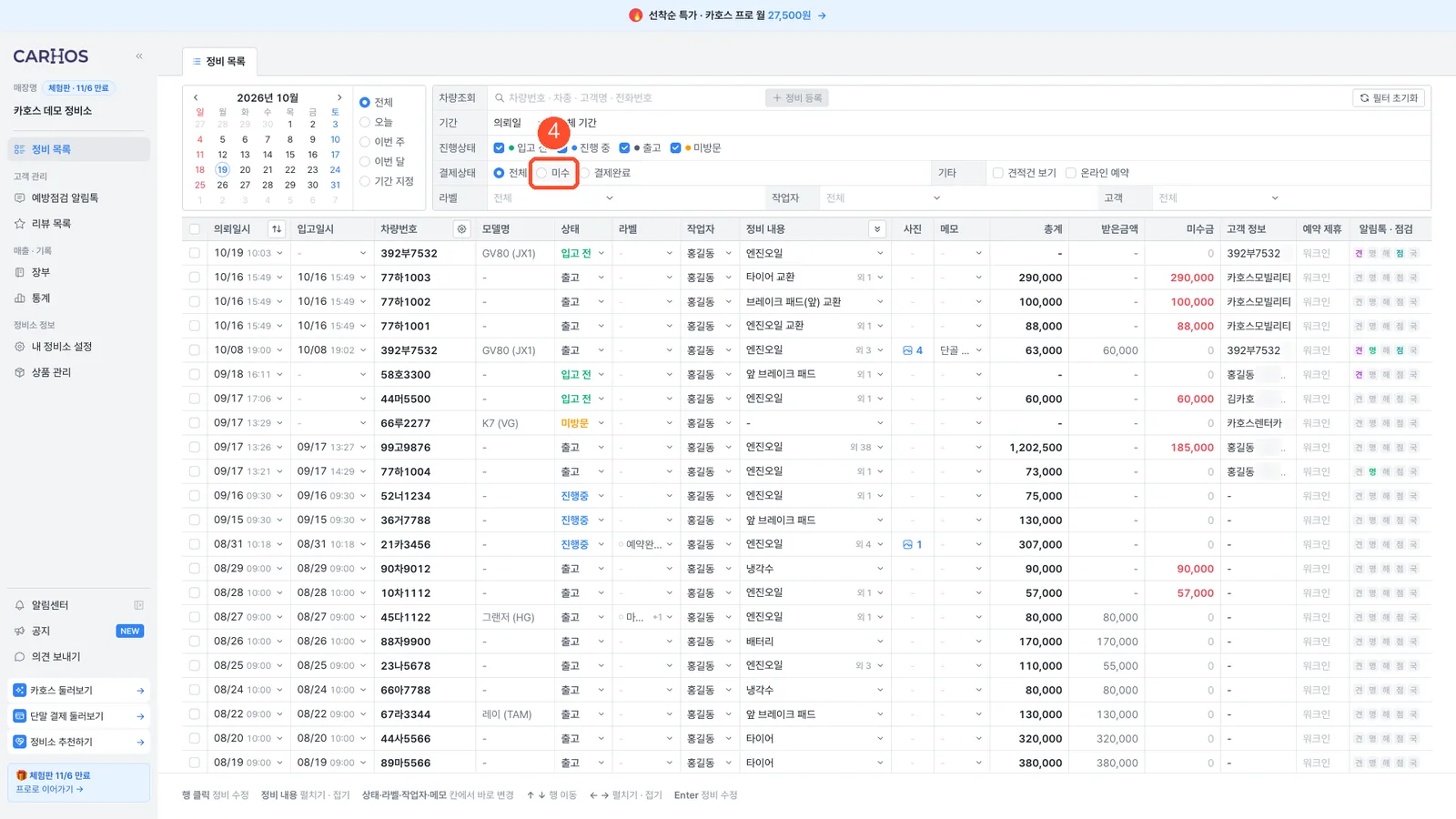
- 1-3-3필터 초기화 클릭 → 처음부터
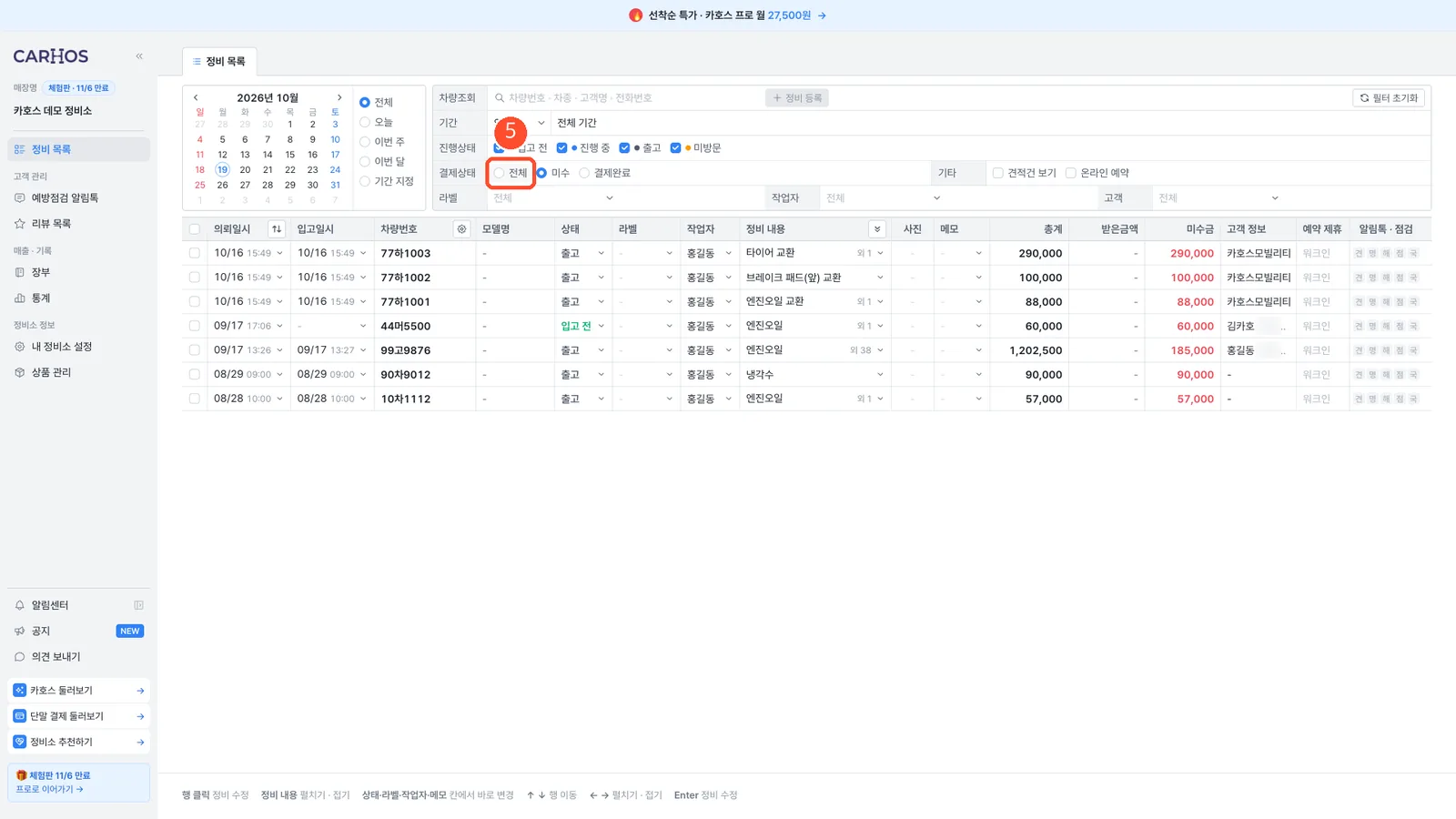
- 1-3-4결제상태에서 미수 클릭 → 미수 건만 남아요
- 1-3-5결제상태 전체 클릭으로 되돌리기
- 1-3-6라벨 칸 클릭
- 1-3-7라벨 목록에서 계약금 클릭
- 1-3-8계약금 라벨 붙은 정비 건만 남아요
- 1-3-9고객 칸 클릭
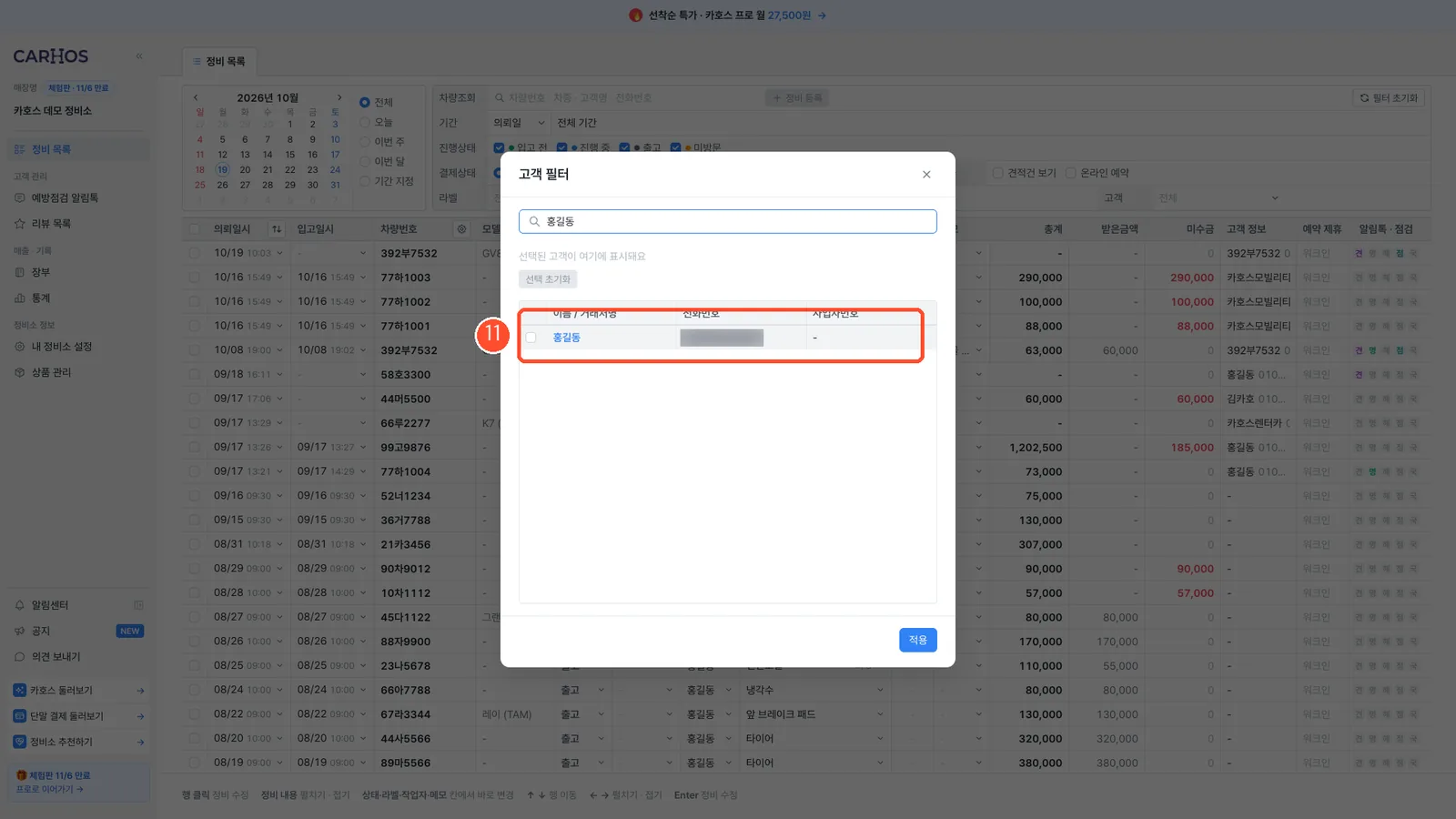
- 1-3-10이름 '홍길동' 입력
- 1-3-11찾은 손님 클릭
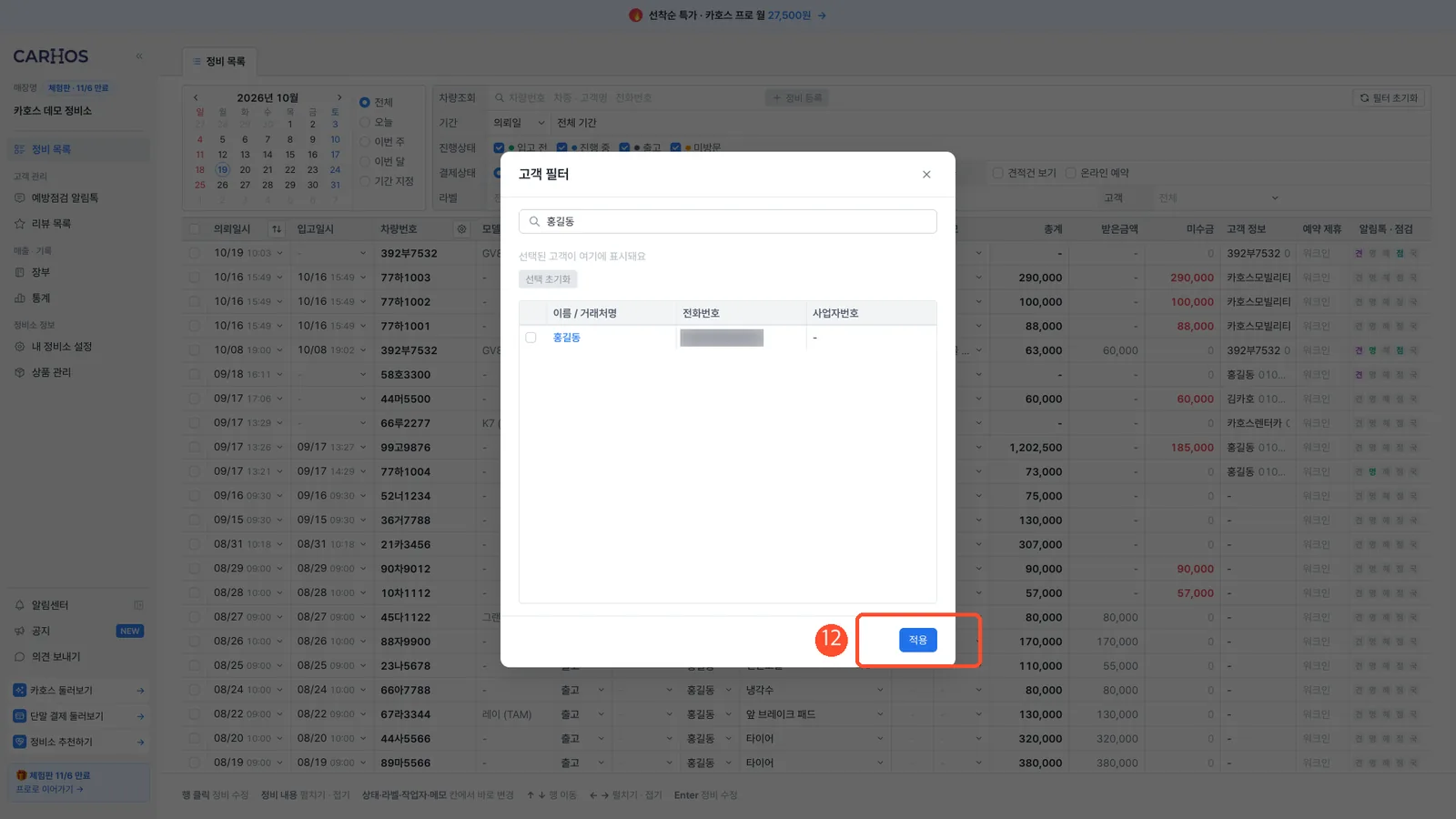
- 1-3-12적용 클릭
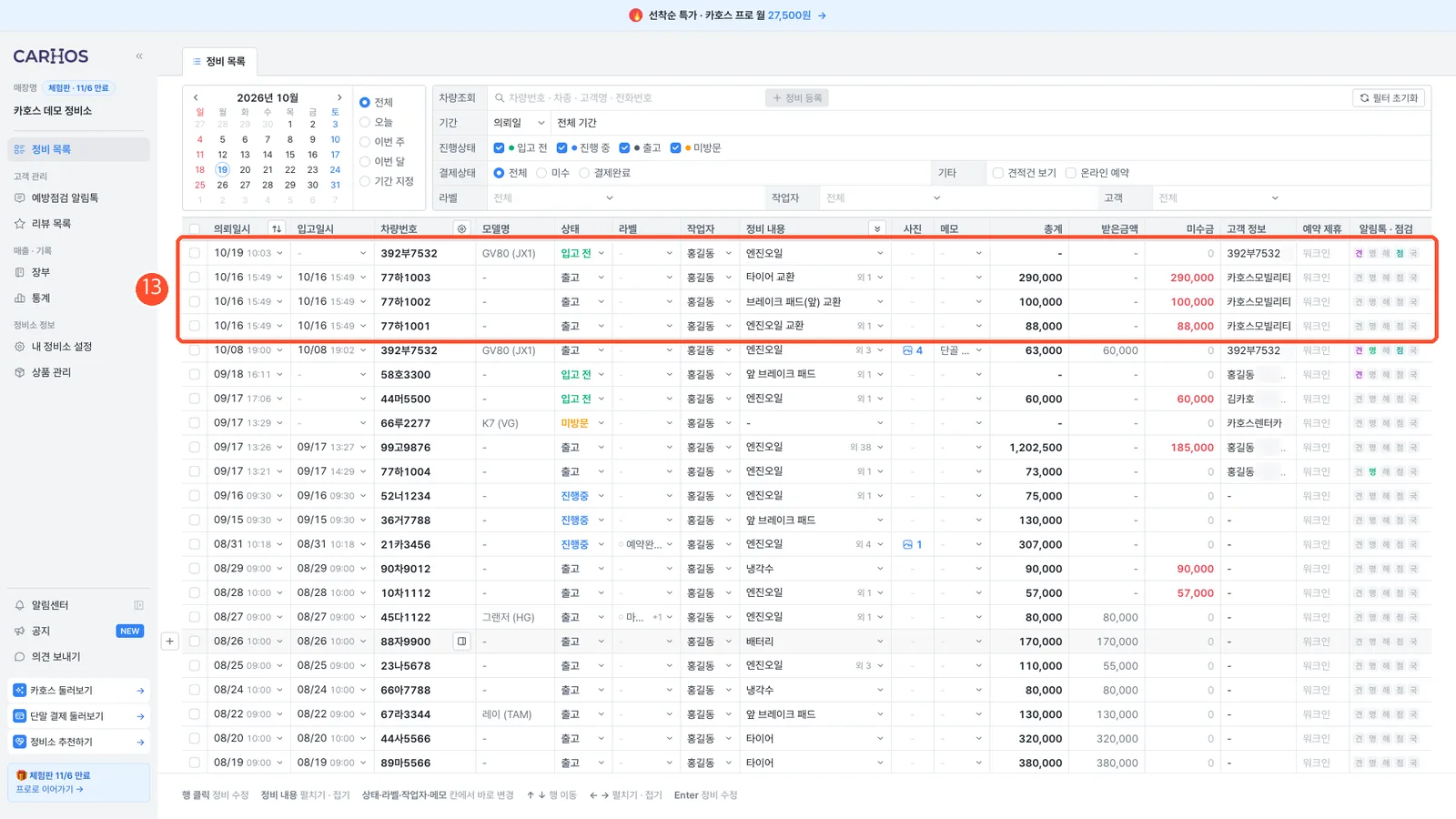
- 1-3-13그 손님 정비 건만 남아요
- 1-3-14필터 초기화 클릭
1-4정비 목록 검색하기
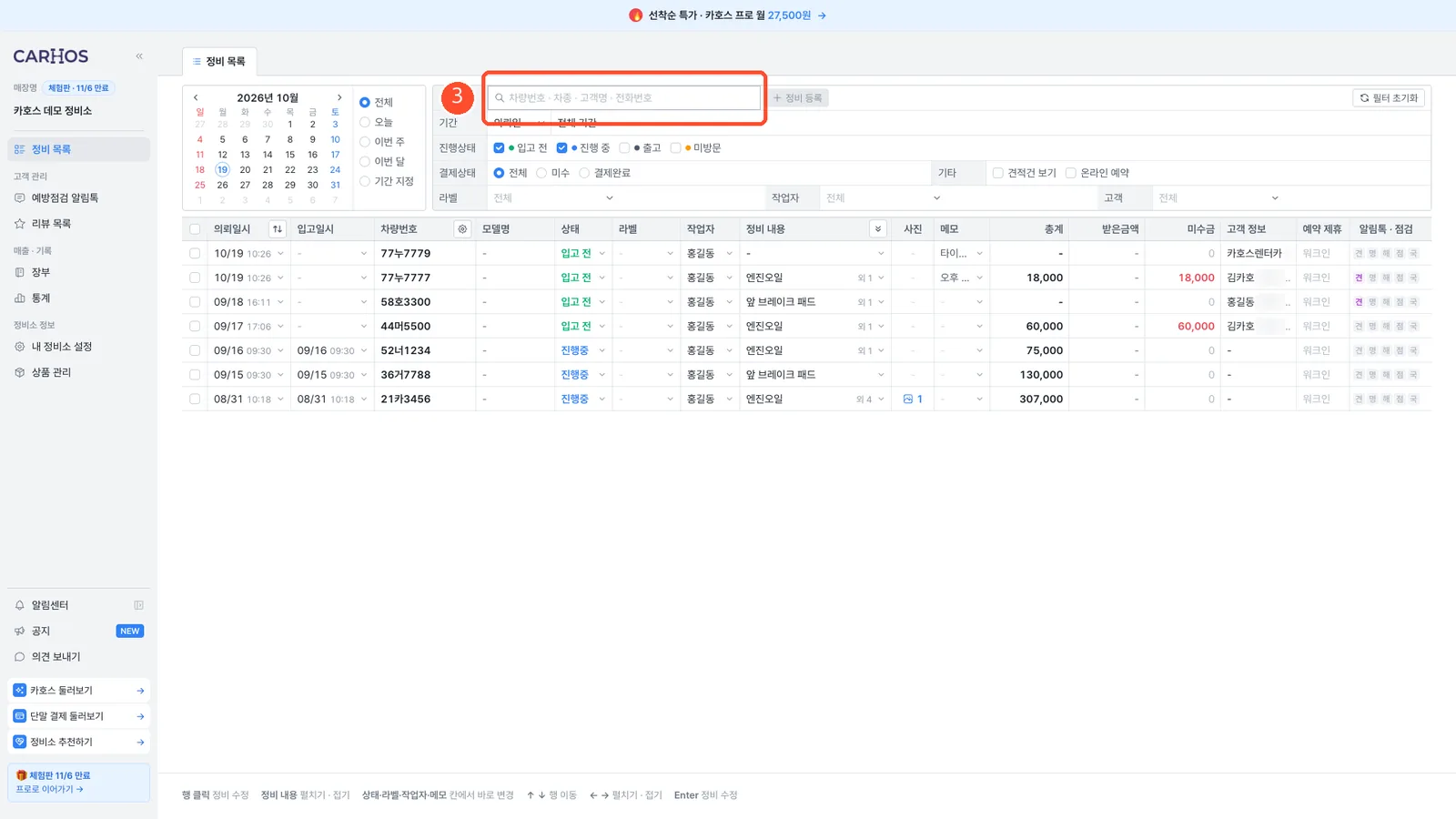
카호스에서 바로 열기검색 칸에 입력만 하면 목록이 바로 걸러져요. 차량번호, 고객 이름, 차종, 전화번호로 찾을 수 있어요.
엔터만 쳐서는 아무 일도 안 일어나요. 찾기만 할 땐 입력만 하면 돼요.
따라 하기
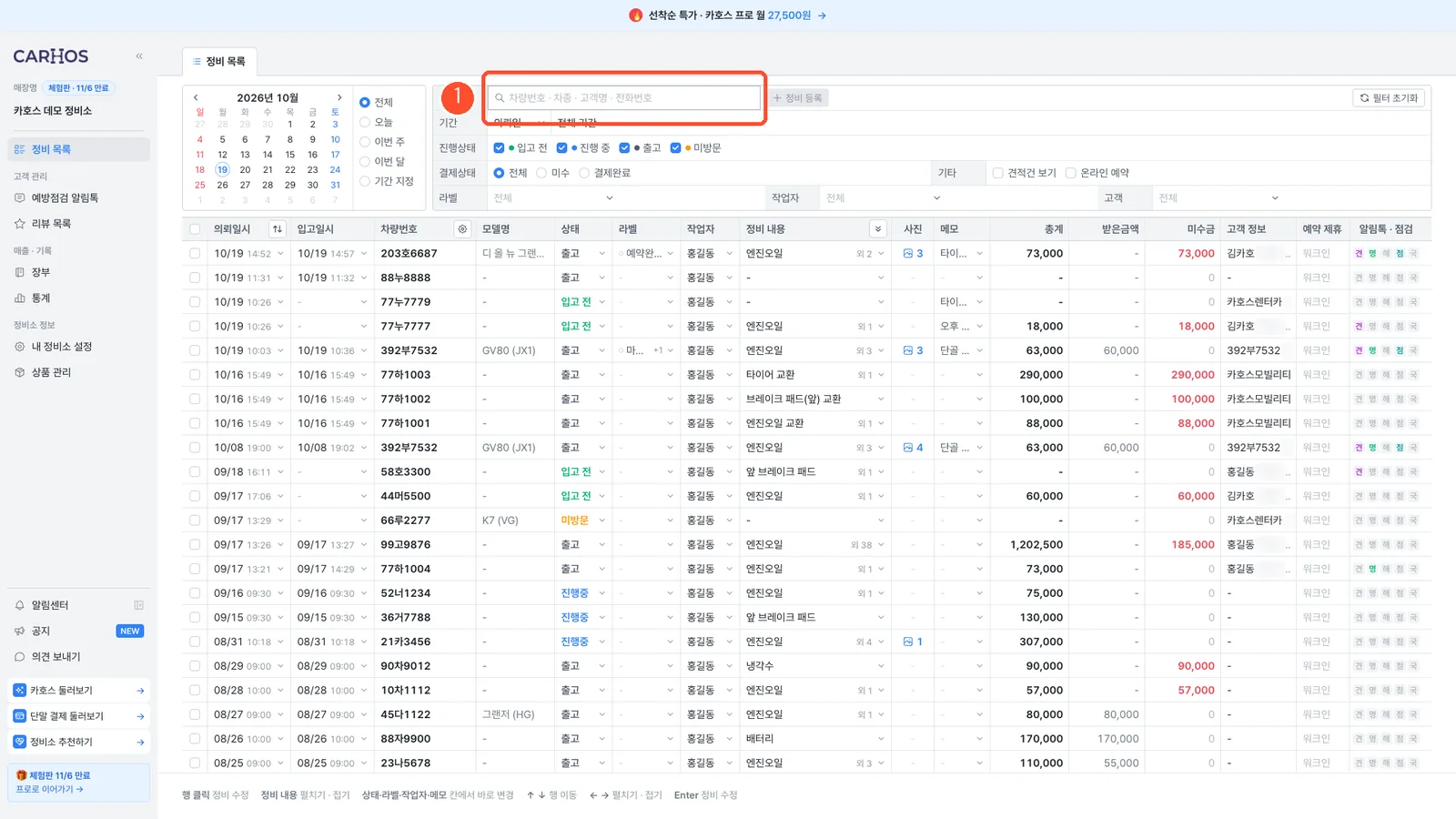
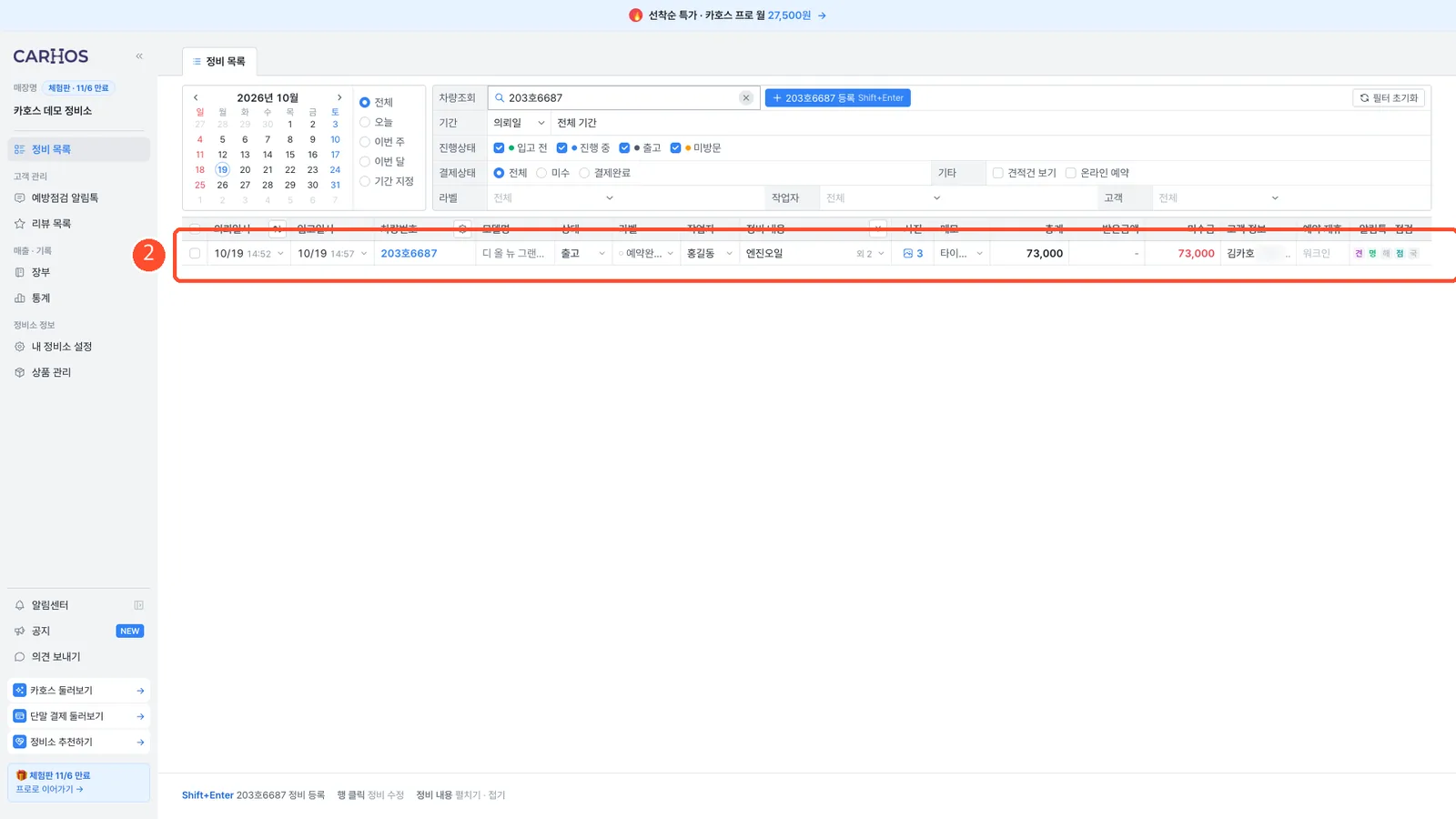
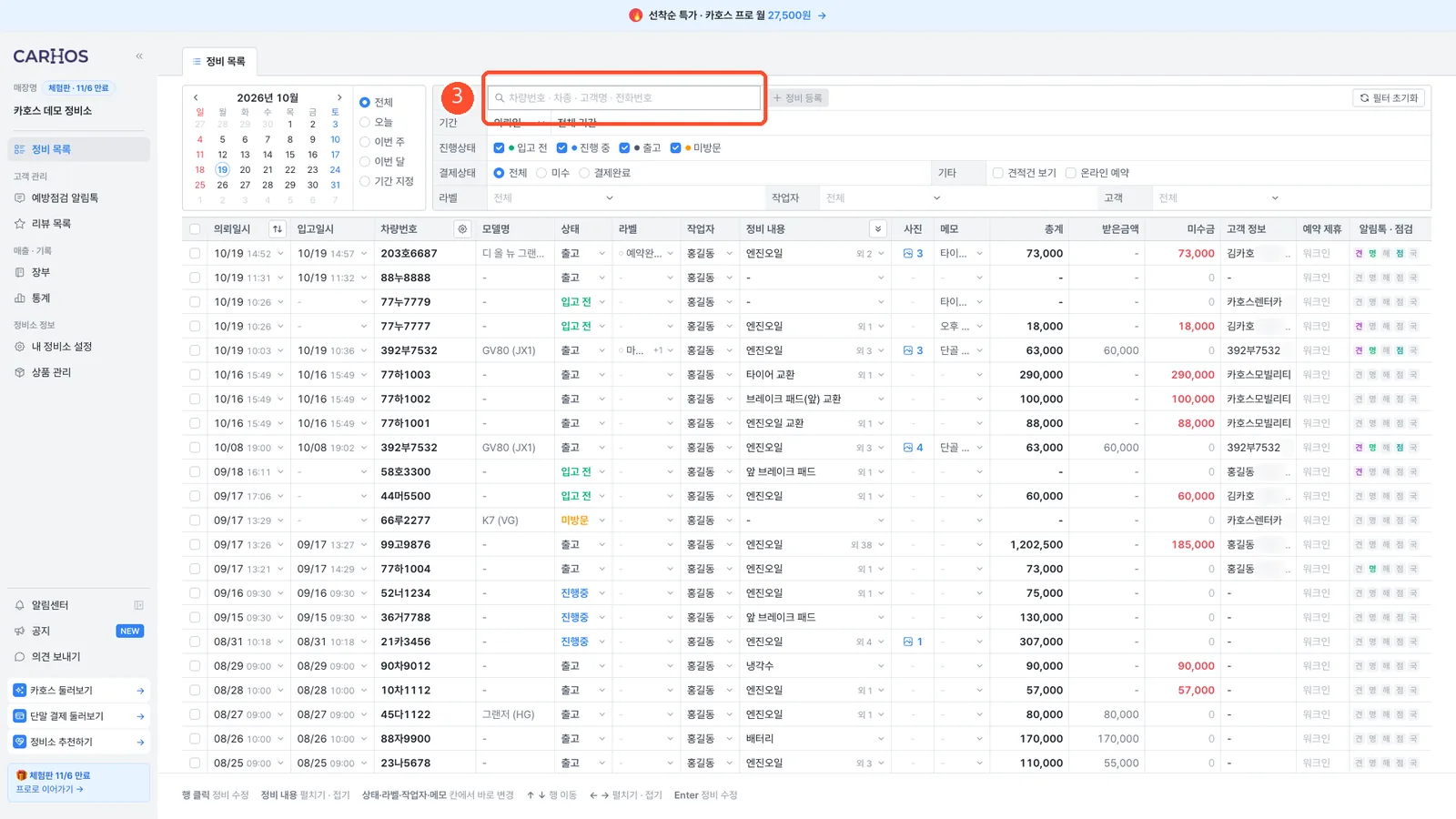
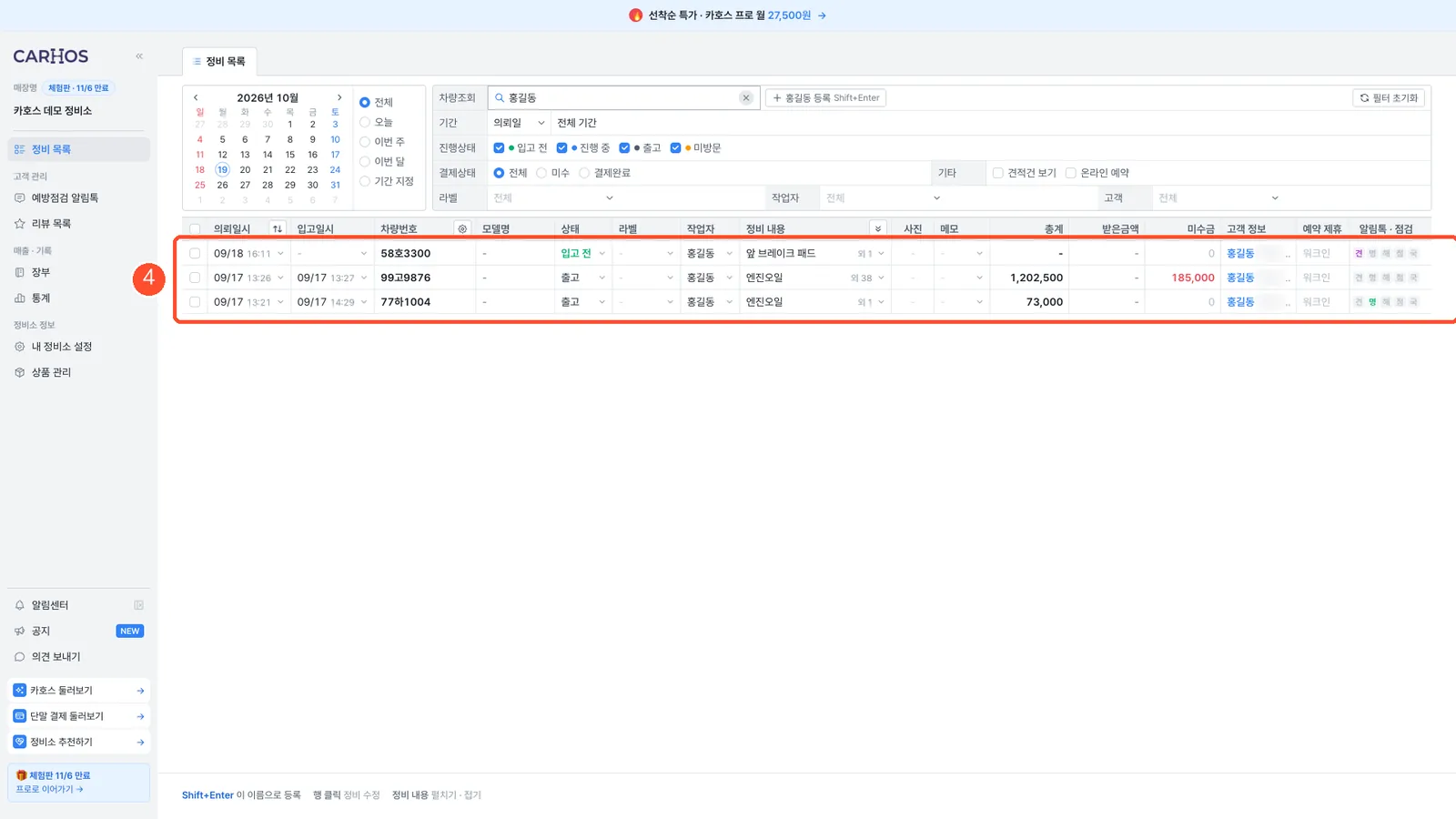
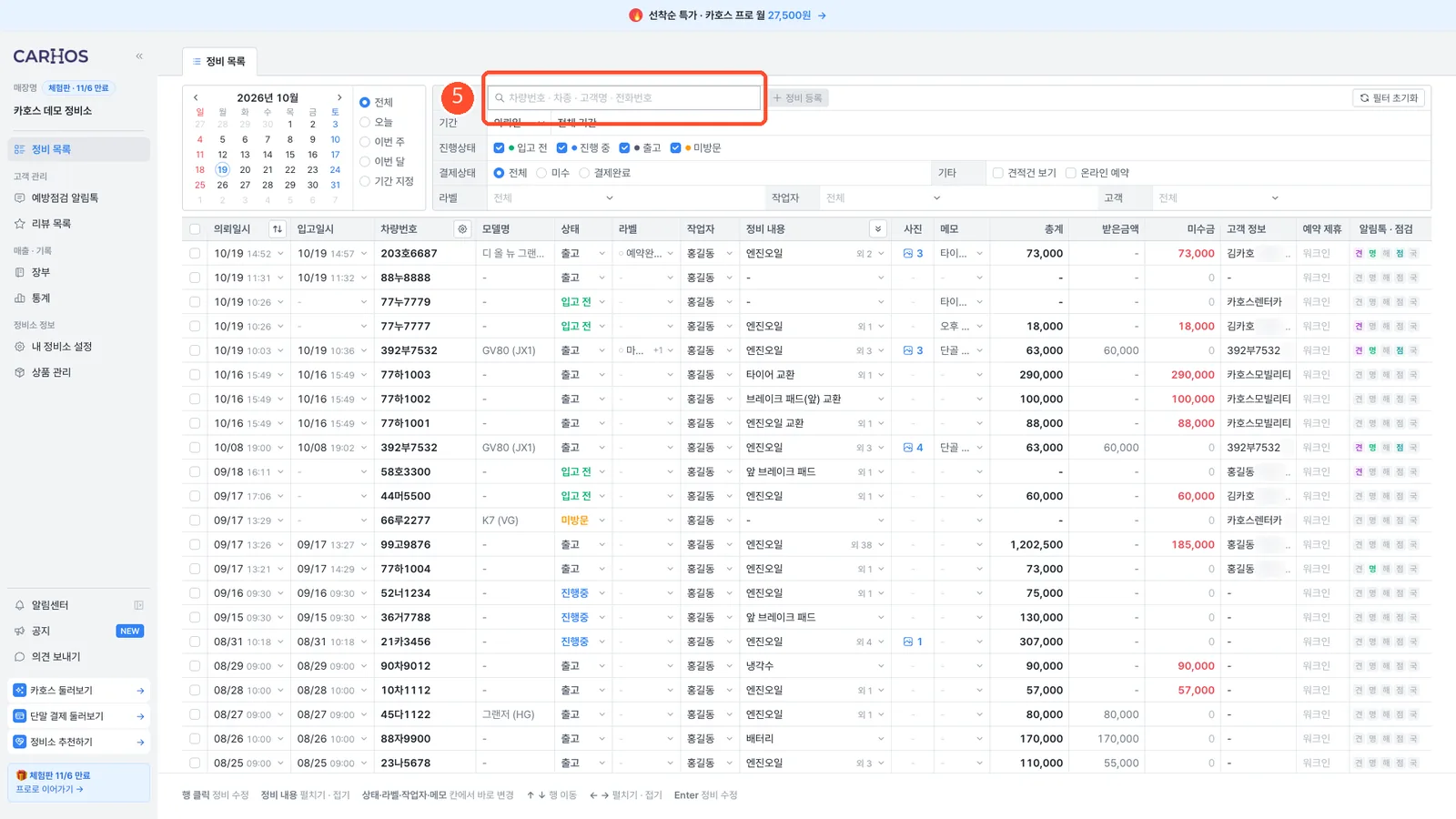
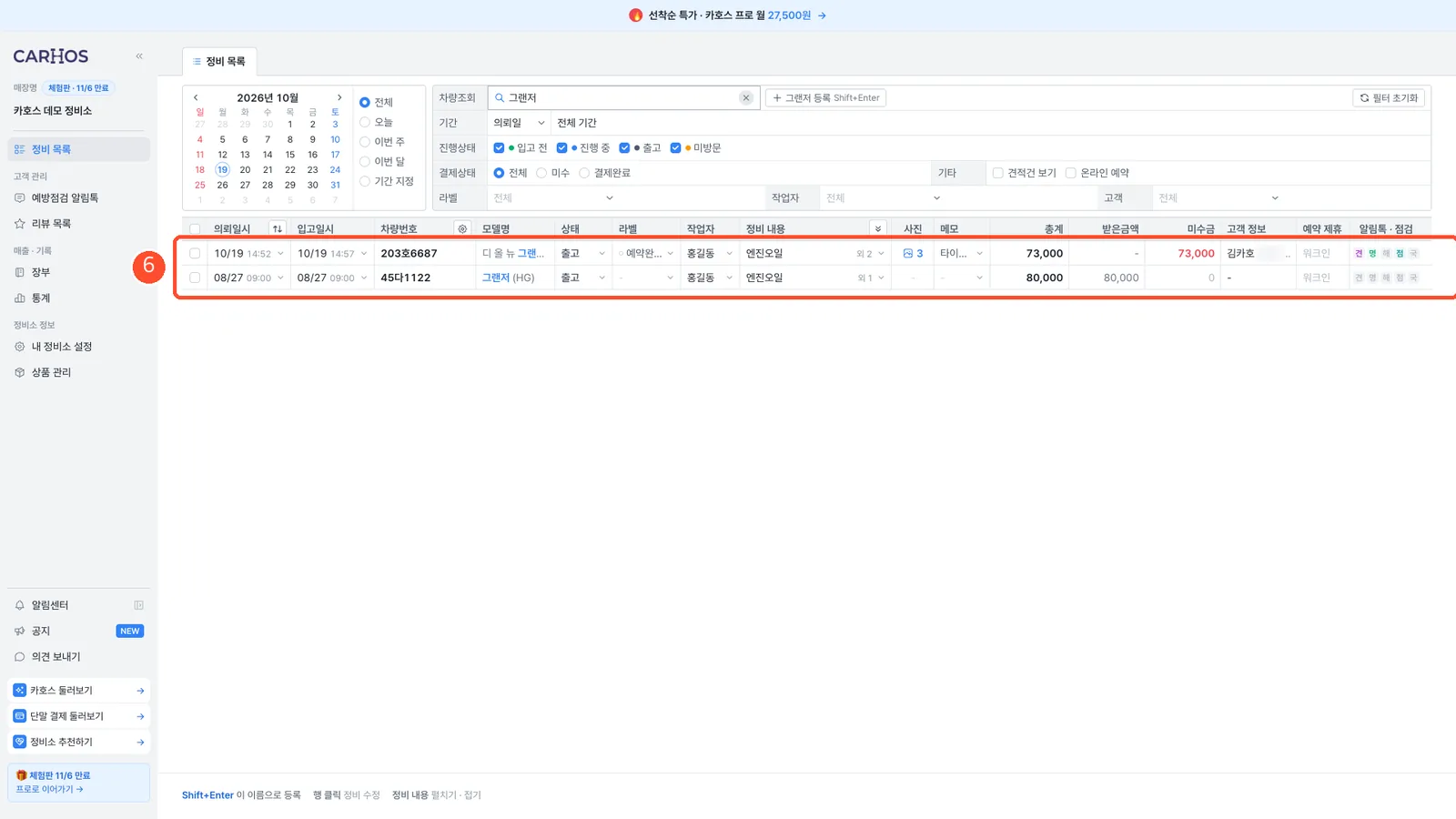
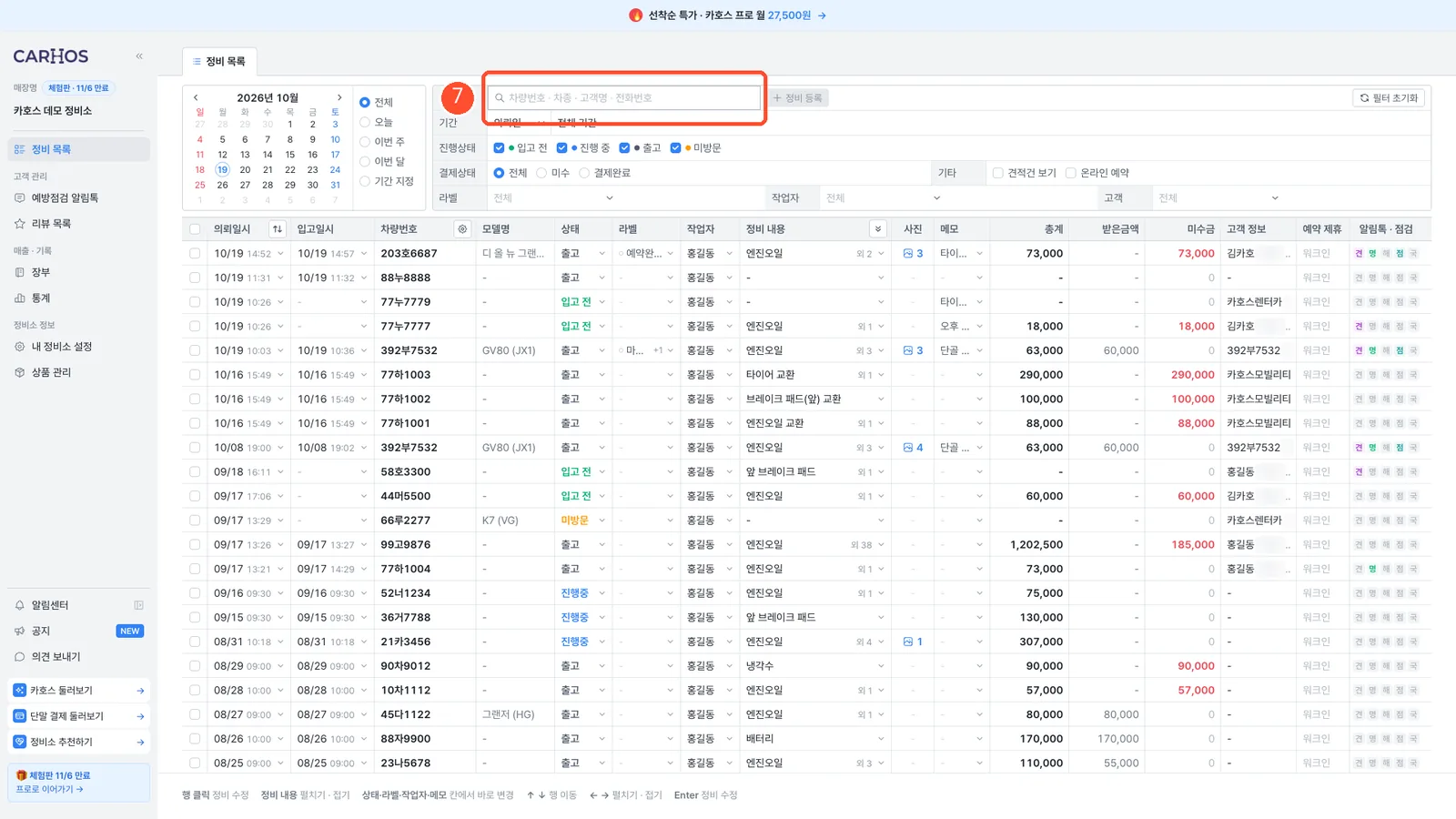
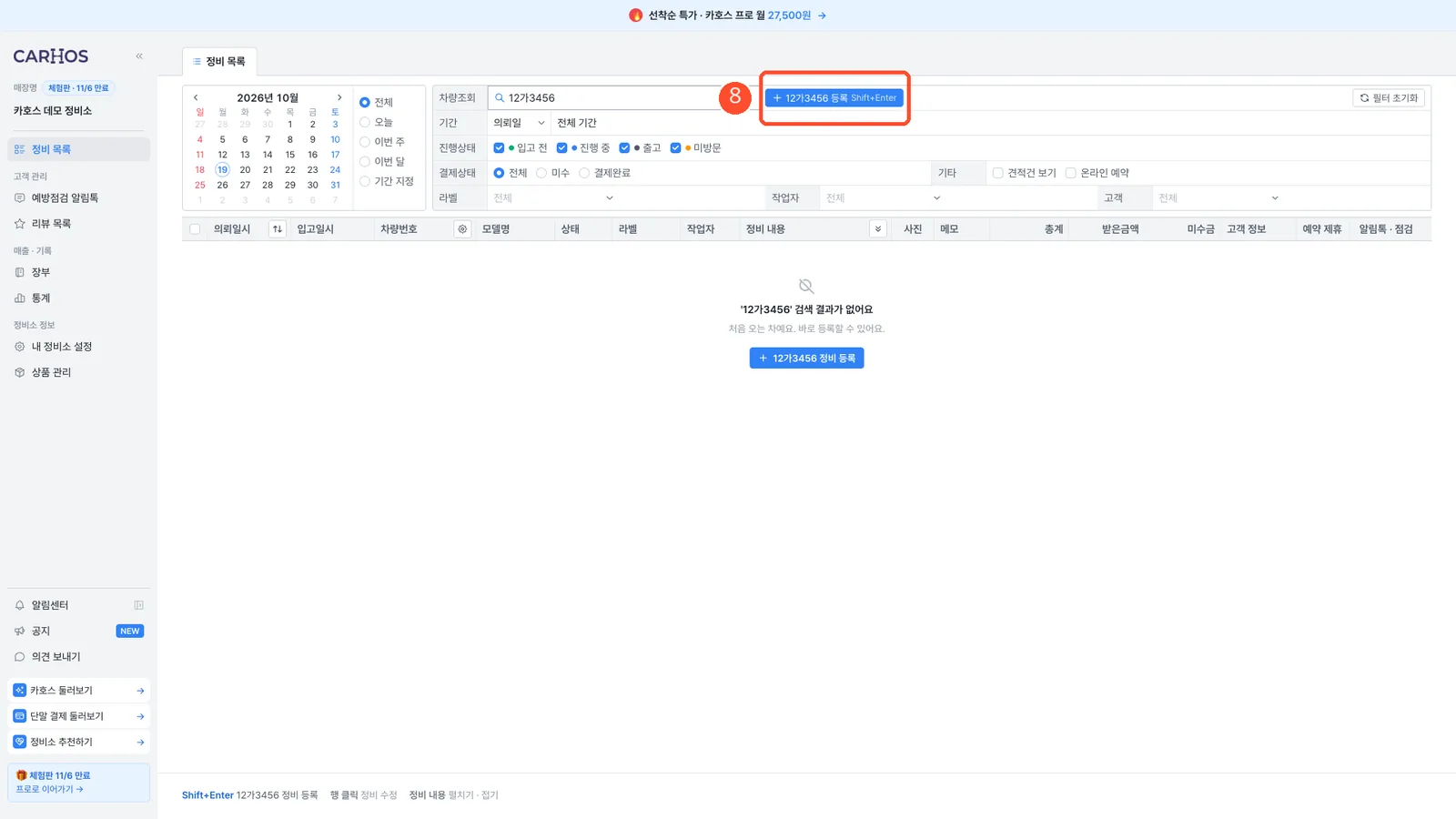
팁필터를 켜 둔 채로 검색하면 출고된 차가 안 나와요
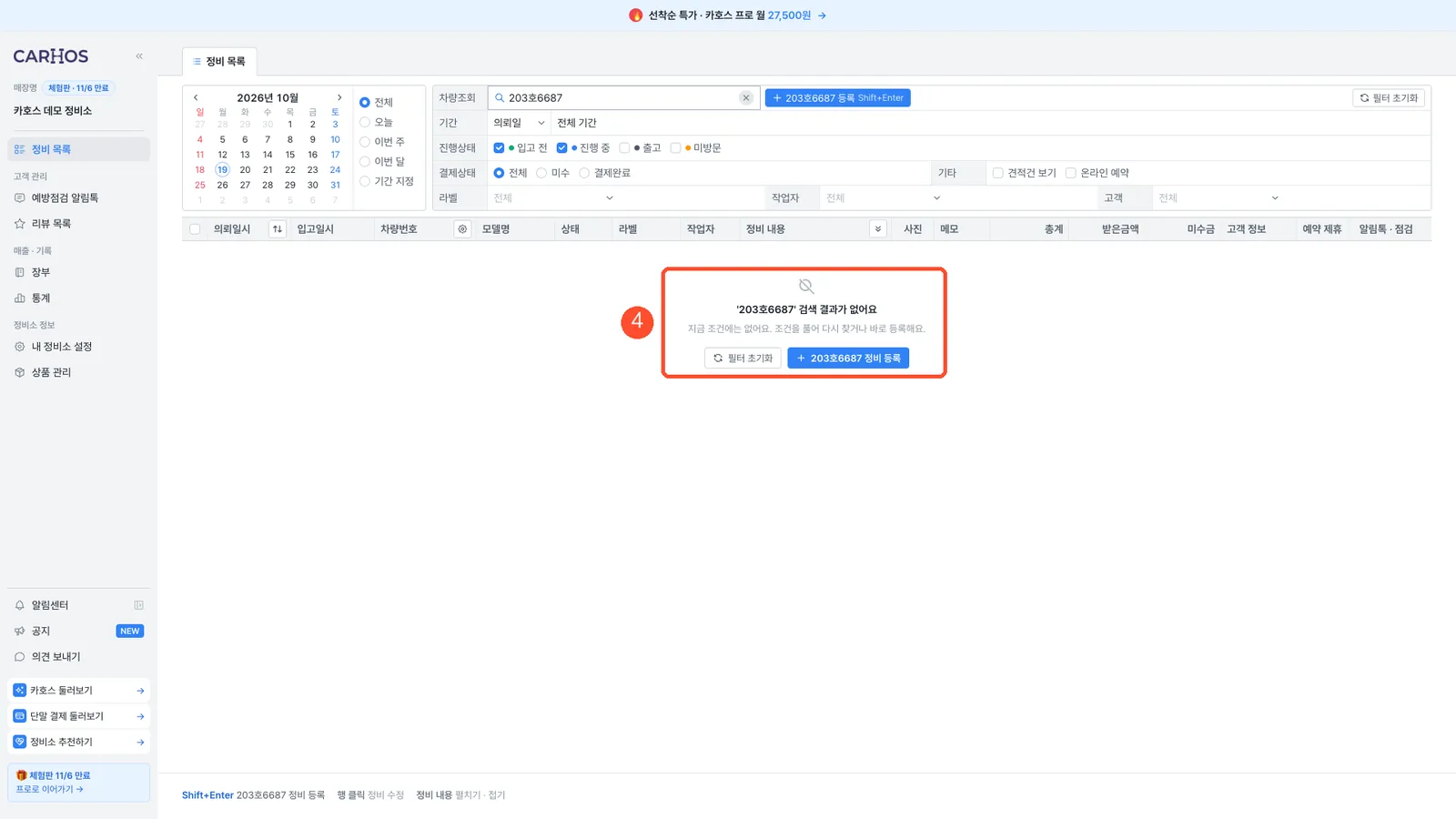
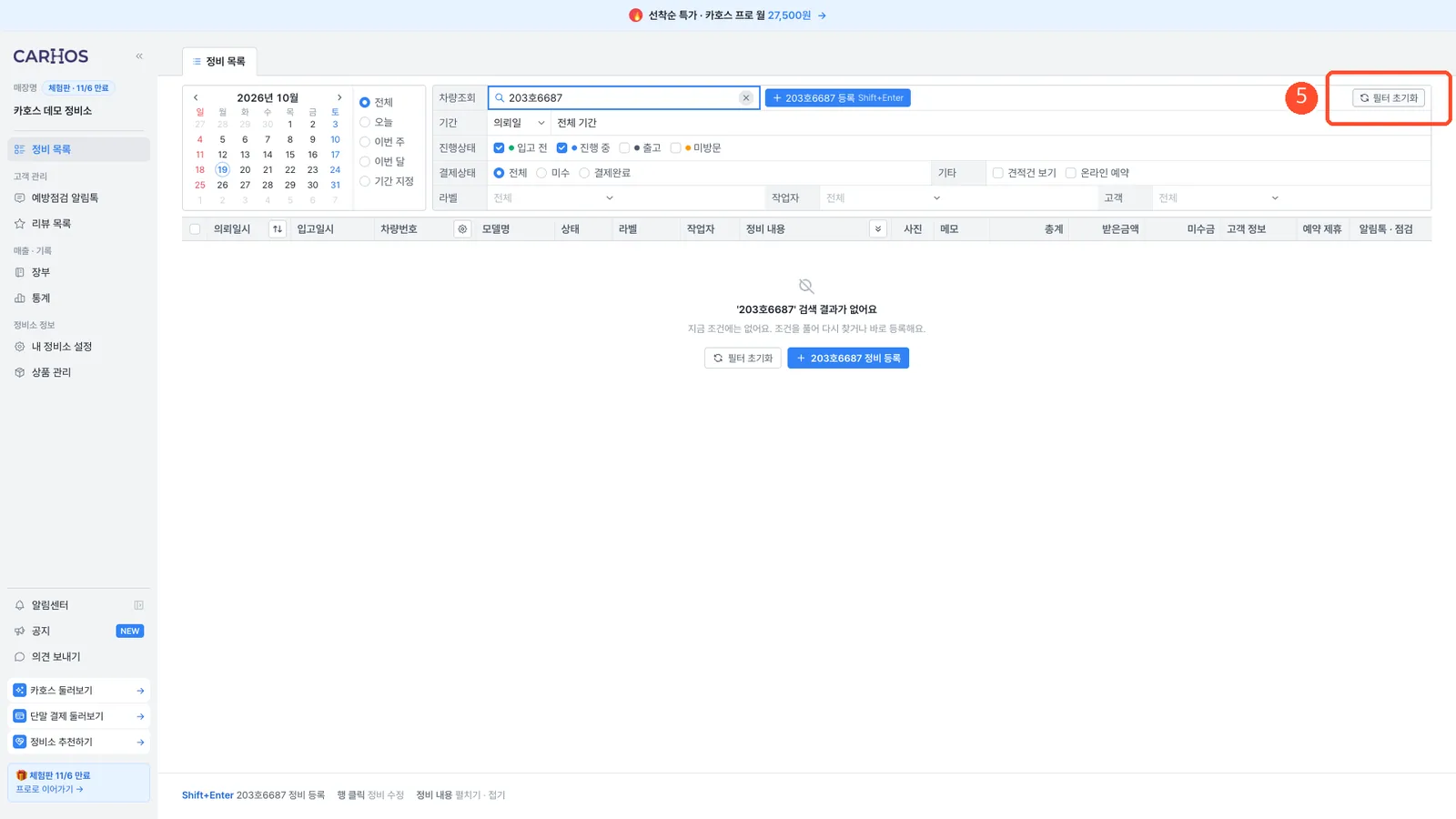
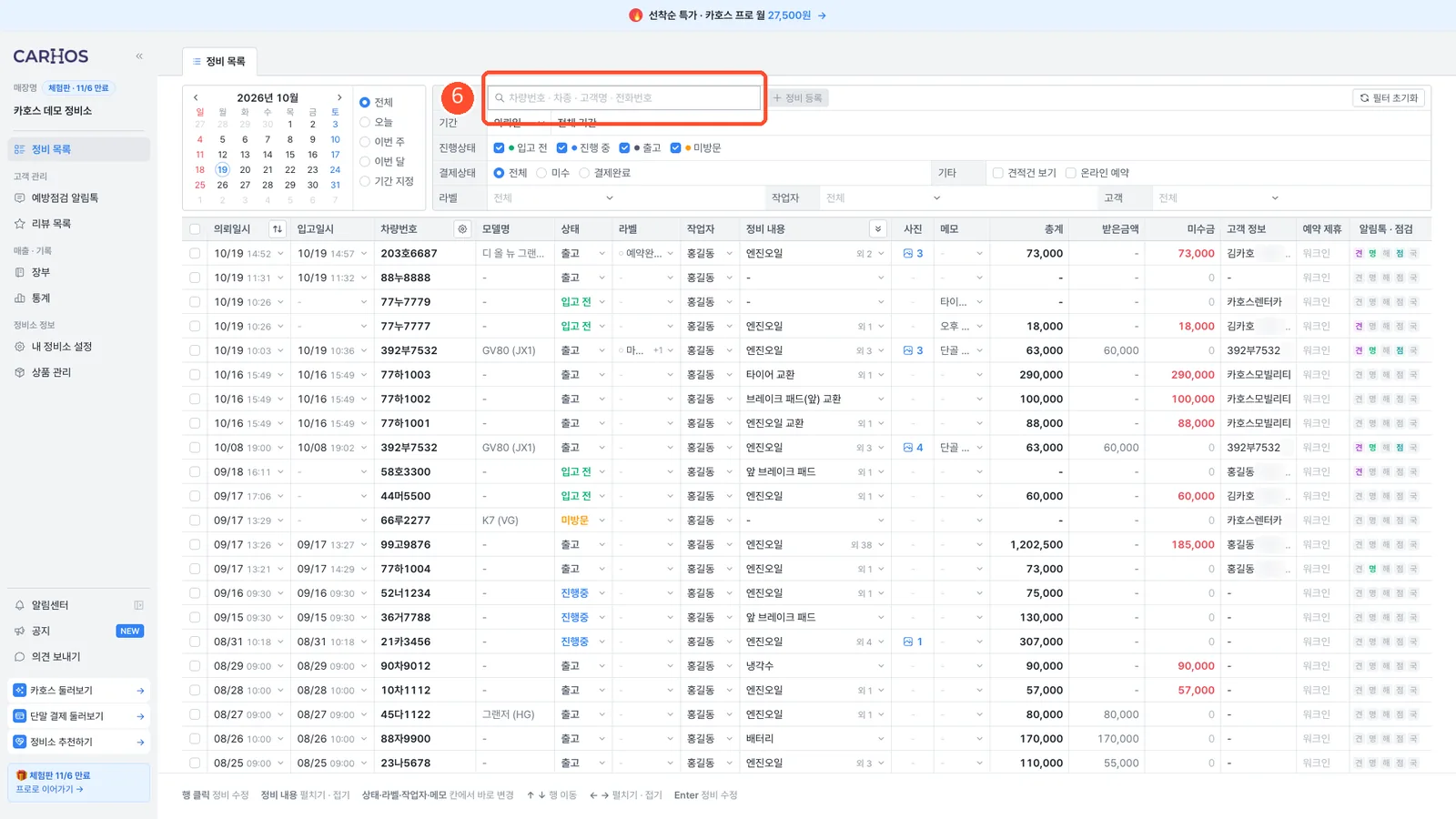
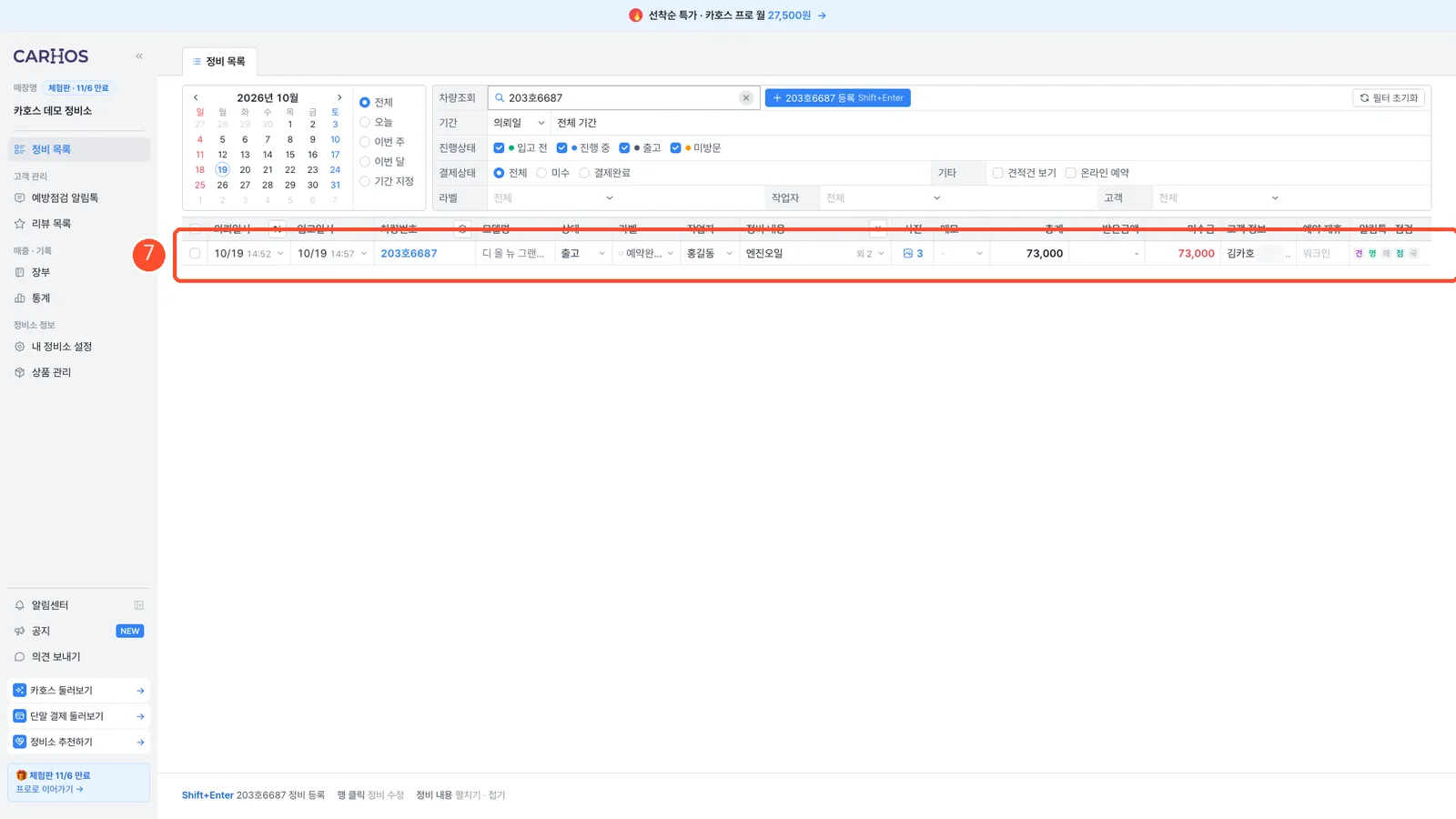
카호스에서 바로 열기손님 문의가 많은 부분이에요. 진행상태 필터(입고 전·진행 중)를 켜 둔 채 검색하면 출고된 차는 걸러져서 안 보여요.
이때 차량번호 등록을 누르면 같은 차가 하나 더 생기니, 먼저 필터 초기화를 눌러 주세요.
따라 하기
1-5나만의 라벨로 정비 건 구분
카호스에서 바로 열기따라 하기
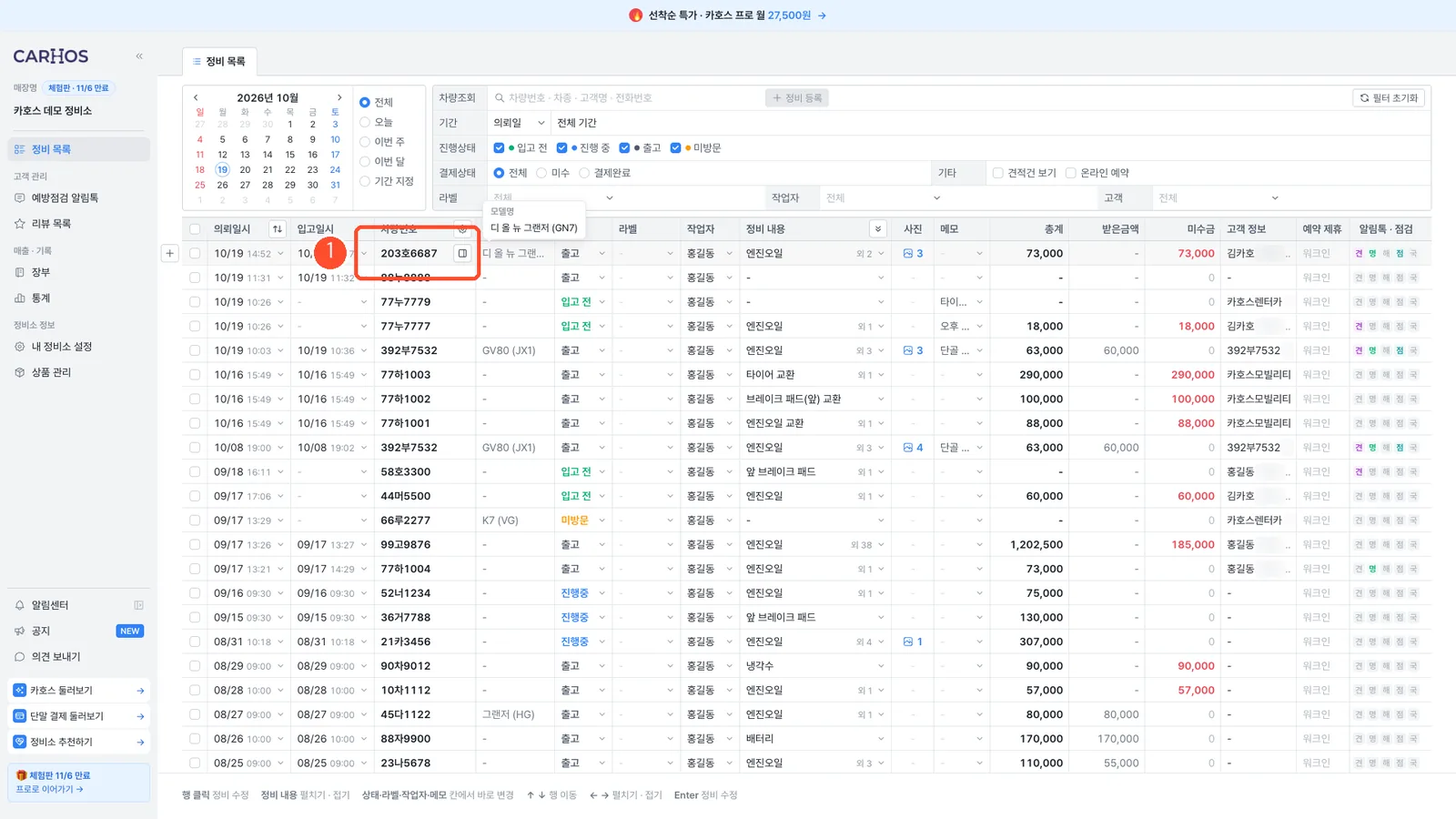
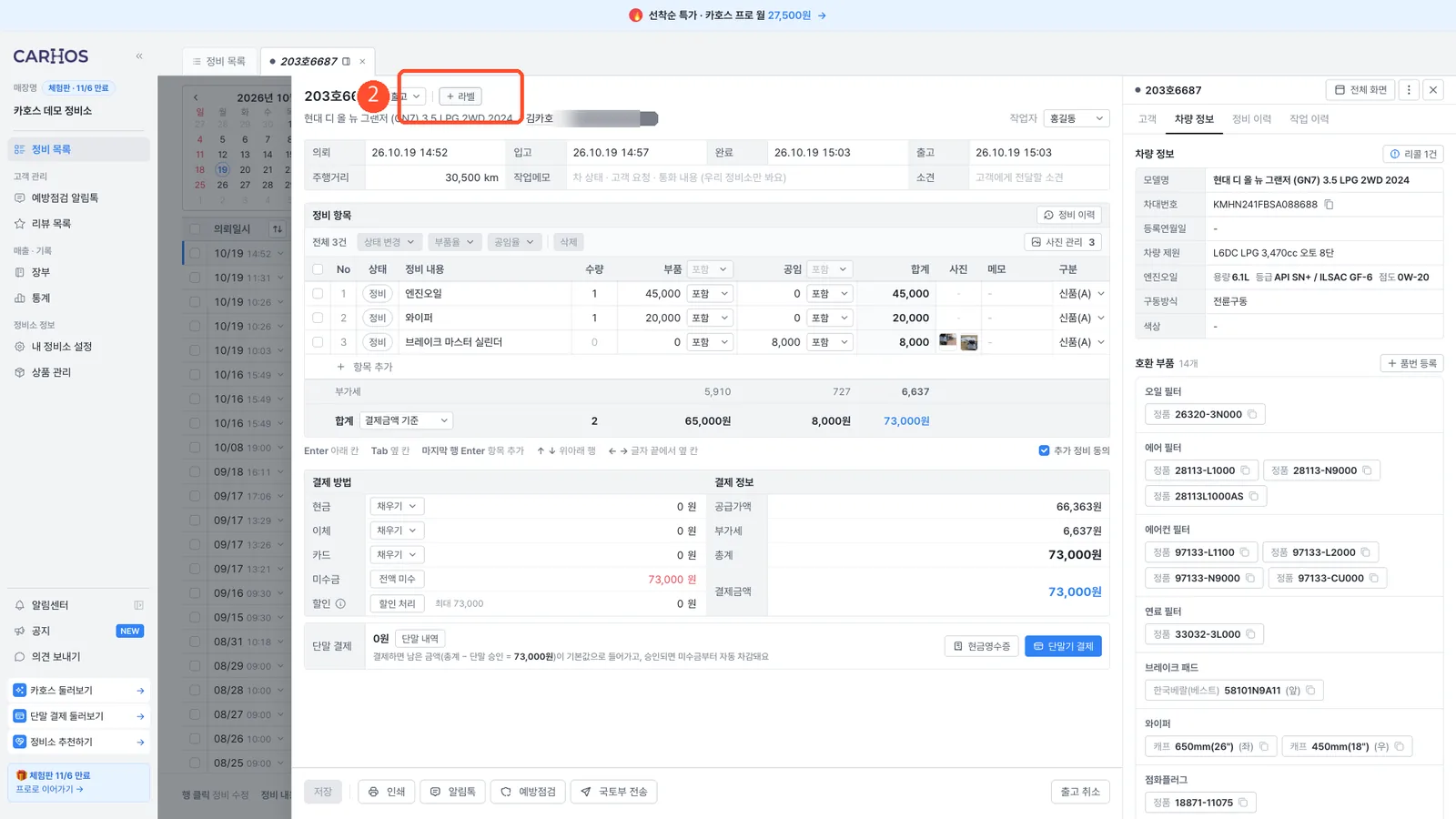
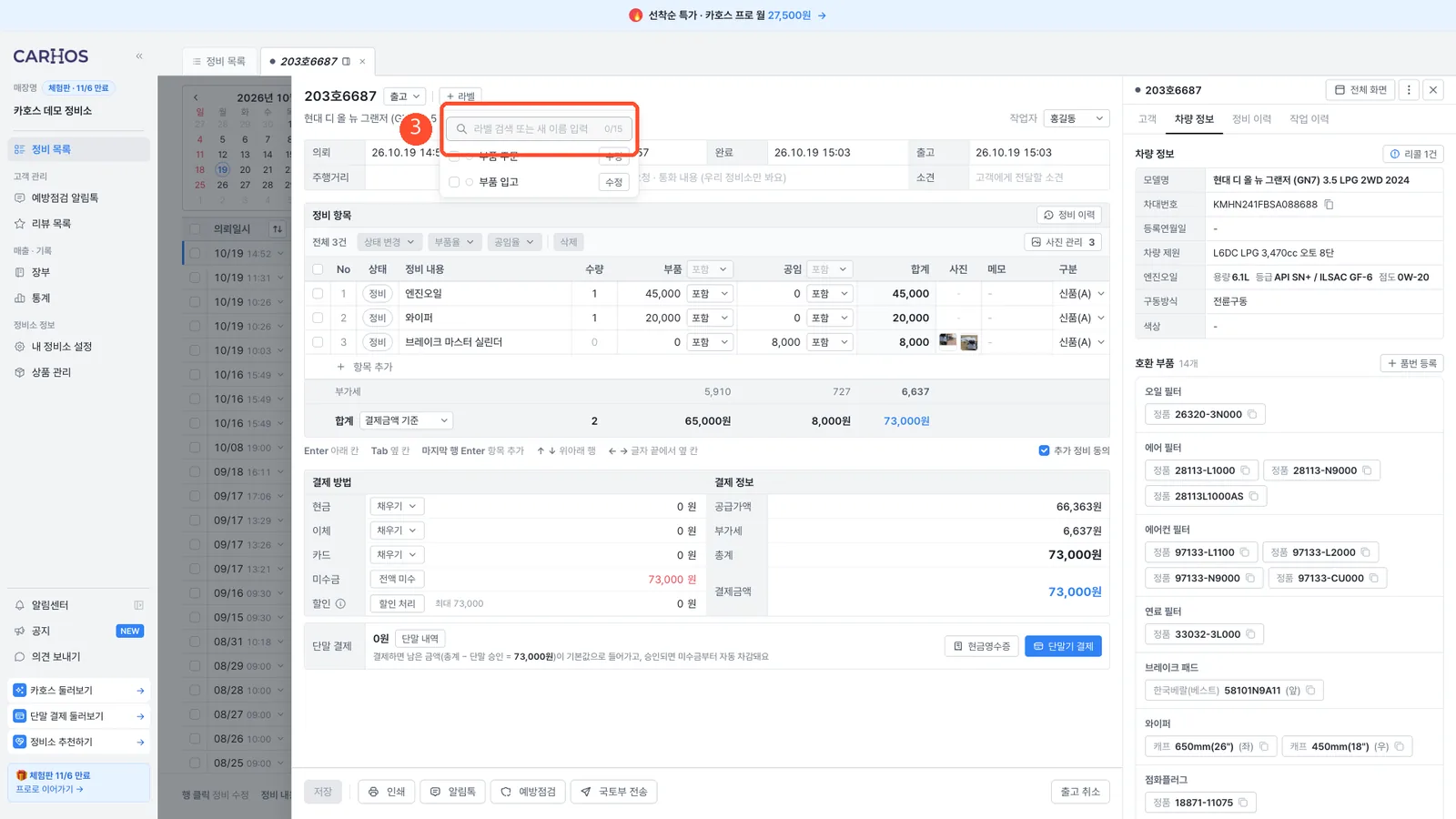
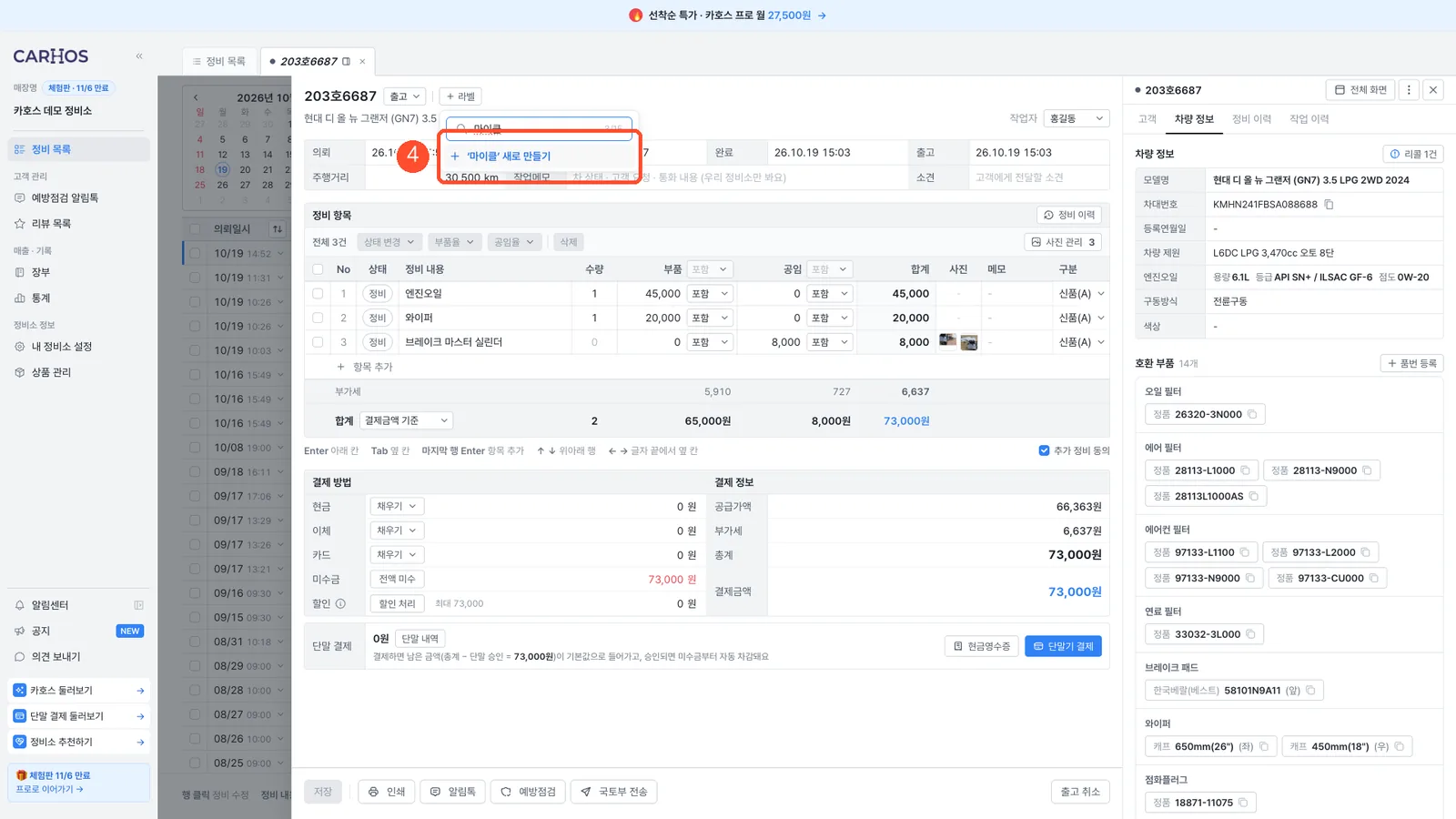
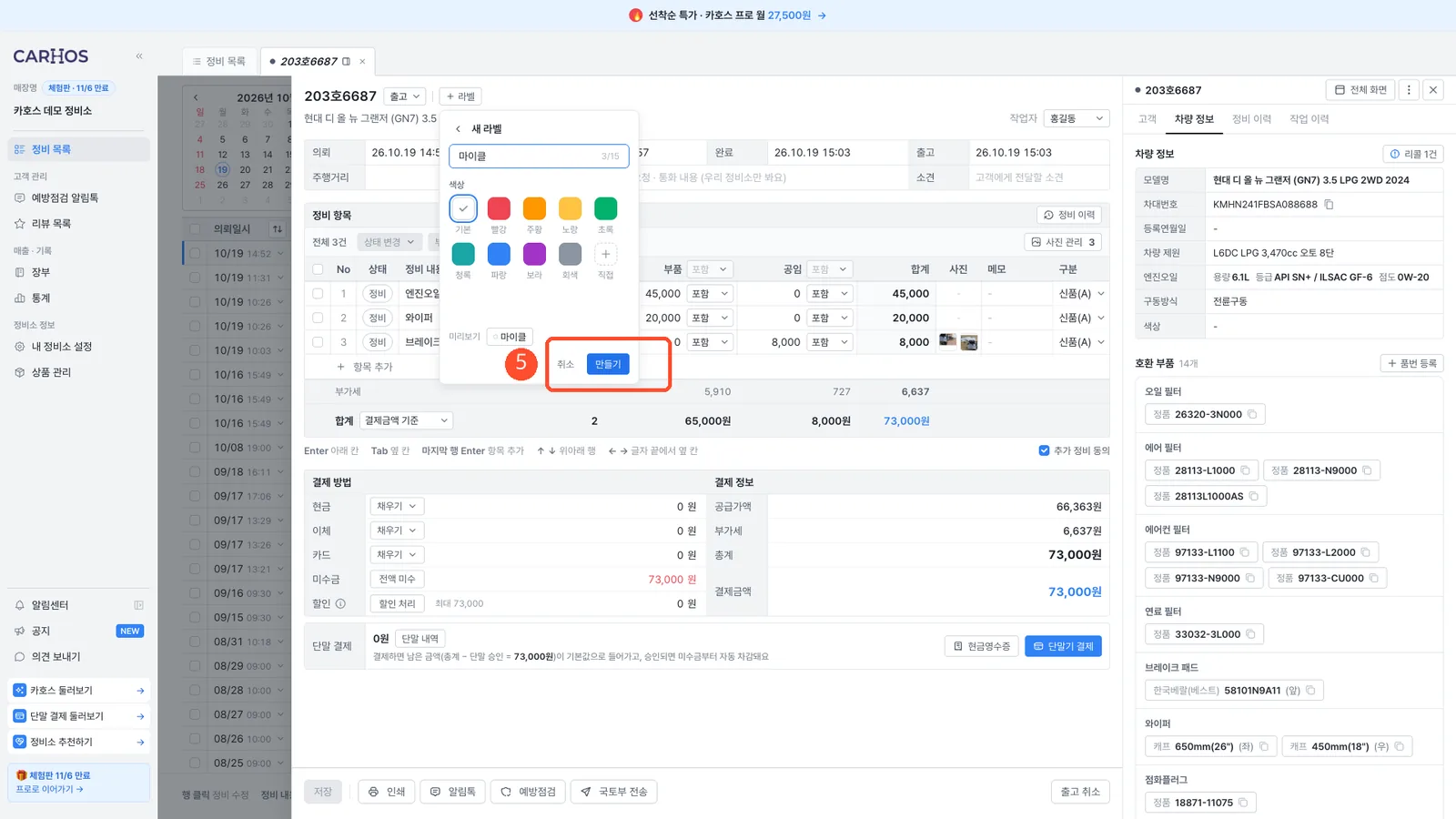
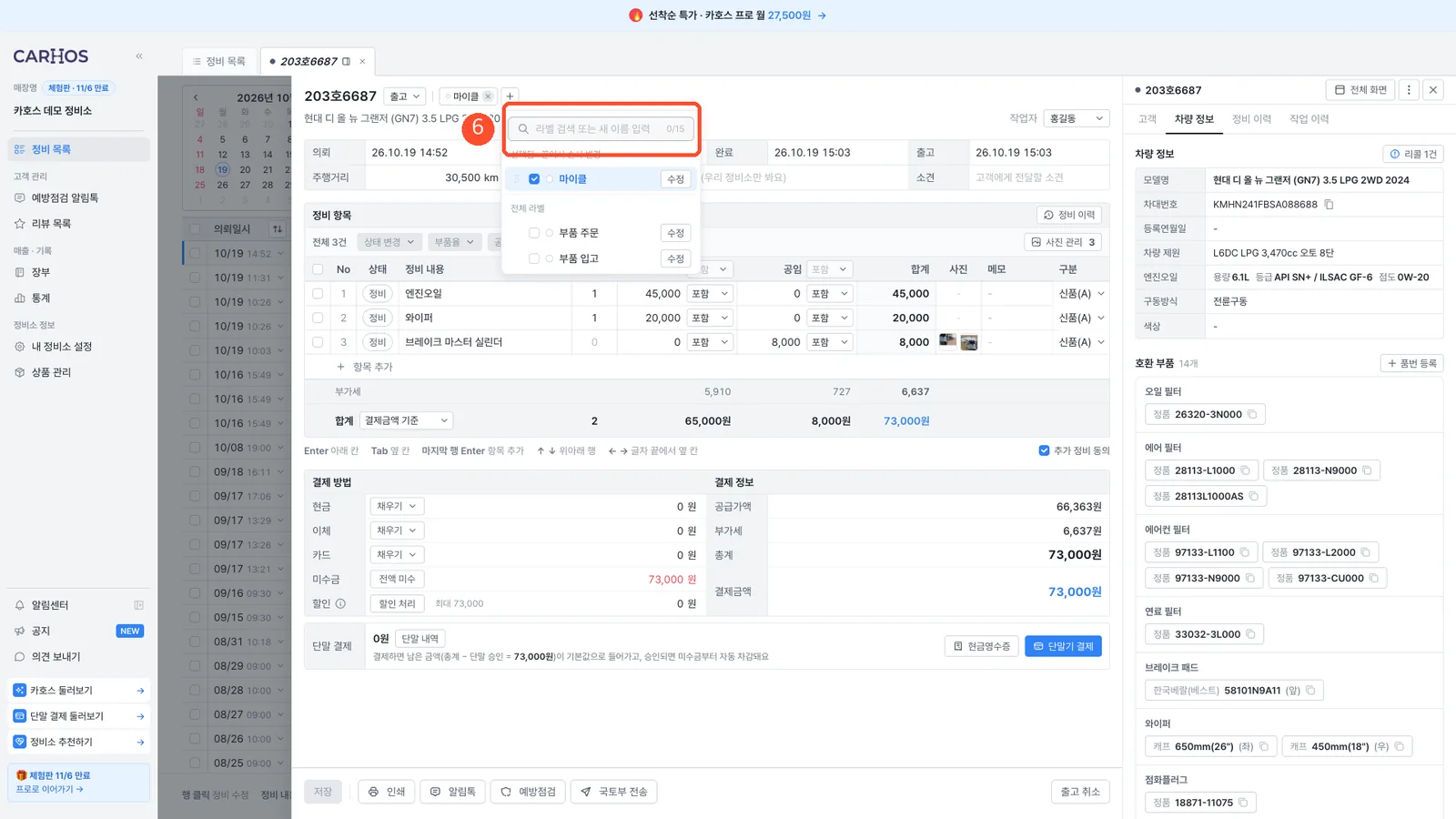
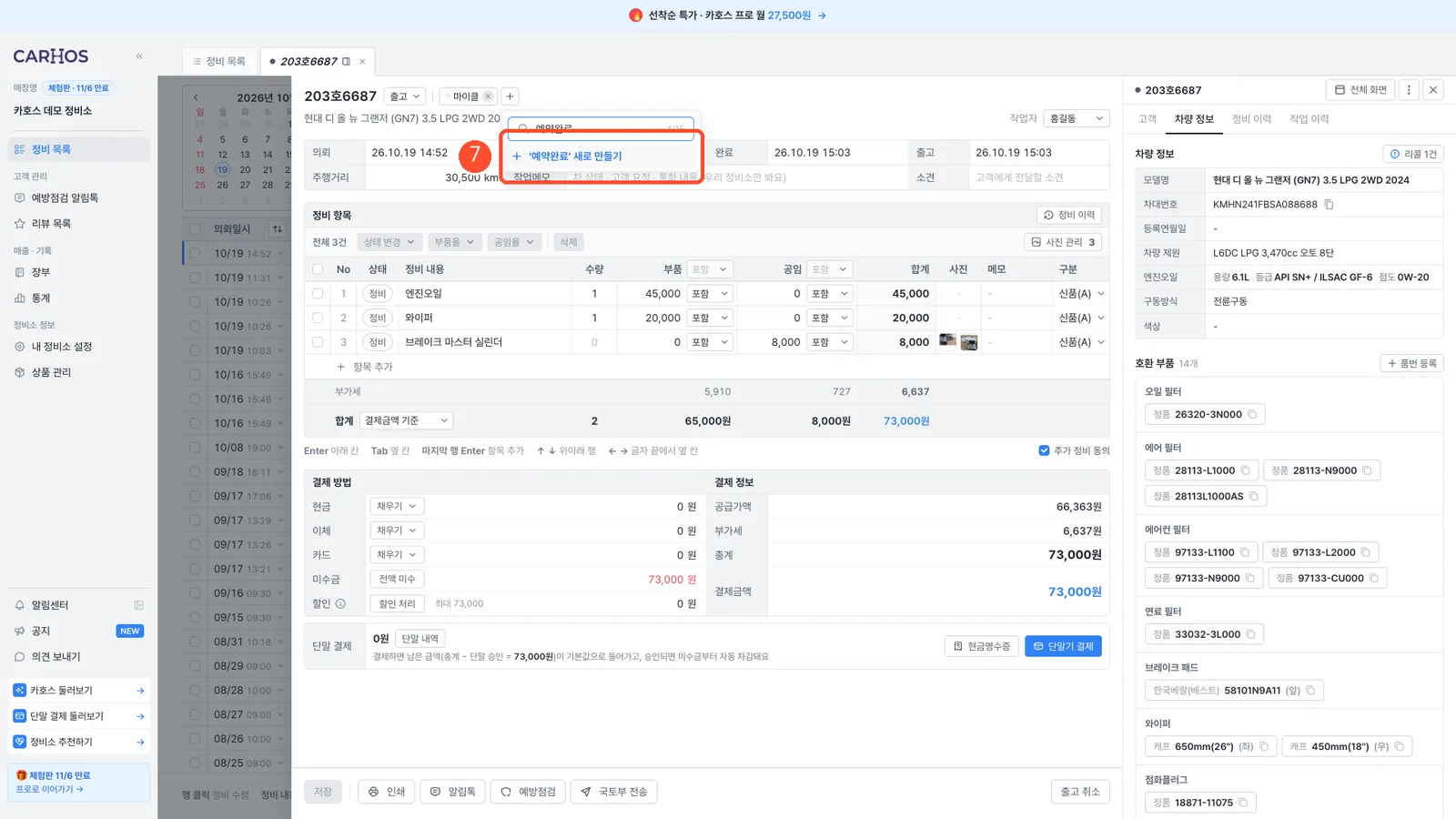
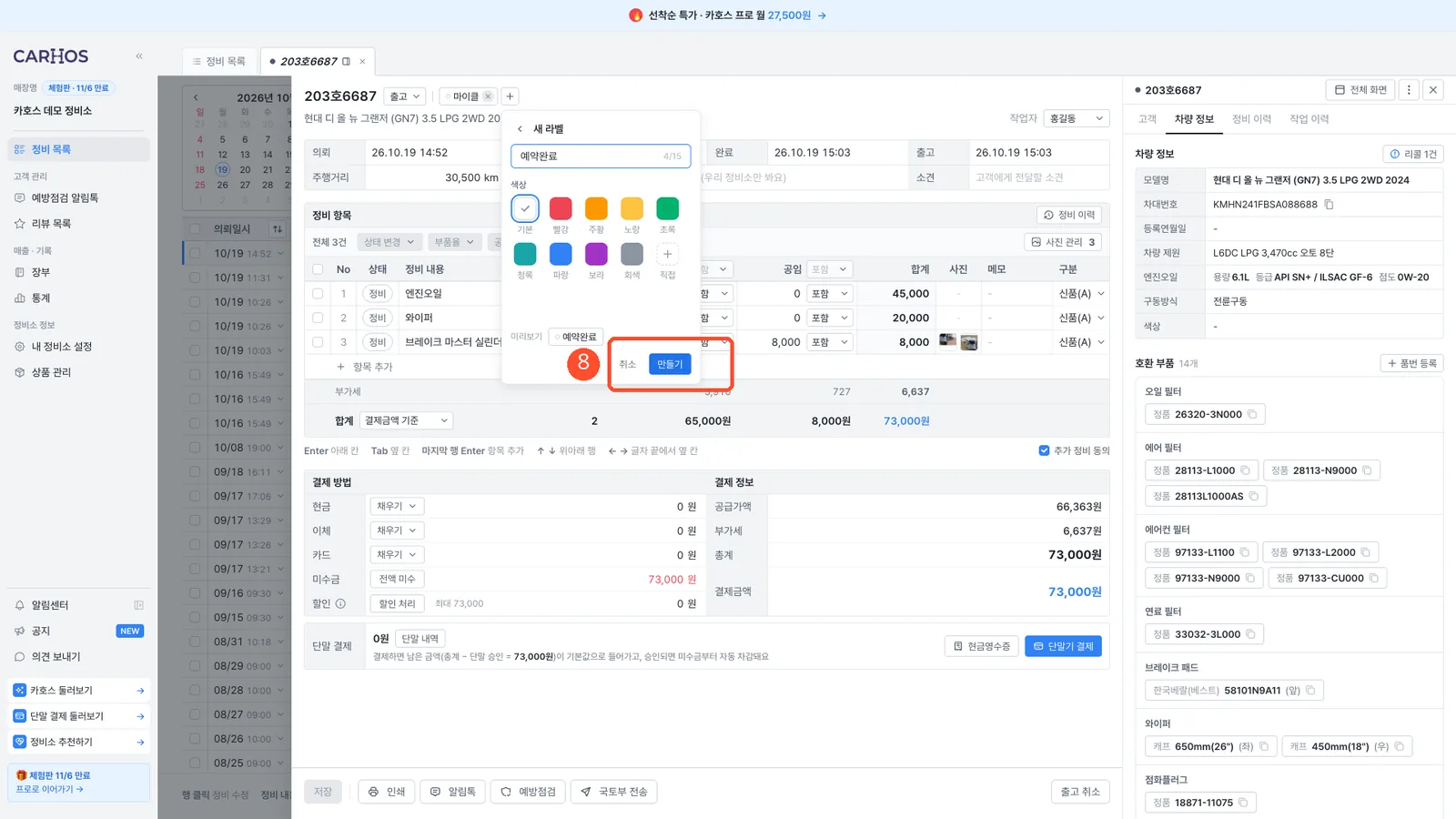
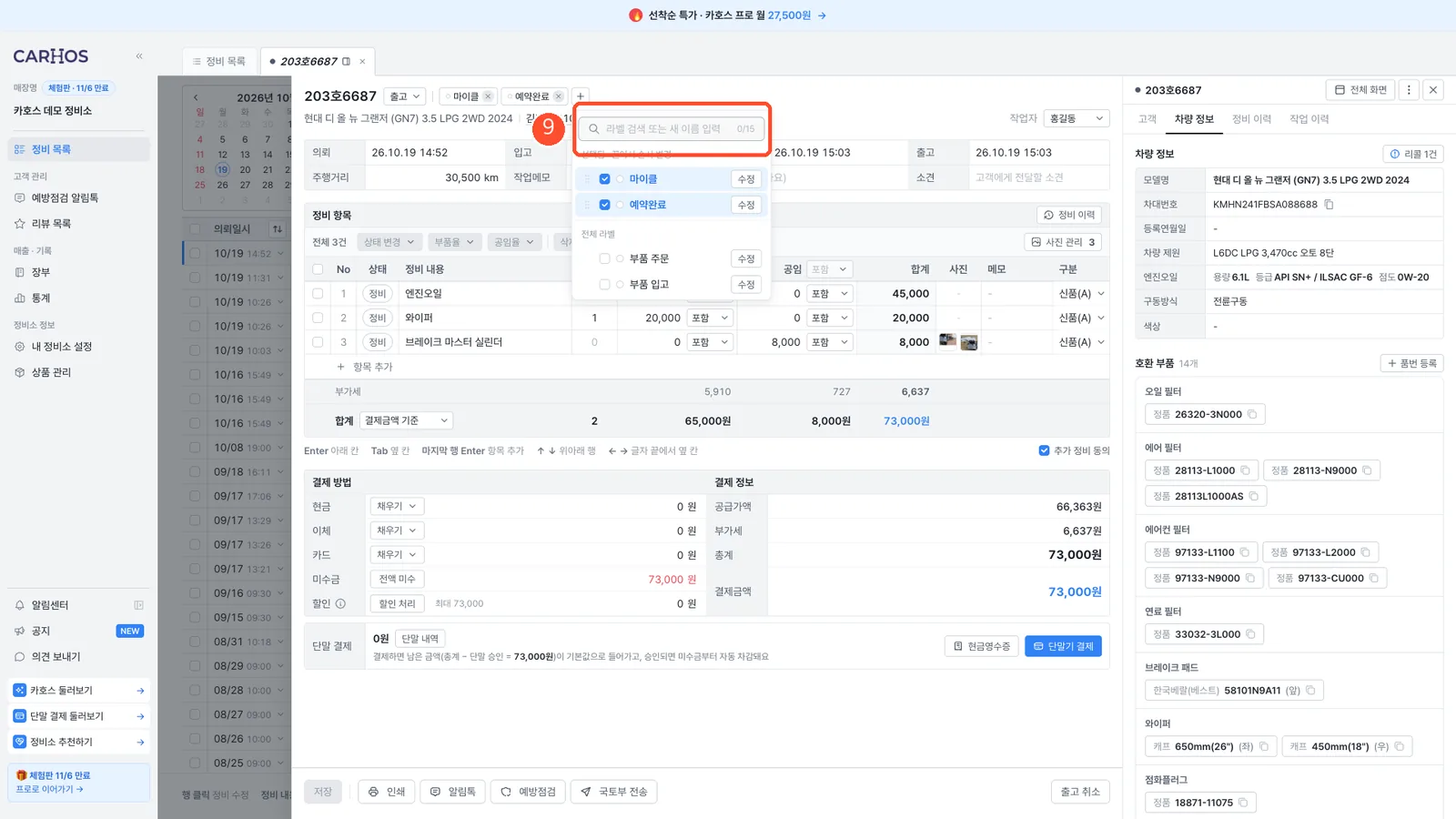
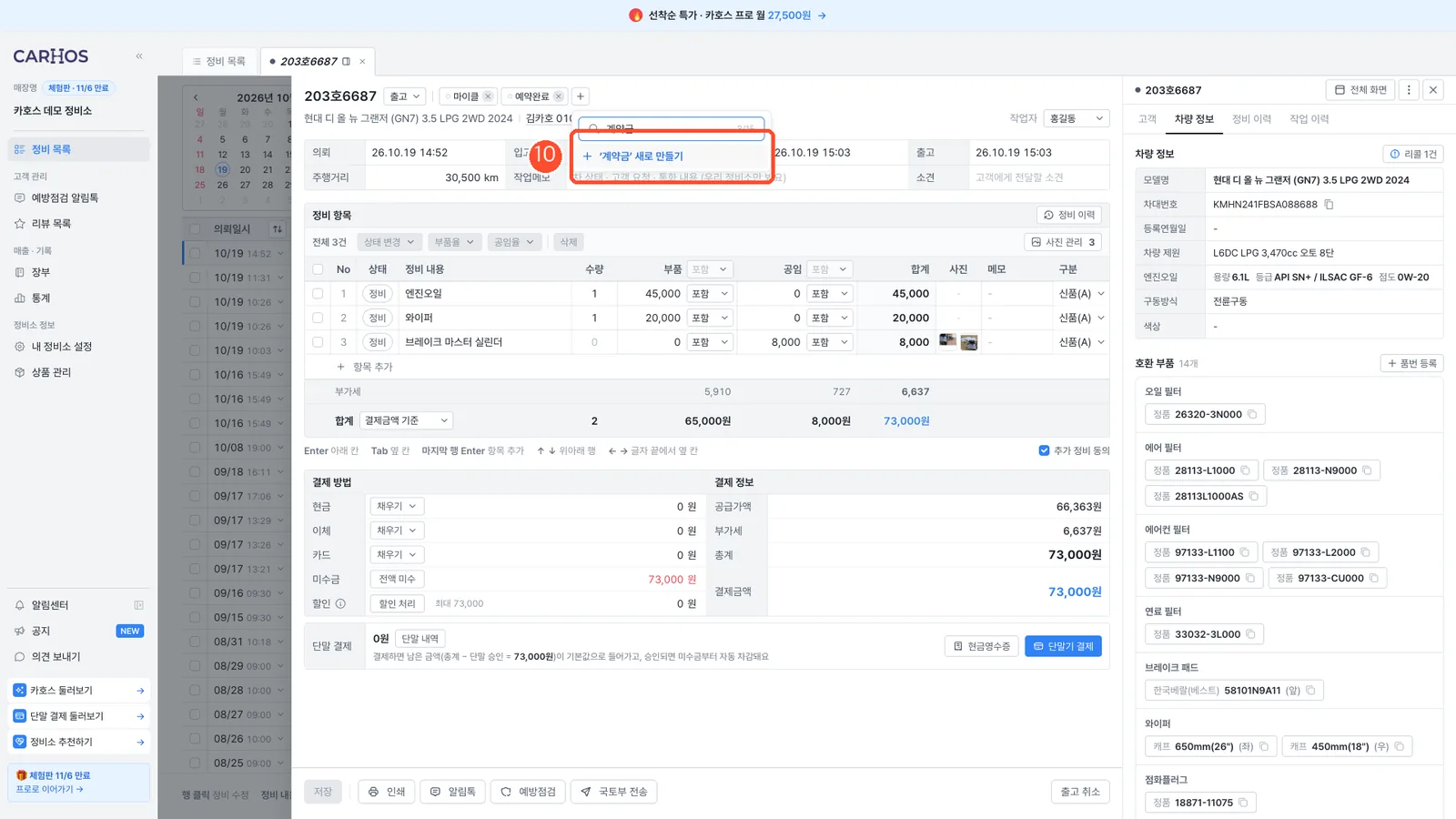
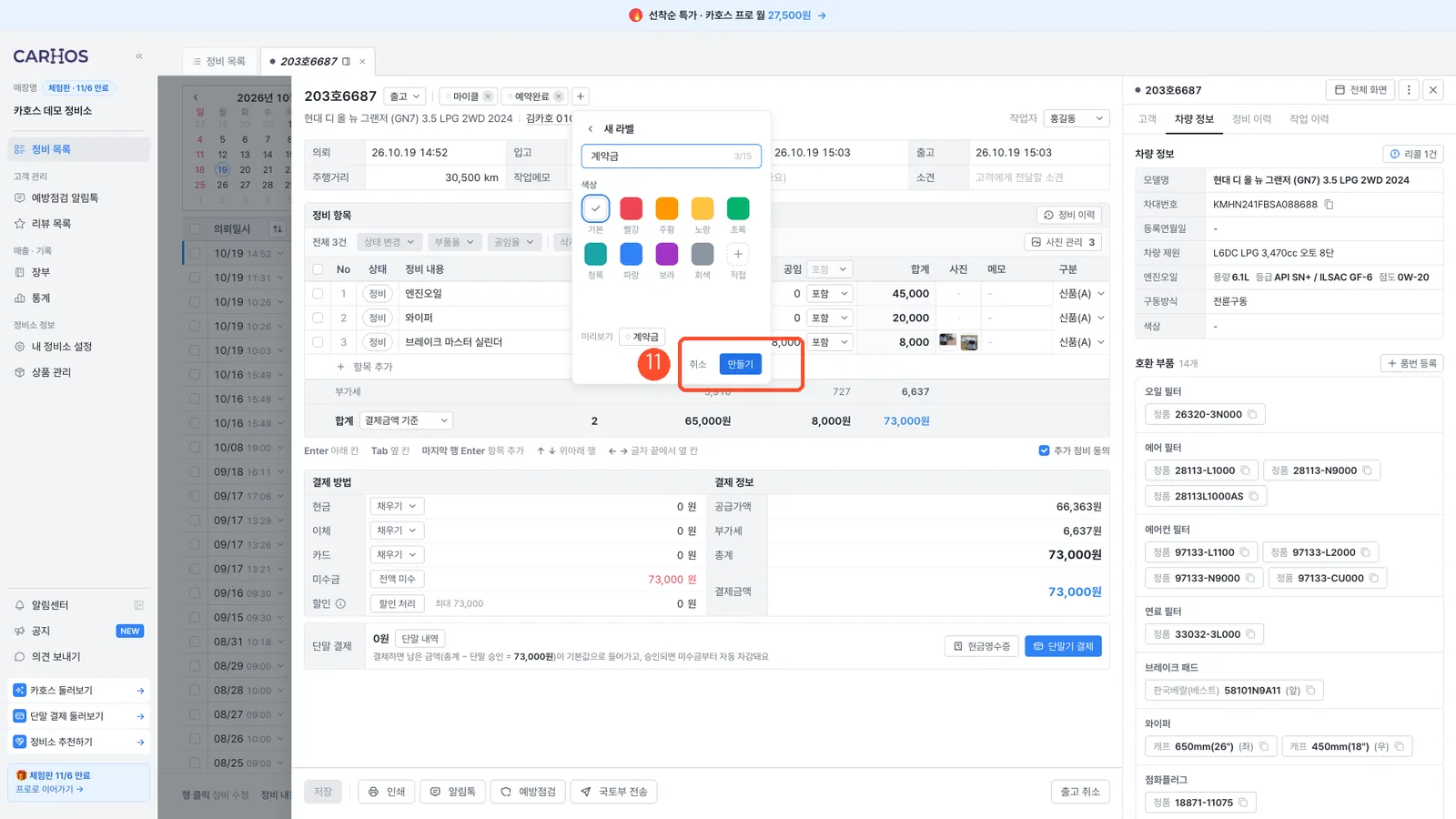
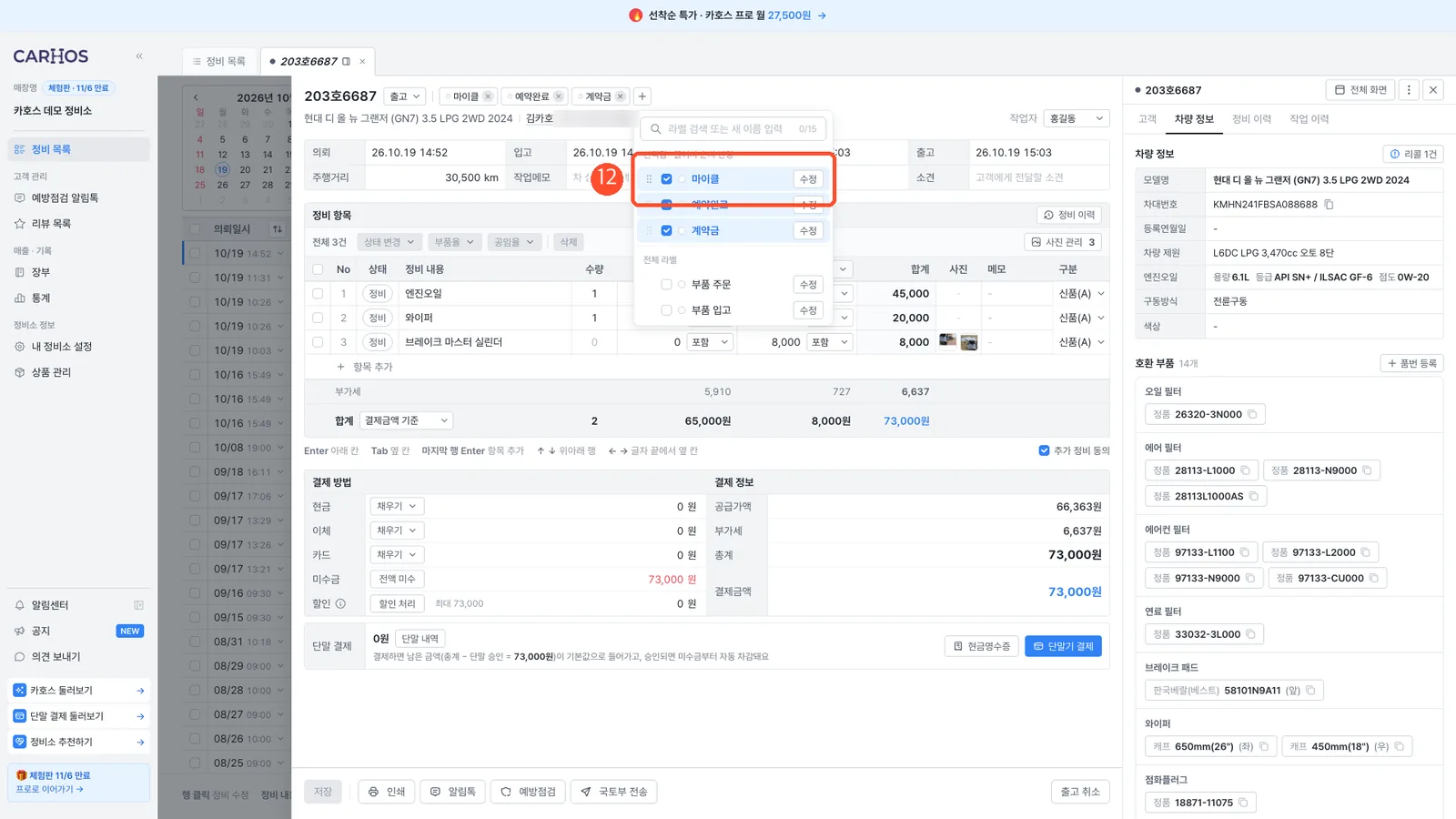
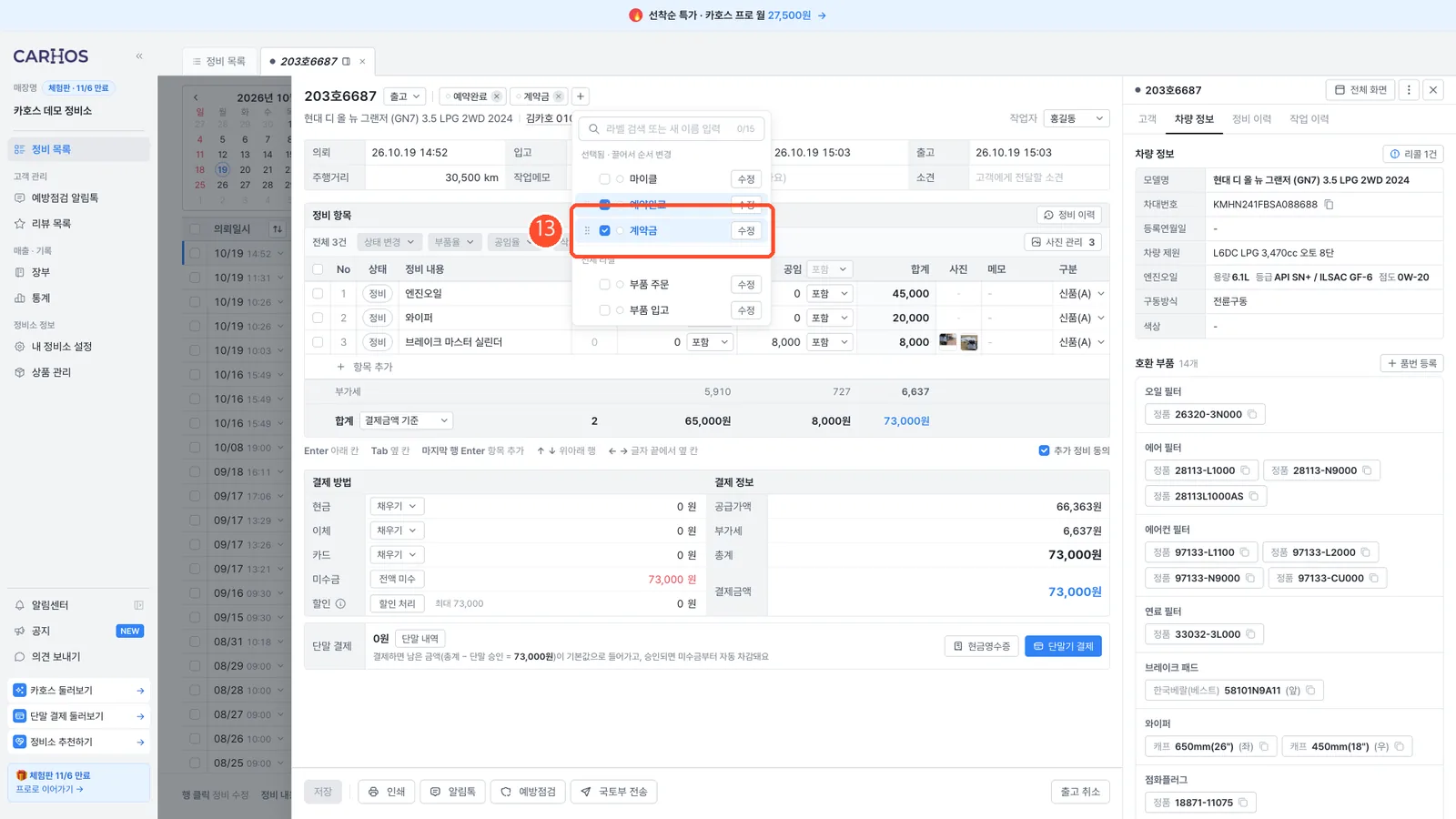
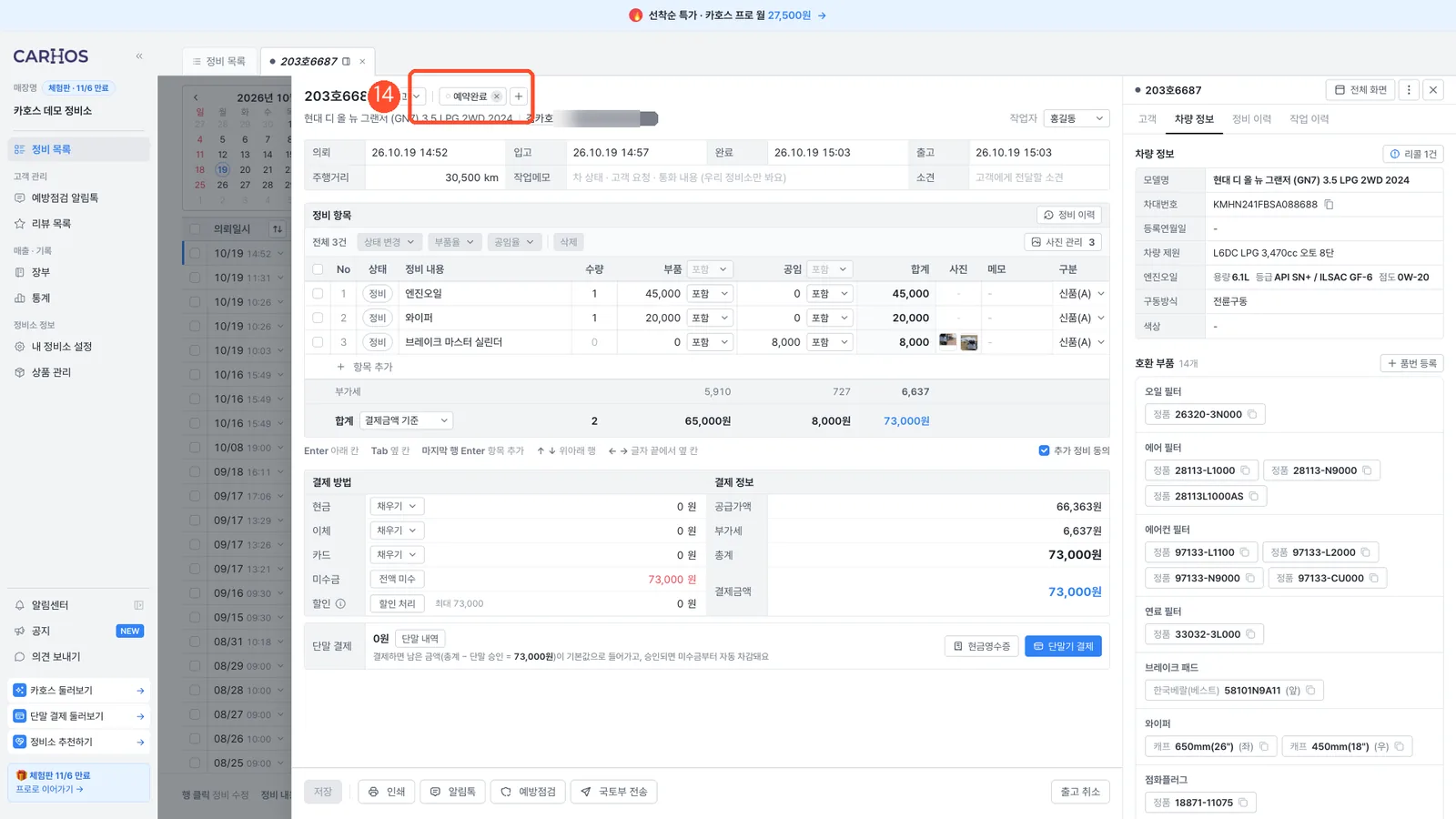
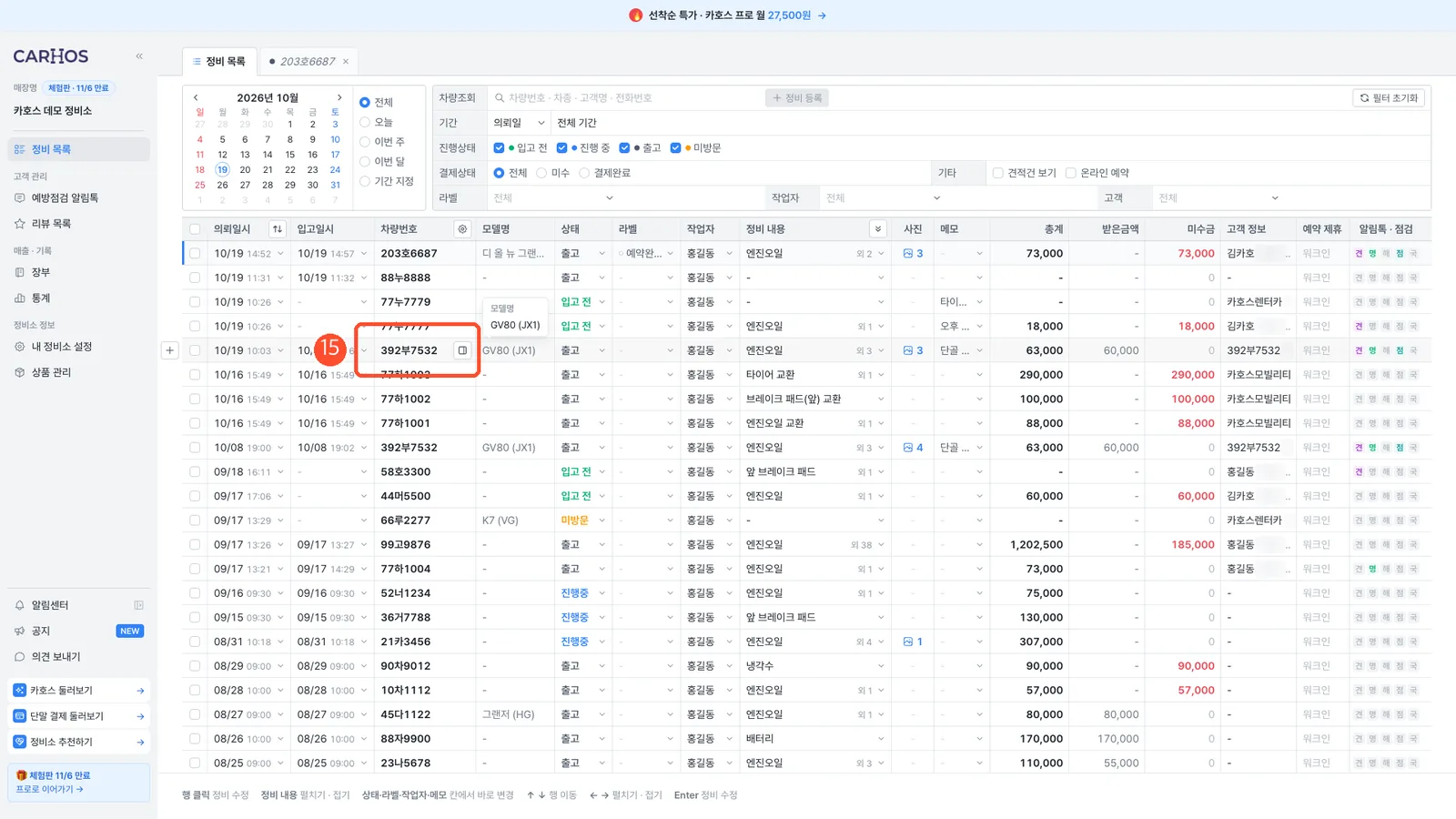
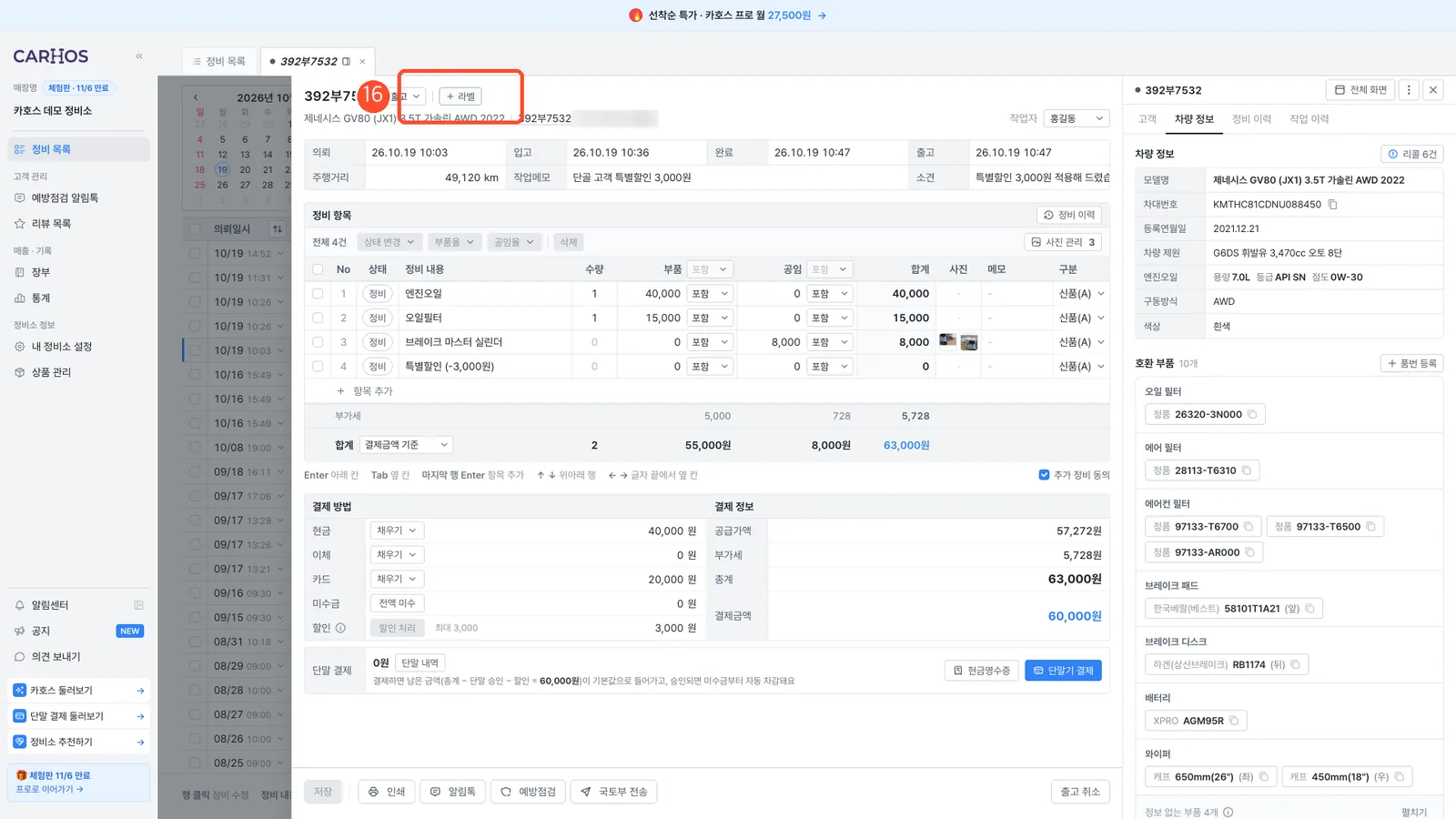
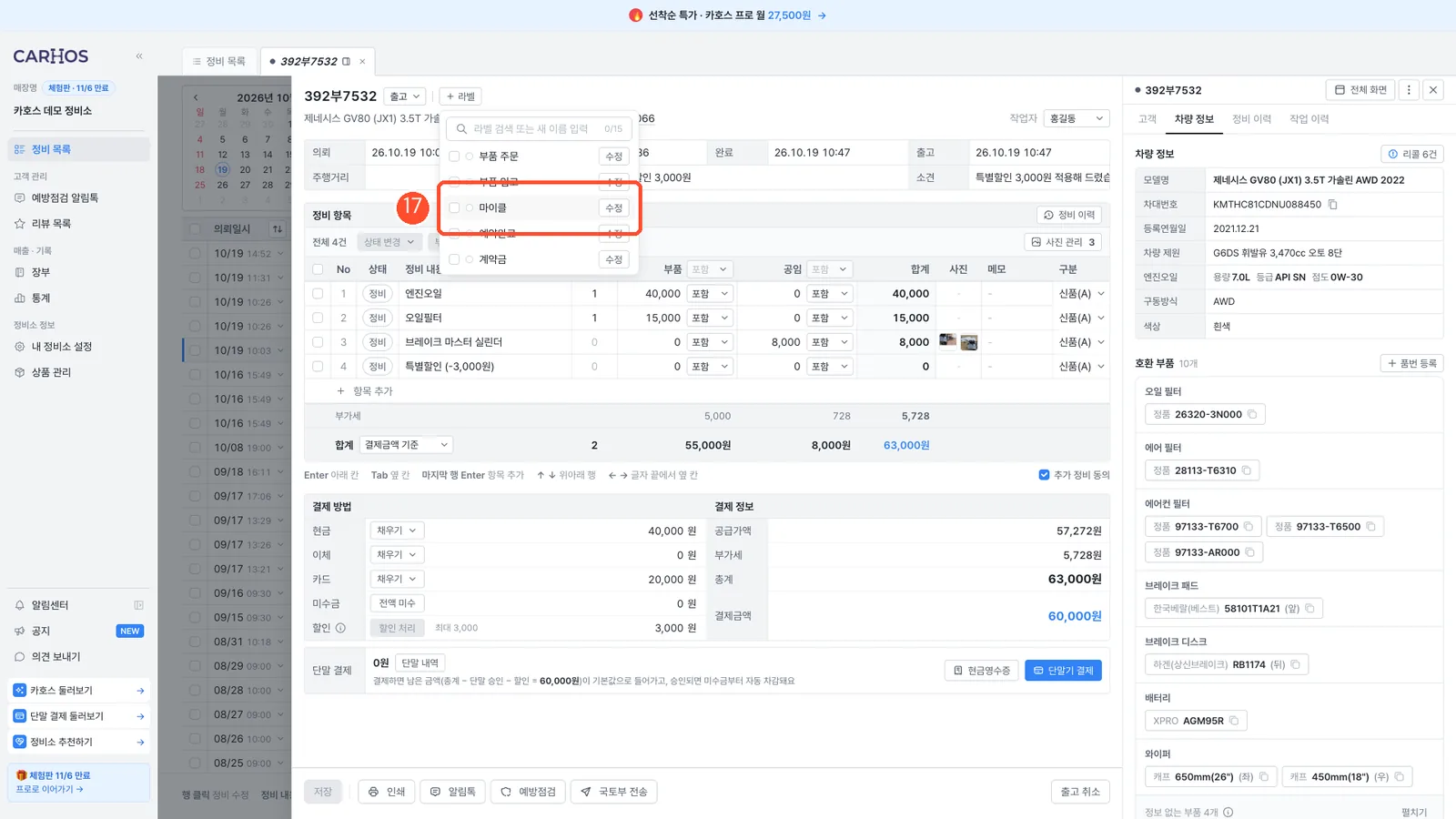
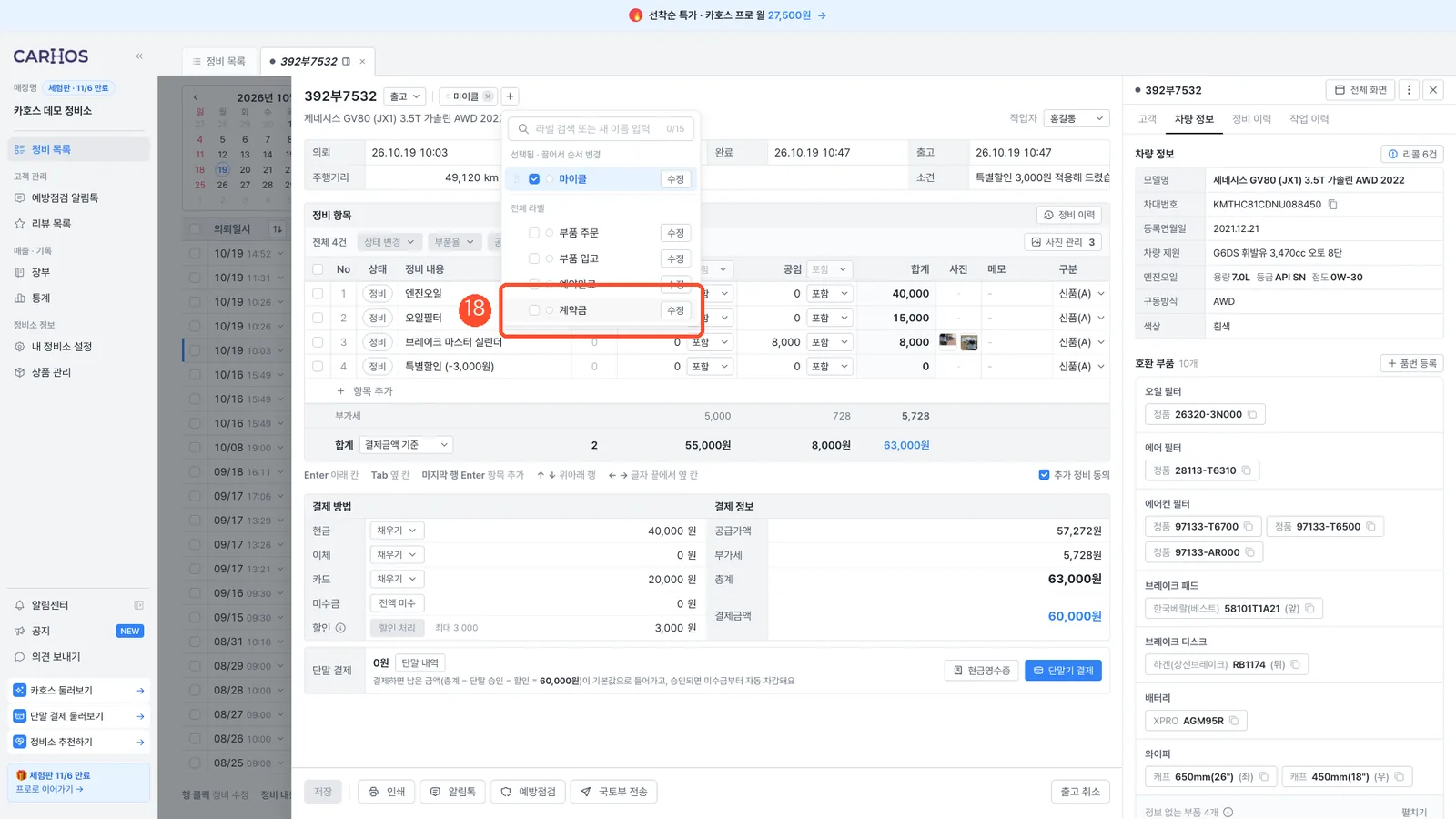
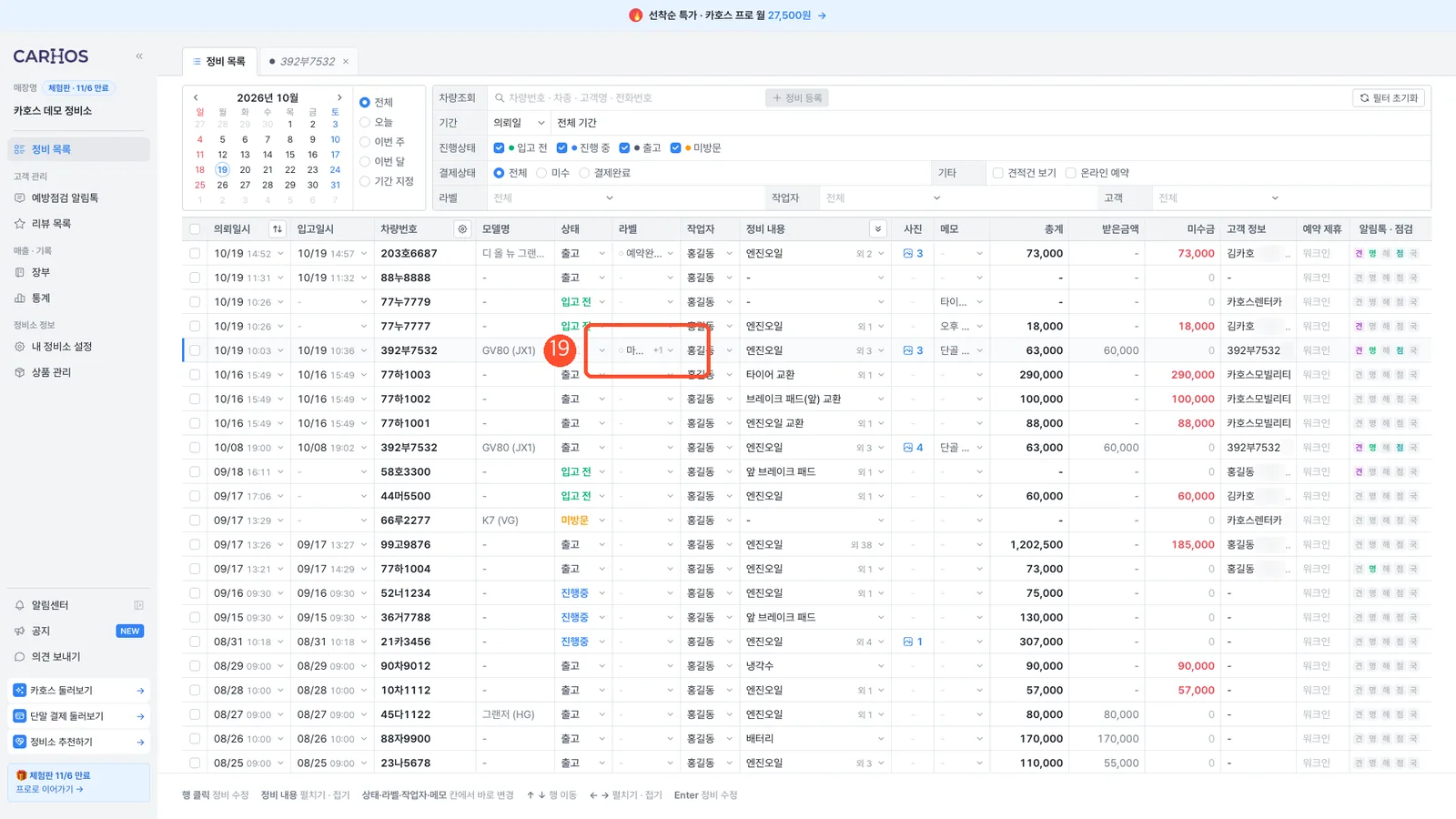
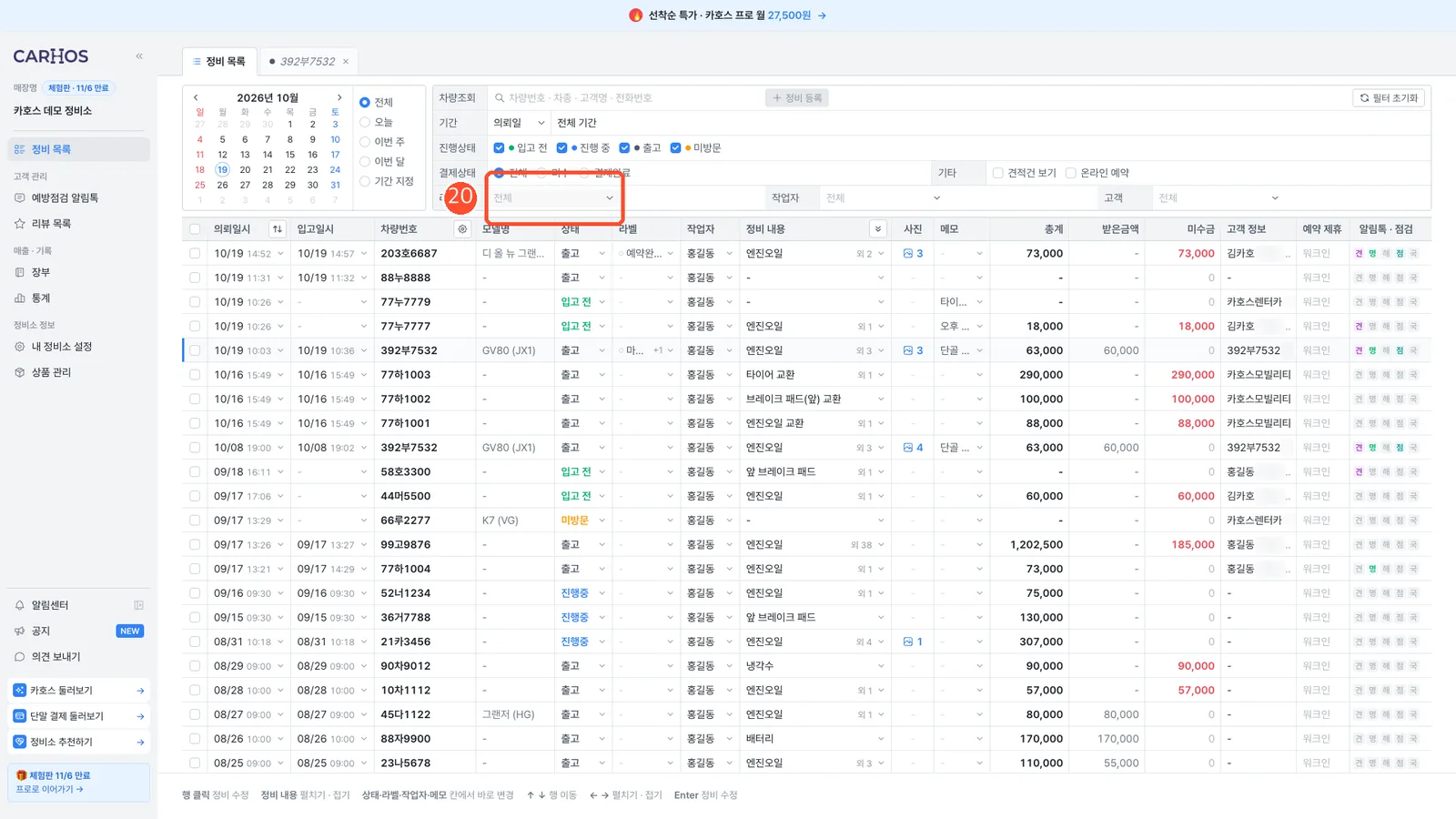
- 1-5-1정비 목록에서 정비 건 클릭
- 1-5-2정비 상세 맨 위 점선 + 라벨 클릭
- 1-5-3라벨 이름 칸에 '마이클' 입력 (다른 프로그램에서 온 손님 표시)
- 1-5-4‘마이클’ 새로 만들기 클릭
- 1-5-5색상을 고르고 만들기 클릭 → 라벨이 생기면서 이 정비 건에 바로 붙어요
- 1-5-6예약 · 결제 상태 등 우리 가게 방식대로 이름 입력 ('예약완료')
- 1-5-7‘예약완료’ 새로 만들기 클릭
- 1-5-8만들기 클릭
- 1-5-9'계약금' 입력
- 1-5-10‘계약금’ 새로 만들기 클릭
- 1-5-11만들기 클릭
- 1-5-12마이클 다시 클릭 → 체크가 풀리면서 이 정비 건에서 떨어져요
- 1-5-13계약금도 다시 클릭해서 떼기 (이 정비 건엔 예약완료만 남겨요)
- 1-5-14남긴 라벨은 정비 상세 맨 위에 칩으로 보여요
- 1-5-15다른 정비 건 클릭
- 1-5-16여기서도 점선 + 라벨 클릭
- 1-5-17마이클 클릭해서 붙이기
- 1-5-18계약금 클릭해서 붙이기
- 1-5-19목록 라벨 칸에서 한눈에 구분돼요 (여기서 바로 바꿀 수도 있어요)
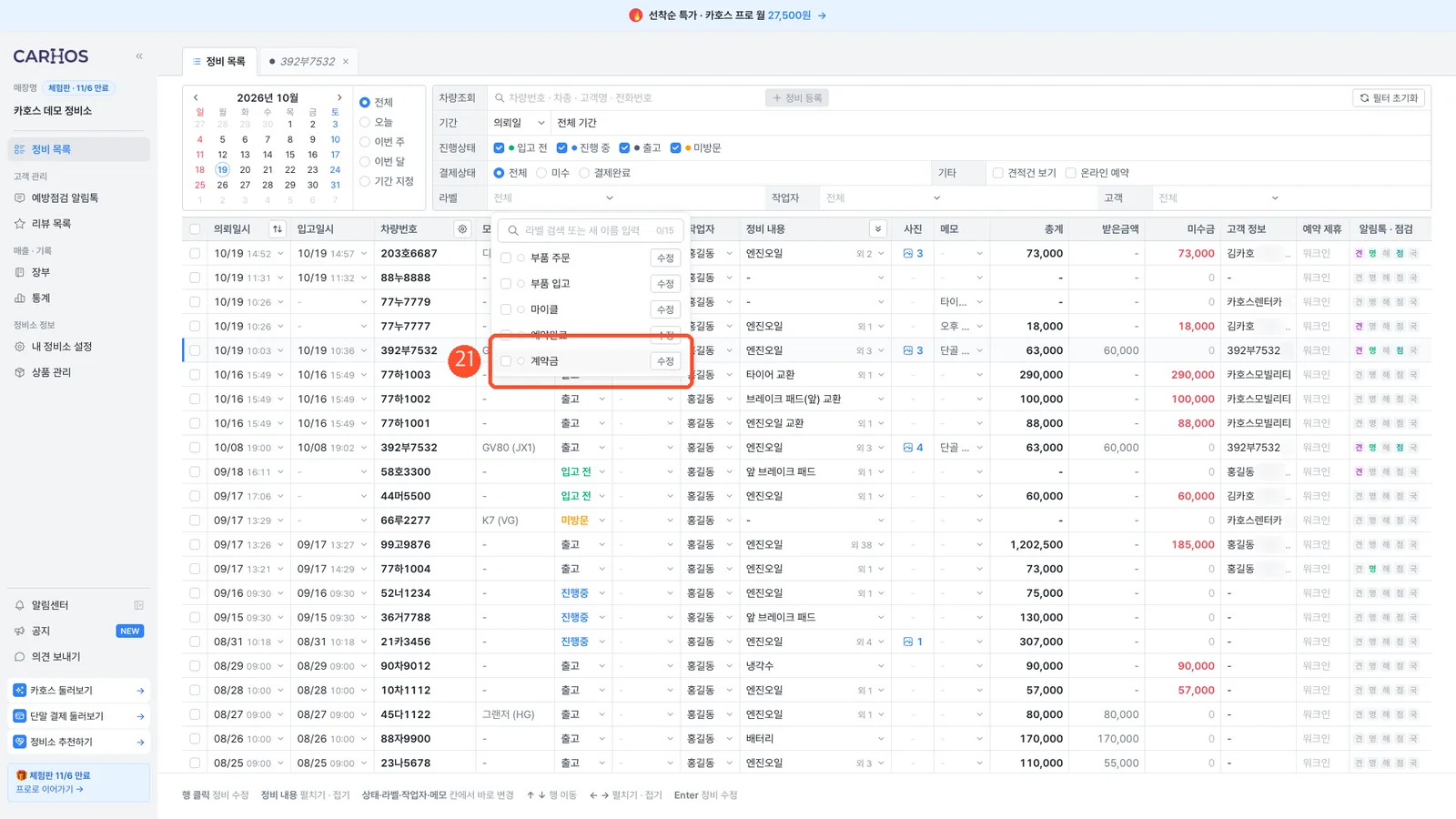
- 1-5-20목록 위 조건의 라벨 칸 클릭
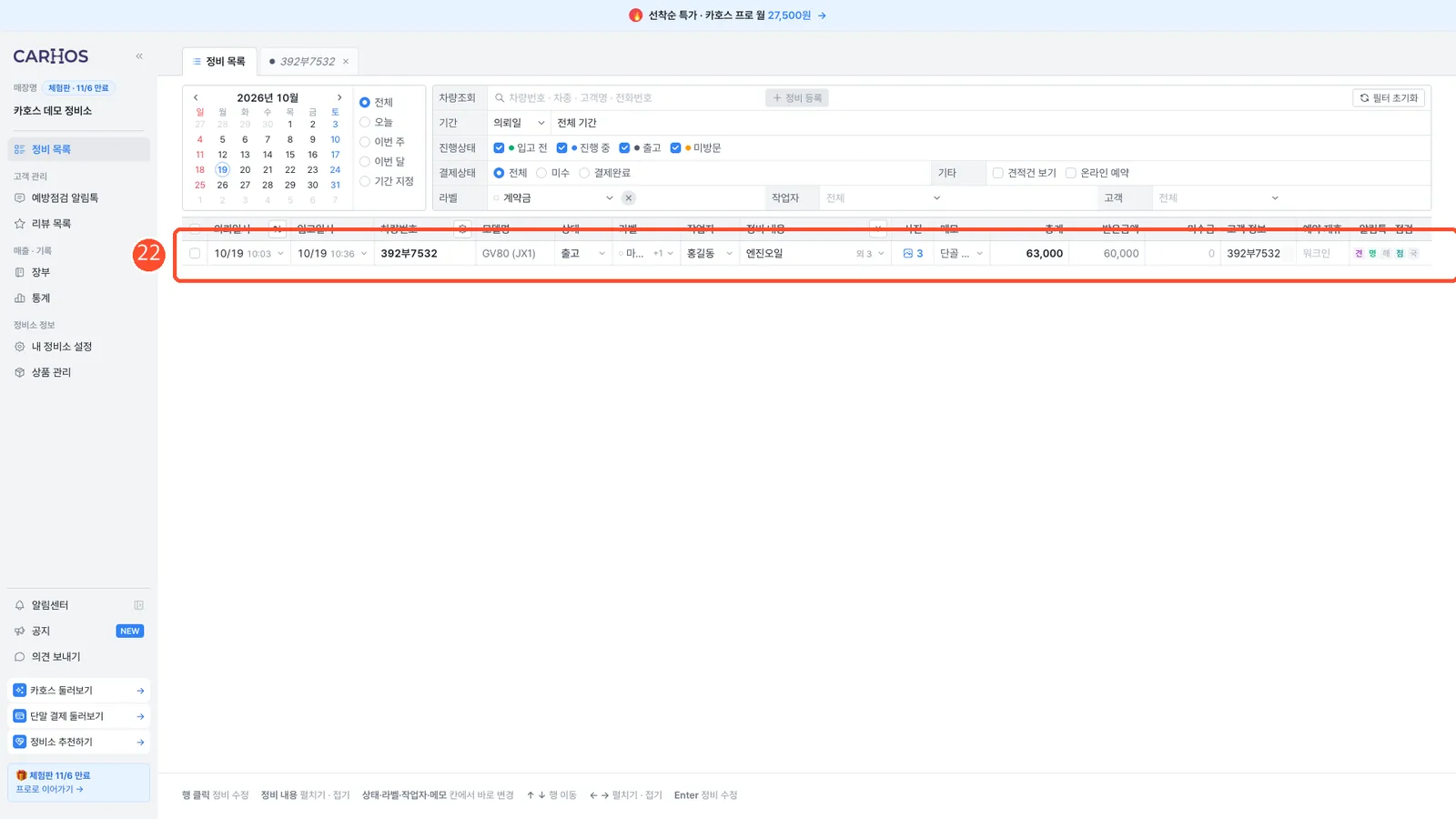
- 1-5-21계약금 클릭 → 그 라벨이 붙은 정비 건만 남아요
- 1-5-22계약금 정비 건만 걸러졌어요
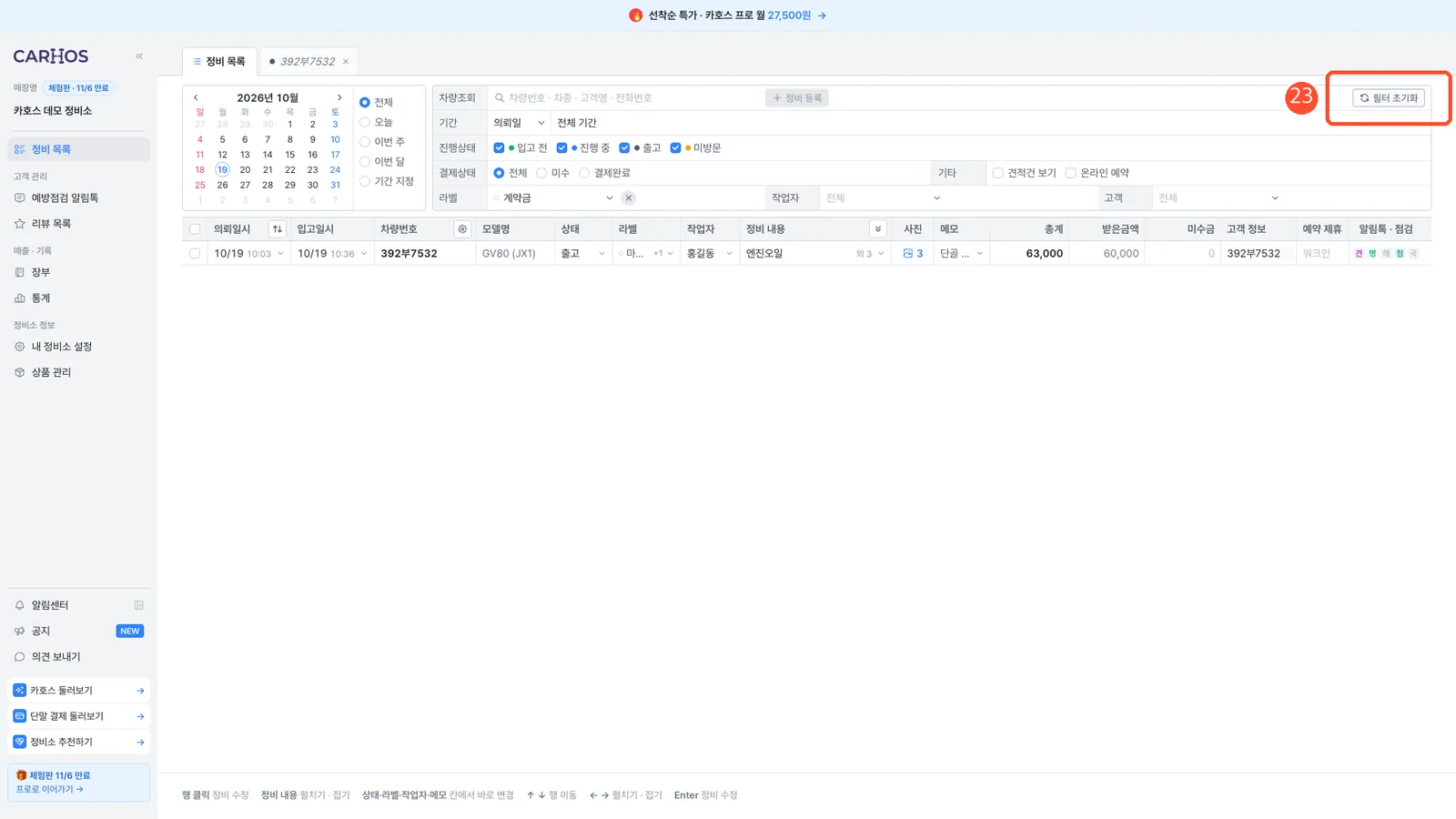
- 1-5-23다 보면 필터 초기화 클릭
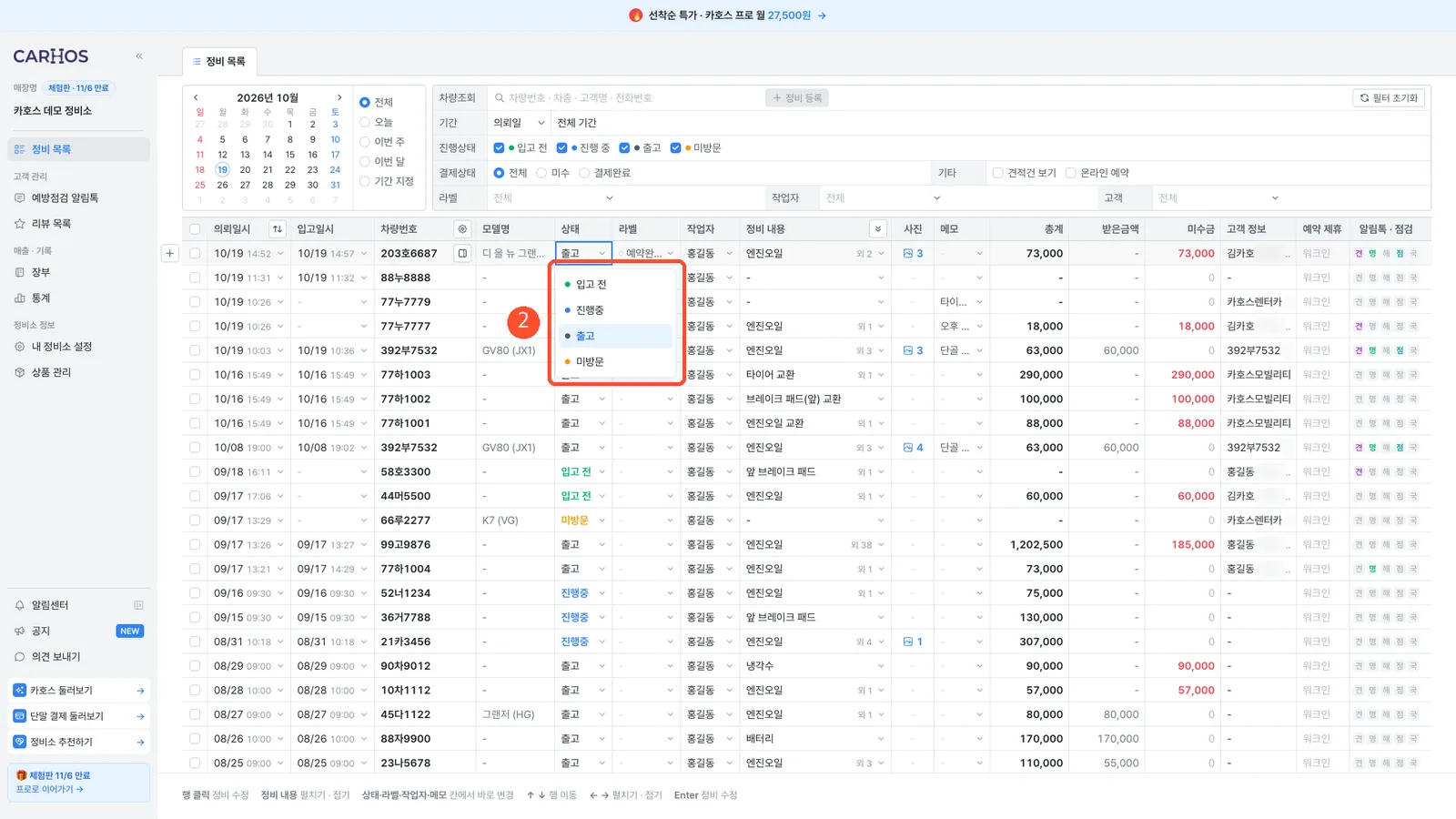
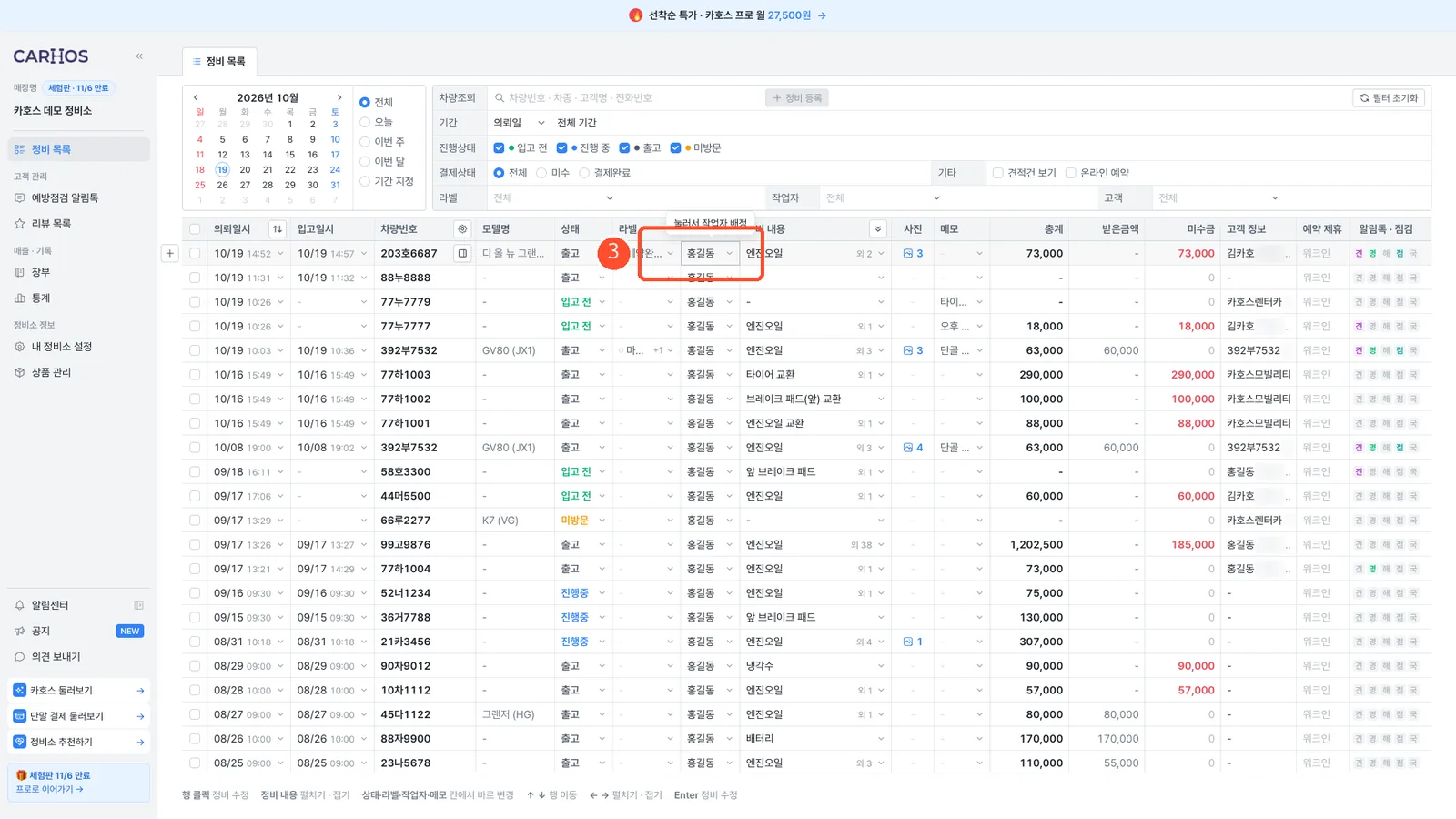
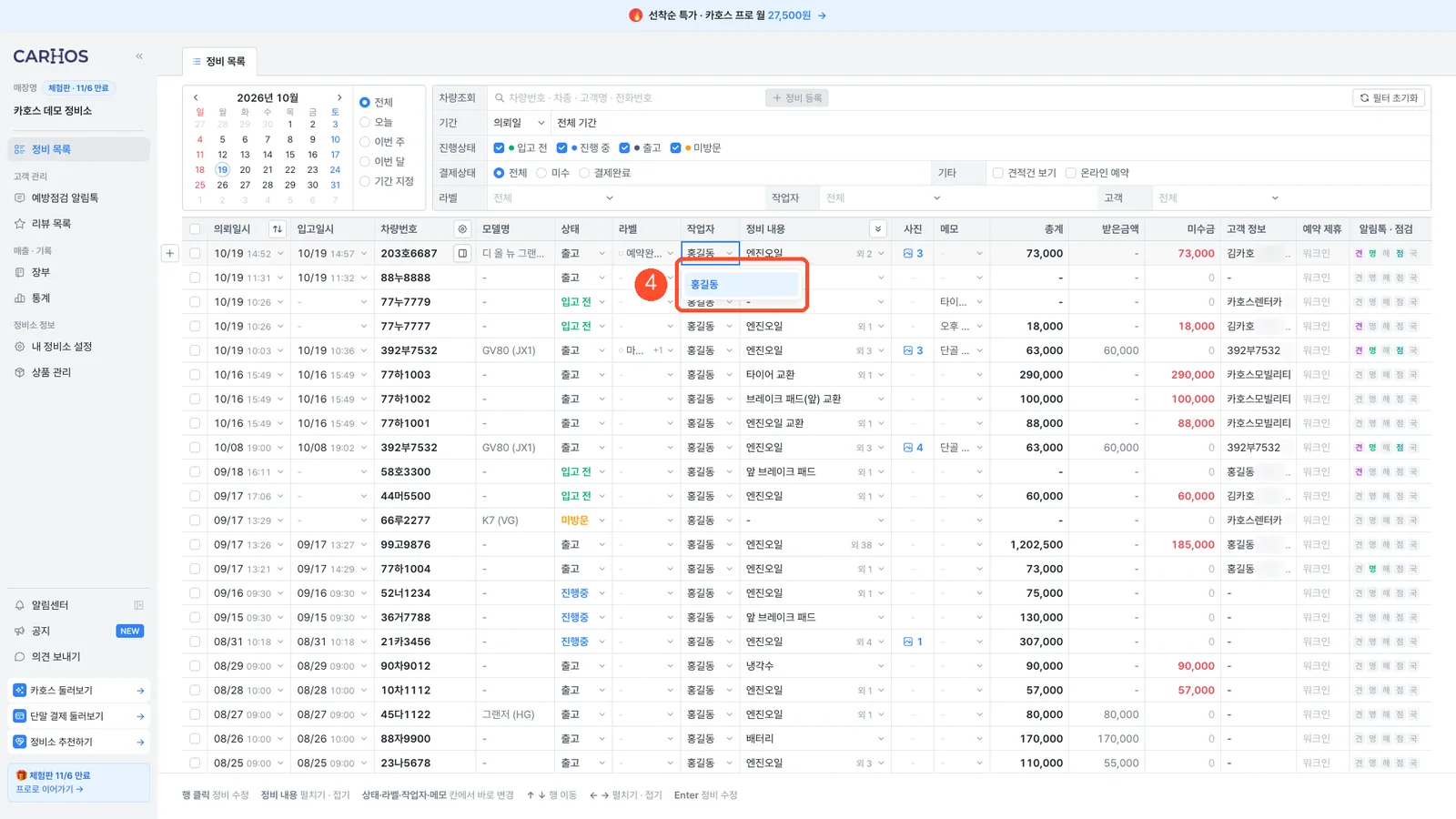
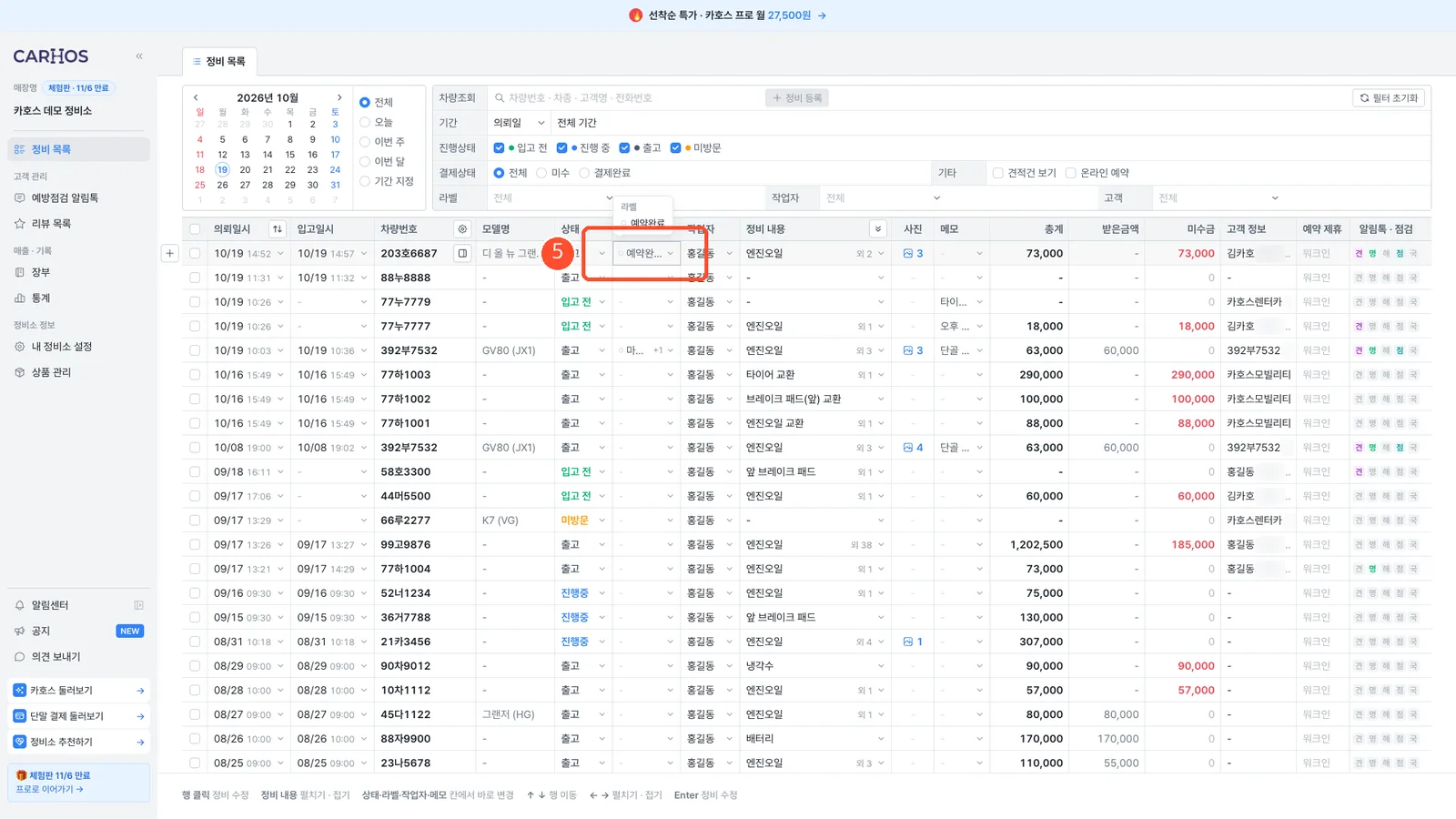
1-6정비 상세를 열지 않고 목록에서 바로 바꾸기
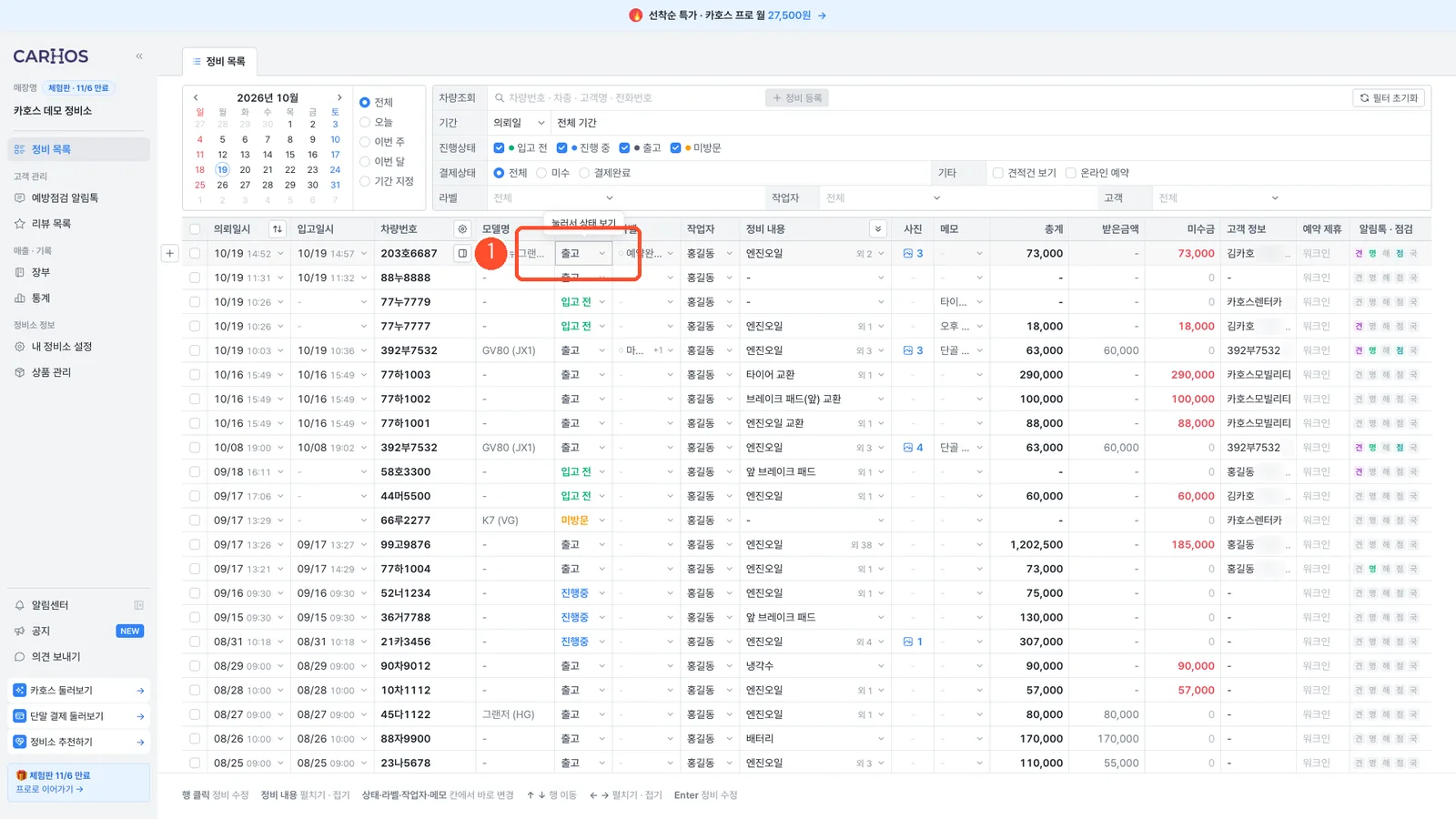
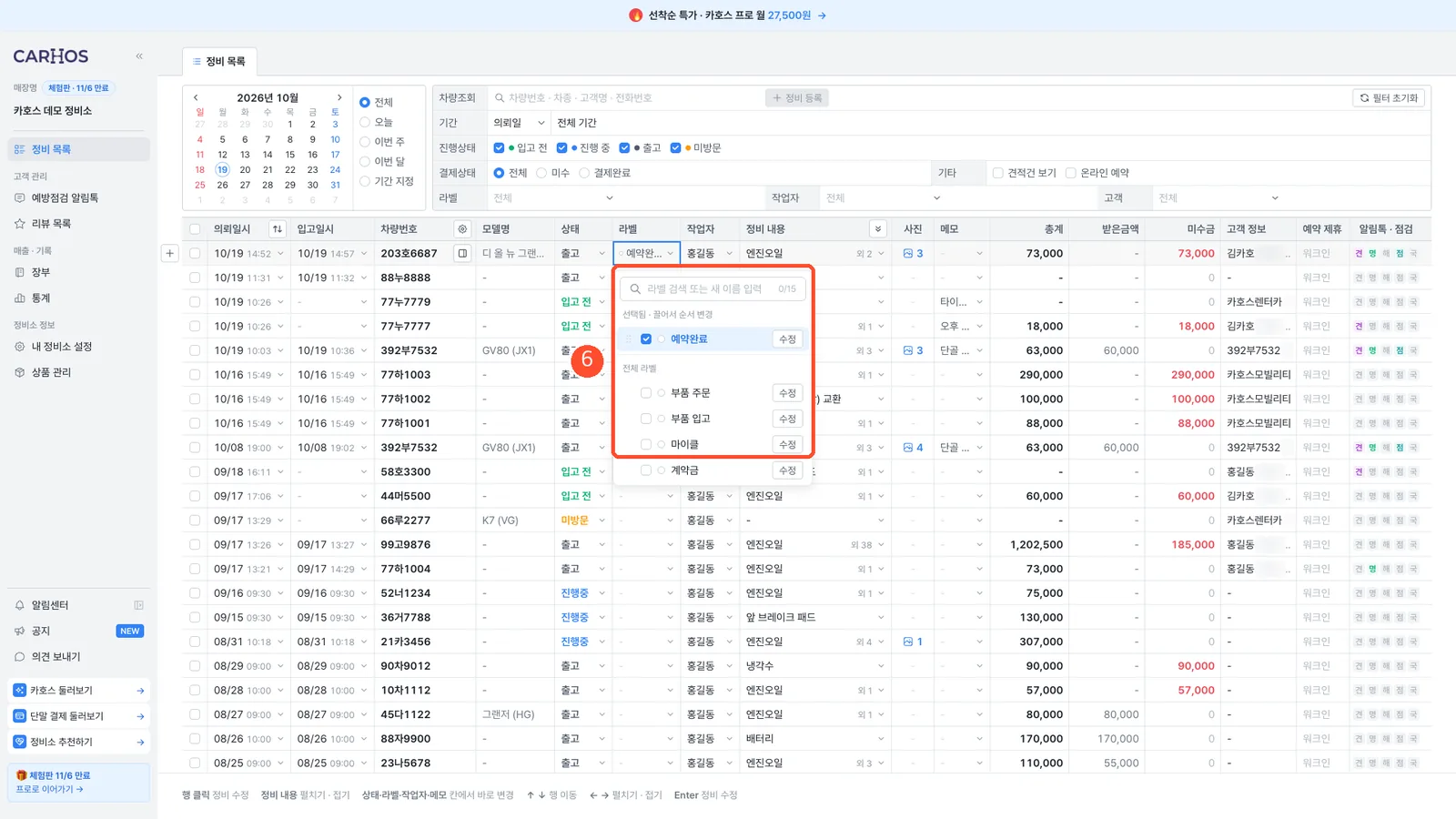
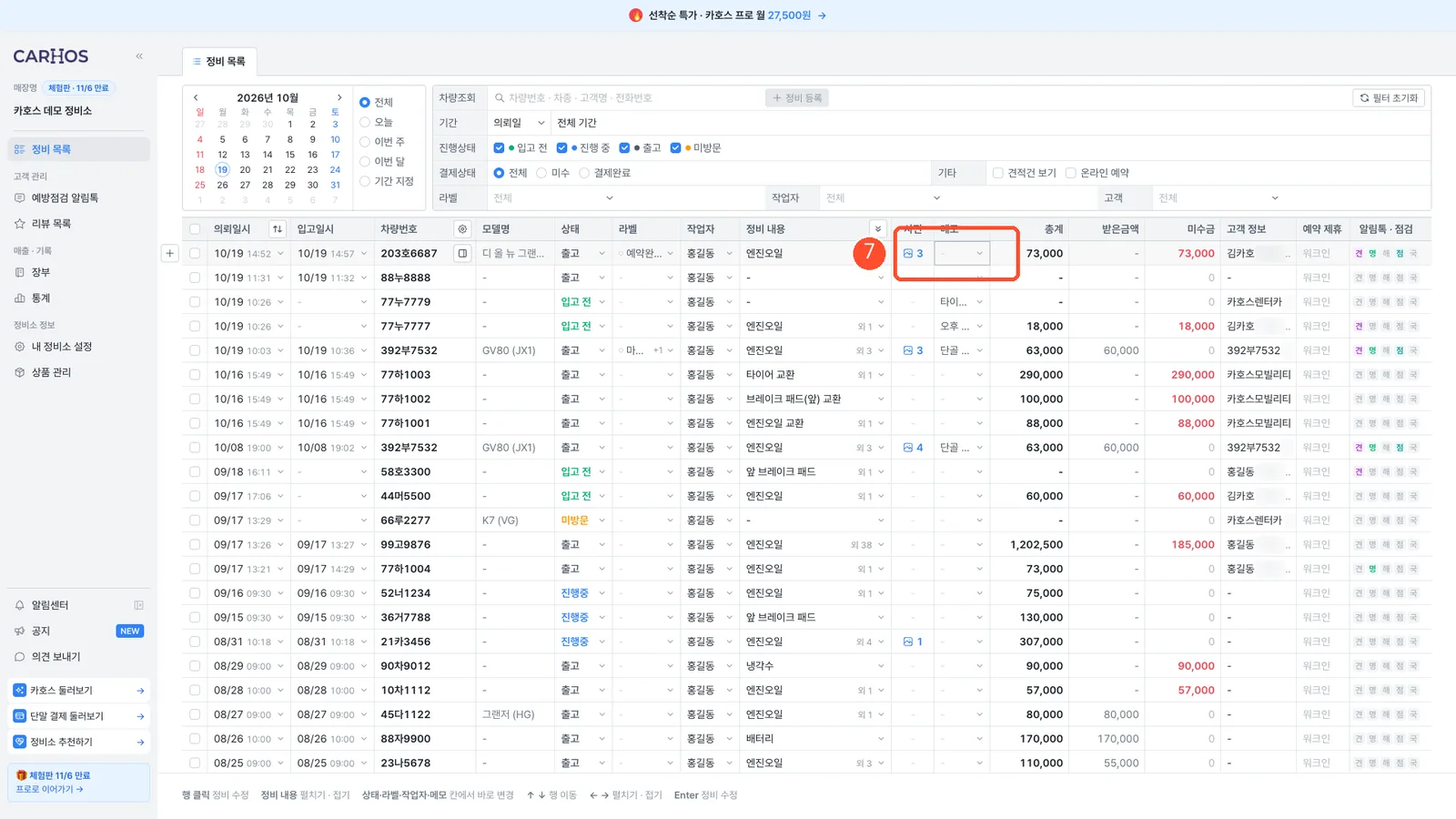
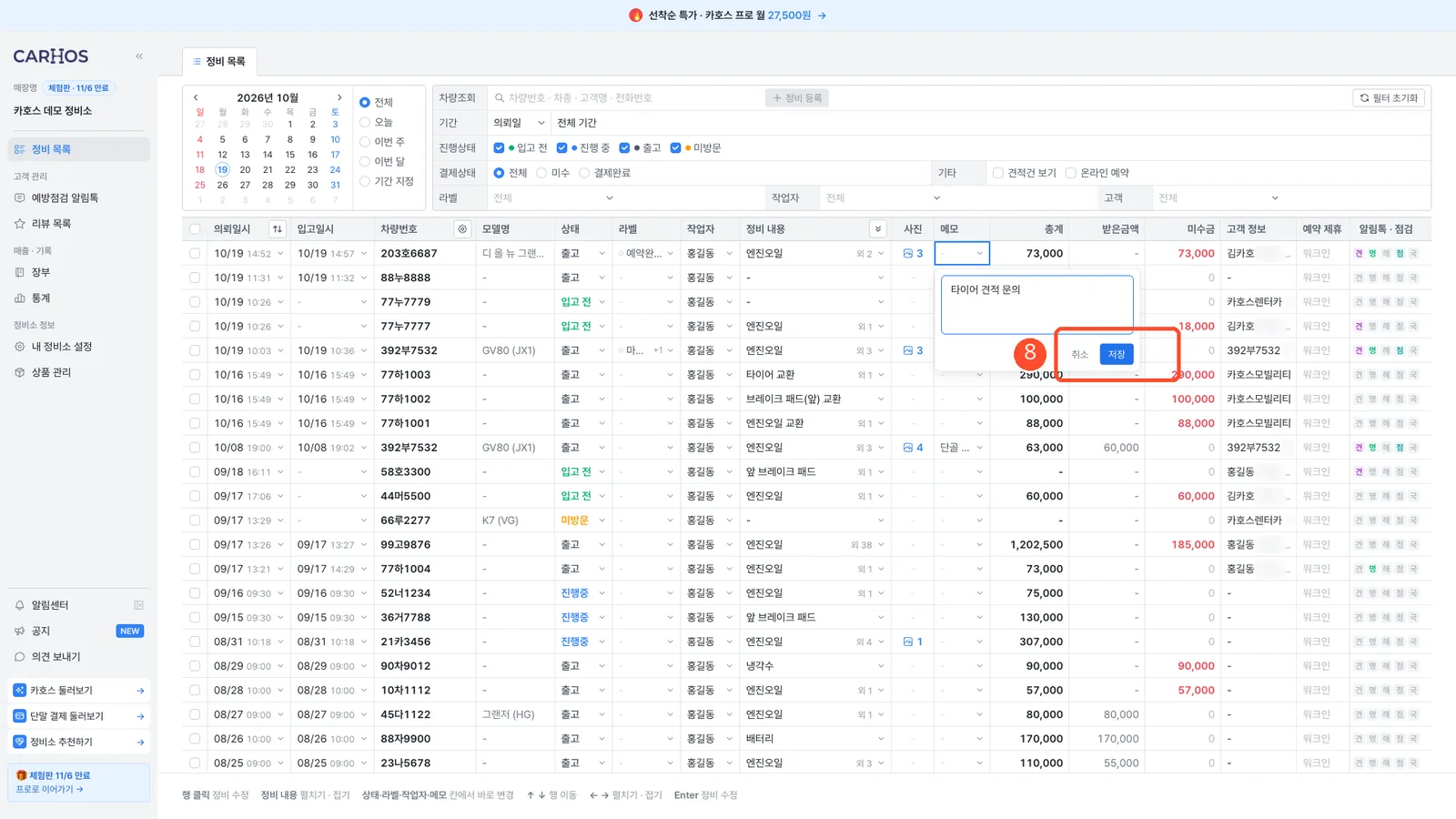
카호스에서 바로 열기목록의 칸을 누르면 그 자리에서 바꿔요. 상태 · 라벨 · 작업자는 고르면 바로 저장되고, 메모 · 날짜는 고친 뒤 저장을 눌러야 저장돼요.
따라 하기
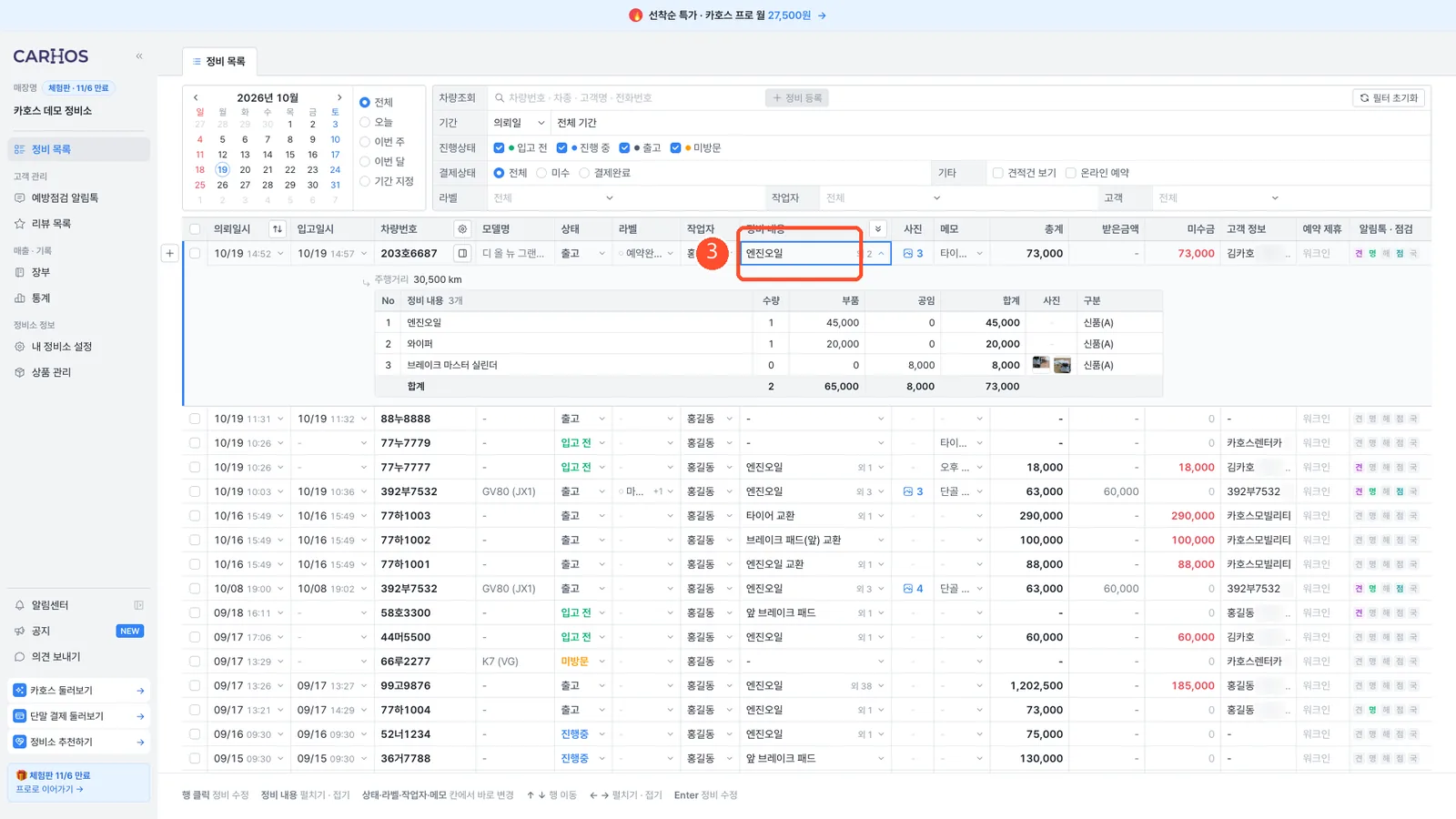
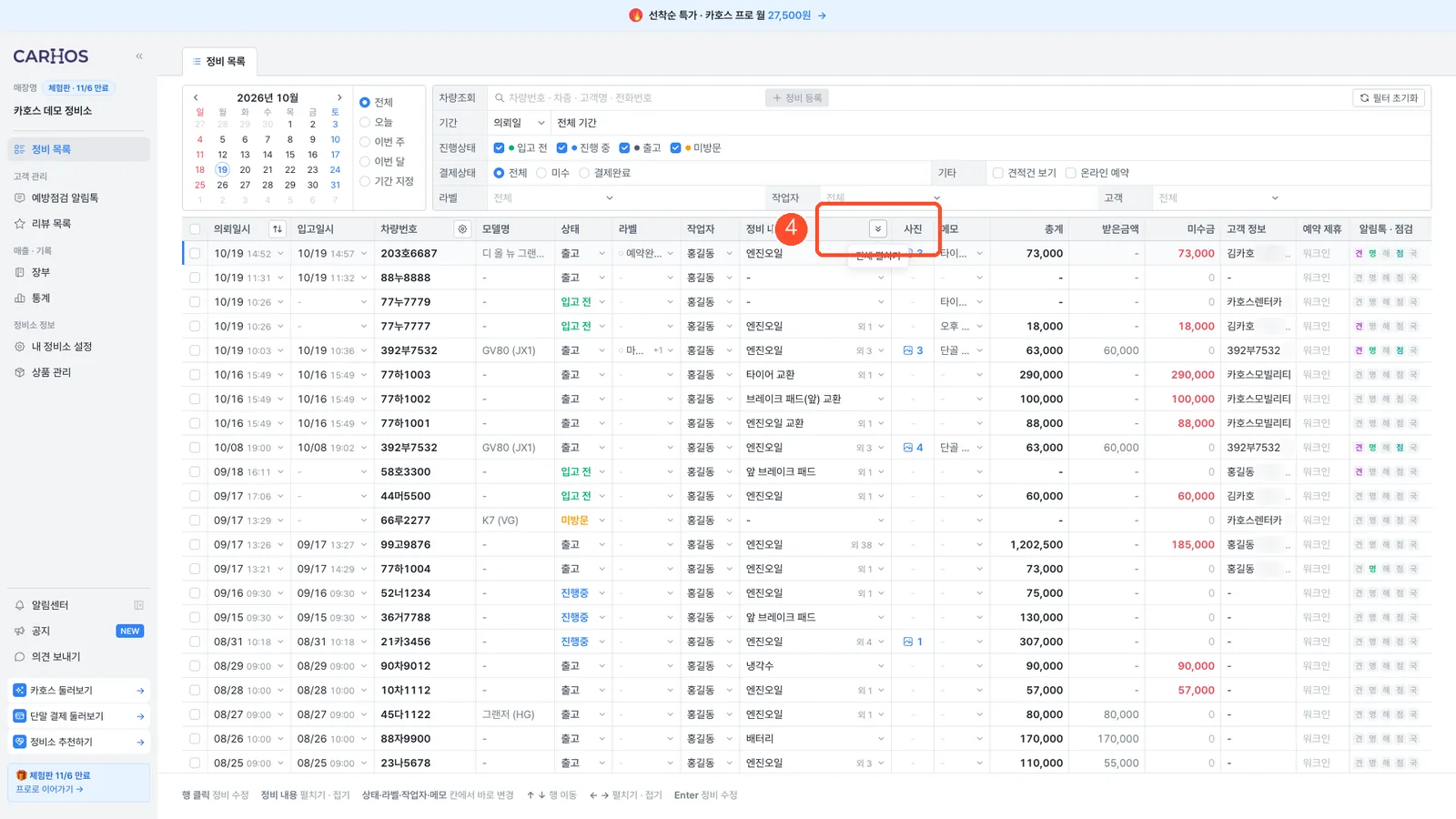
1-7정비 내용 펼쳐 보고 사진 크게 보기
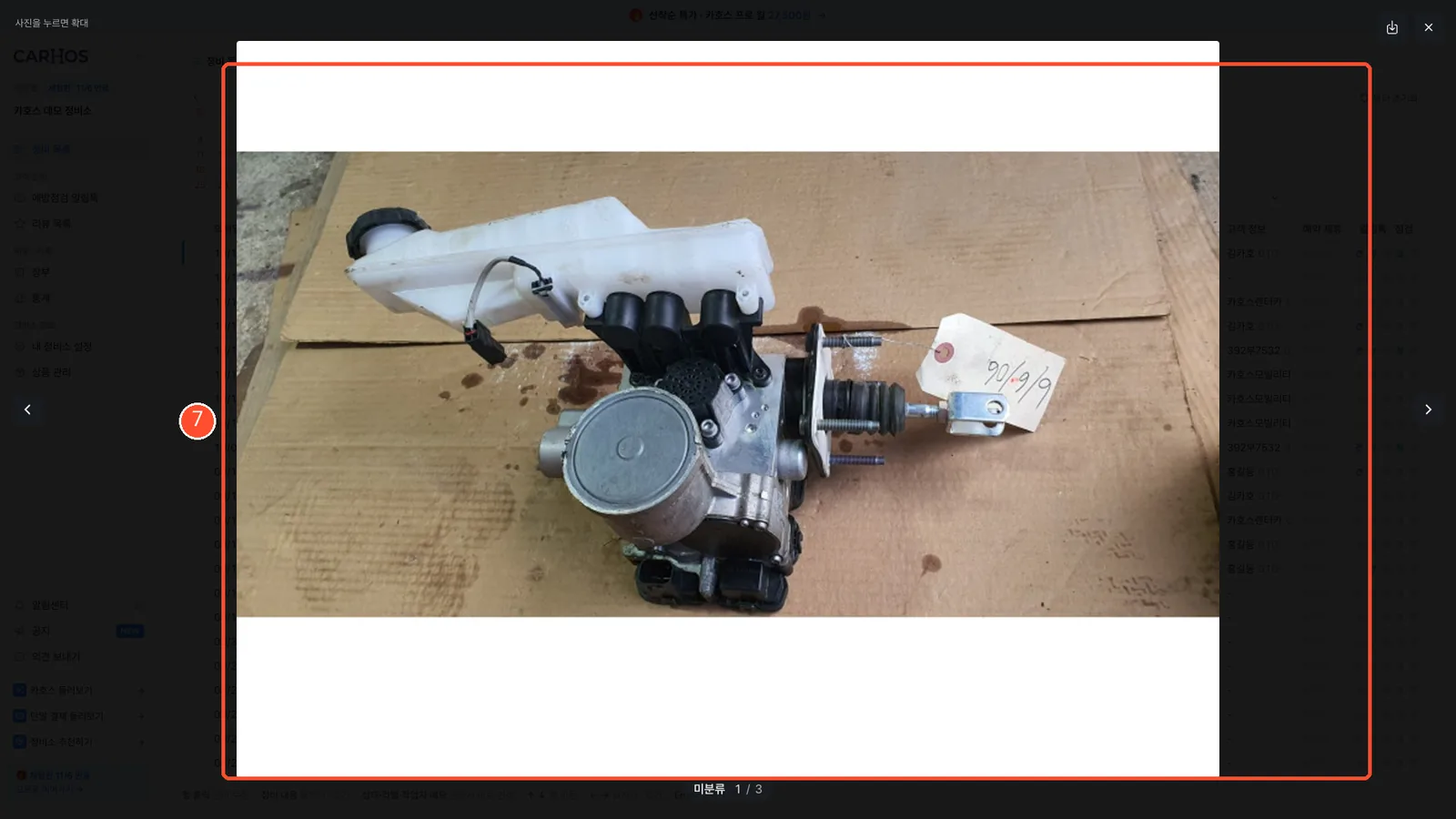
카호스에서 바로 열기정비 내용 칸을 누르면 그 정비의 항목 · 주행거리 · 사진이 줄 아래에 펼쳐져요. 사진 칸의 장수를 누르면 사진을 바로 크게 봐요.