
5부 · 섹션 7정비 상세 창 다루기
고친 내용이 저장됐는지 헷갈리거나, 정비 상세를 넓게 보거나, 여러 대를 오가며 작업하고 싶어요.
이 섹션은새 정비 화면은 닫는다고 저장되지 않아요. 고친 뒤 저장을 누르고, 정비 상세는 오른쪽과 전체 화면을 오가며, 고치던 정비는 위쪽 탭에 남겨 둬요.
이 섹션의 주제
- 7-1고친 내용 저장하고 닫기고친 내용을 잃어버리지 않아요. 저장 안 한 정비는 탭에 연필 표시가 붙어 한눈에 보여요.
- 7-2오른쪽에서 보다가 전체 화면으로 넓게 보기목록을 옆에 둔 채 빠르게 훑다가, 항목이 많을 땐 넓게 펼쳐 봐요.
- 7-3여러 대를 탭으로 오가며 작업하기여러 차를 동시에 고칠 때 목록을 다시 찾지 않고 탭으로 바로 오가요.
7-1고친 내용 저장하고 닫기
카호스에서 바로 열기왜 하면 좋아요고친 내용을 잃어버리지 않아요. 저장 안 한 정비는 탭에 연필 표시가 붙어 한눈에 보여요.
주의저장하지 않은 내용은 새로고침하거나 브라우저를 닫으면 사라져요. 자리를 비우기 전에 저장을 먼저 눌러 주세요.
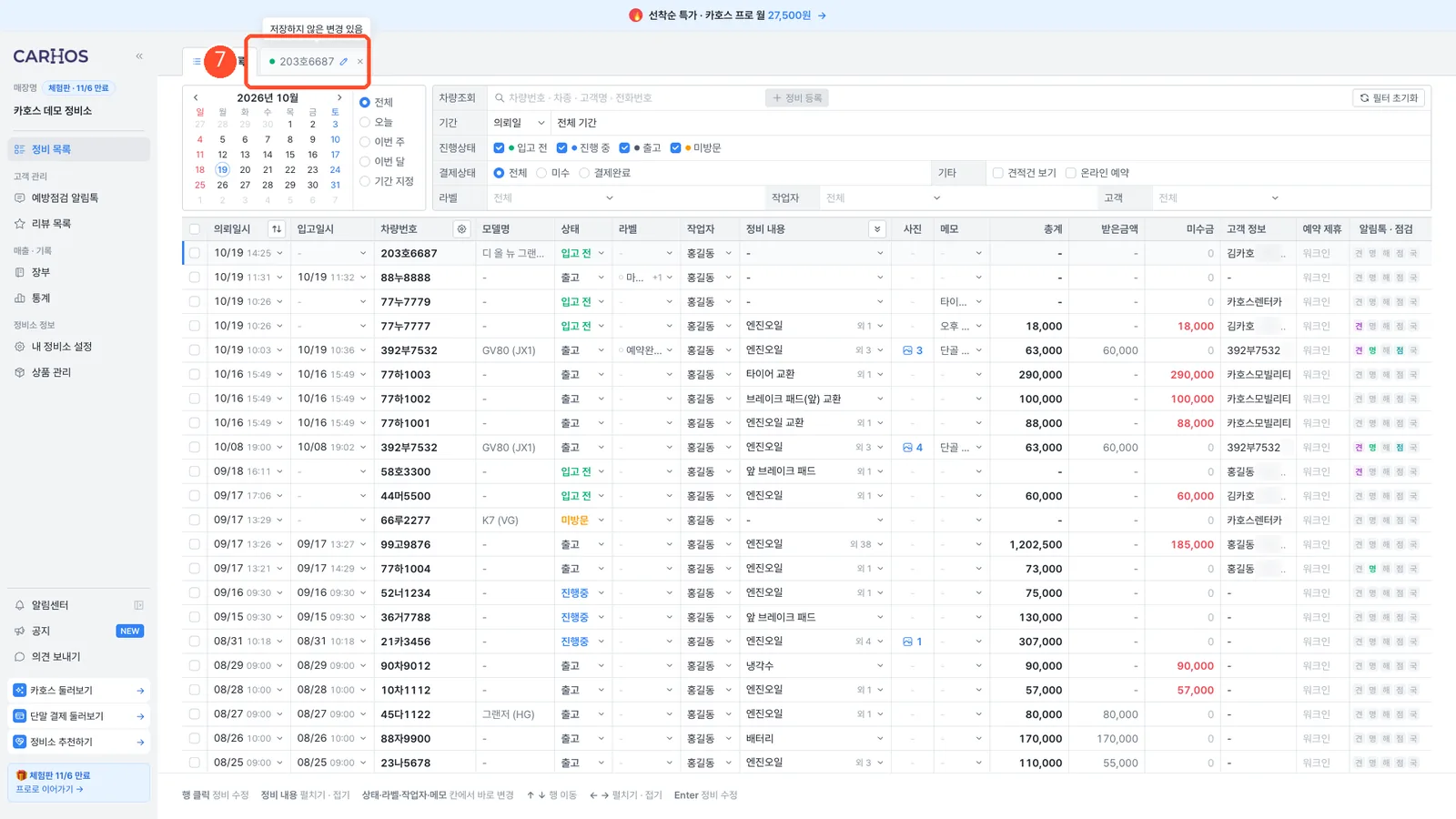
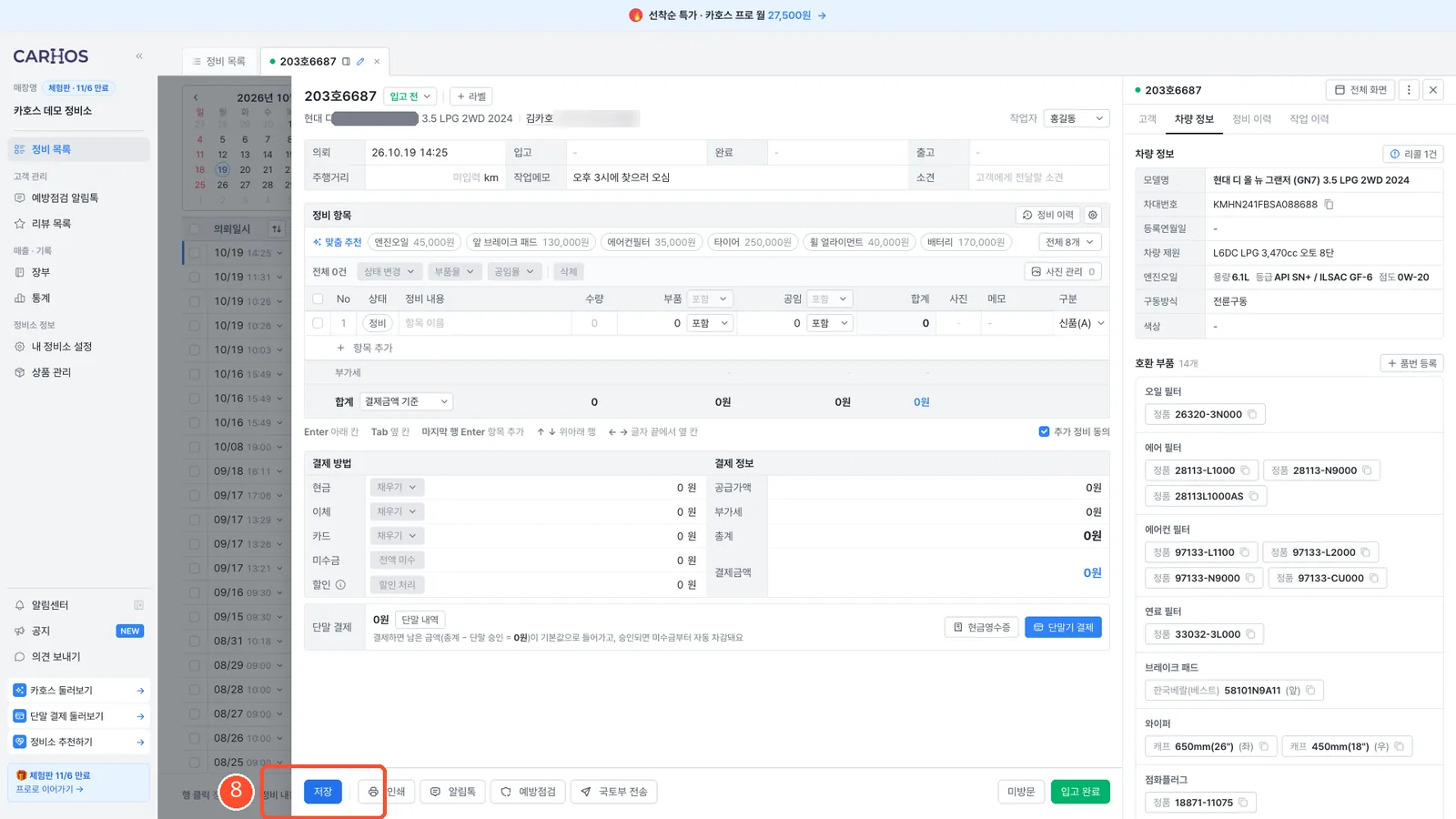
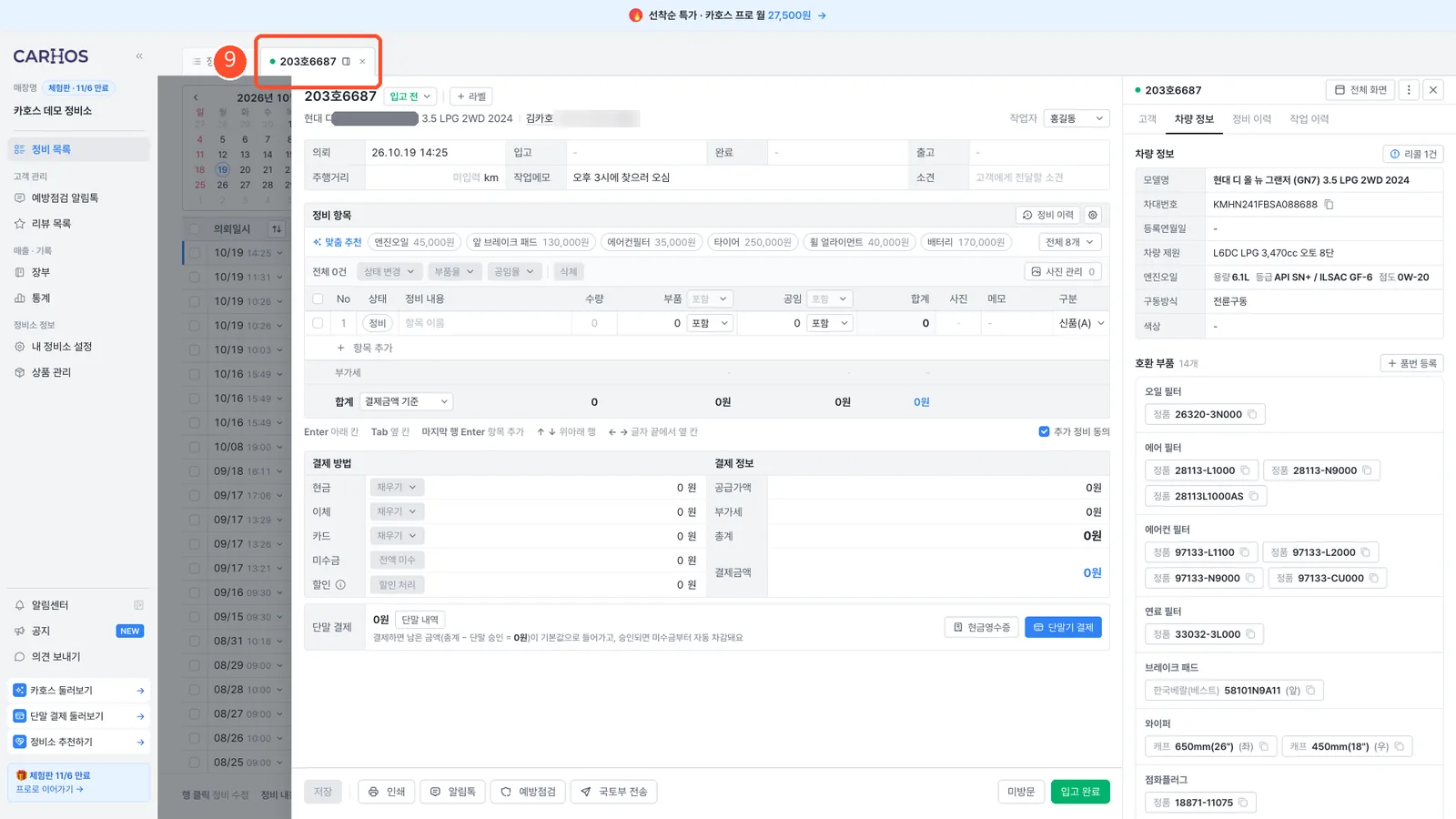
정비 항목 · 결제 · 주행거리 · 작업메모 · 소견은 고친 뒤 아래 저장을 눌러야 저장돼요. 고친 게 있으면 저장이 파랗게 켜져요. 인쇄 · 알림톡 · 출고 버튼을 누를 때는 고친 내용도 함께 저장돼요.
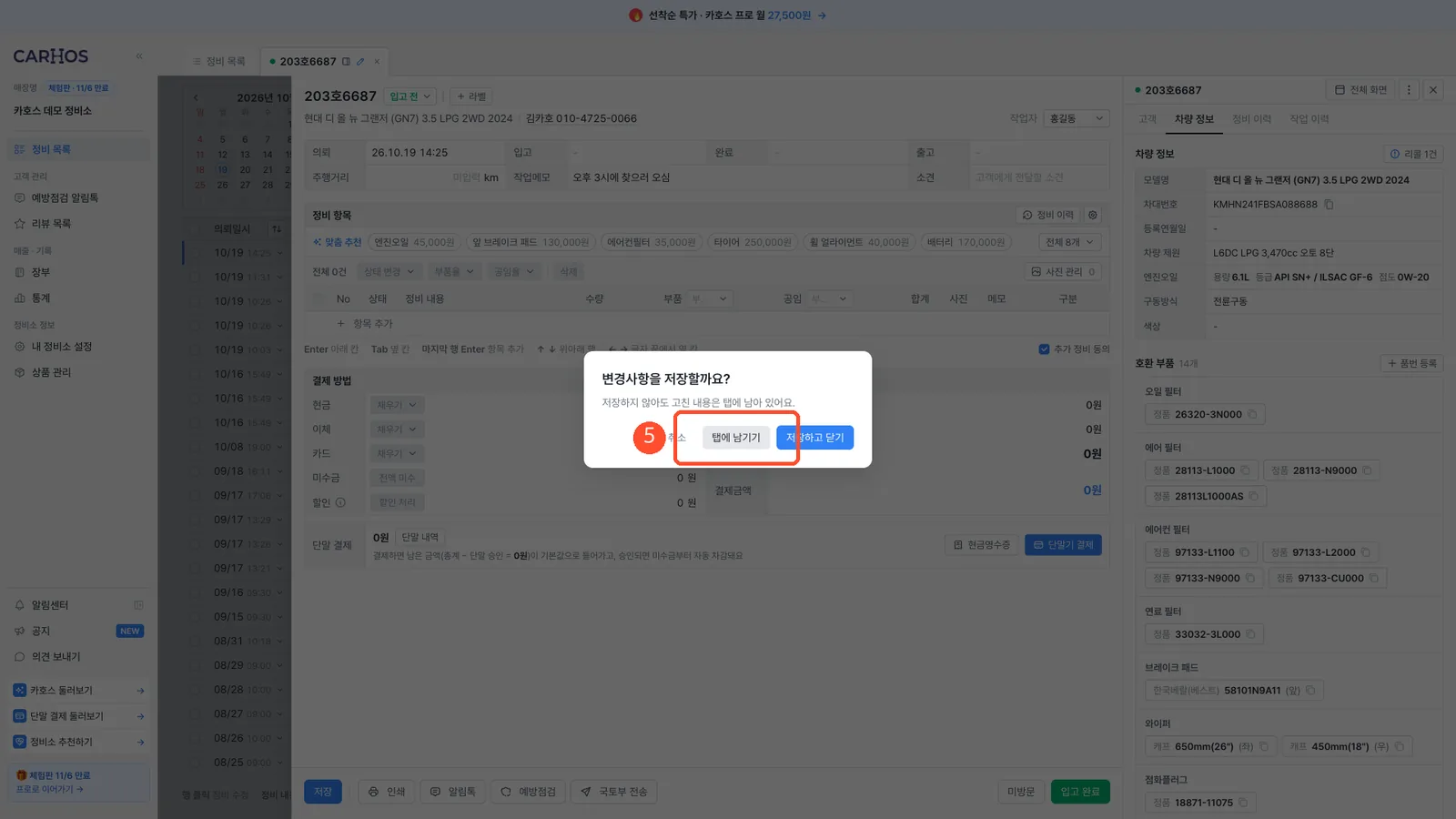
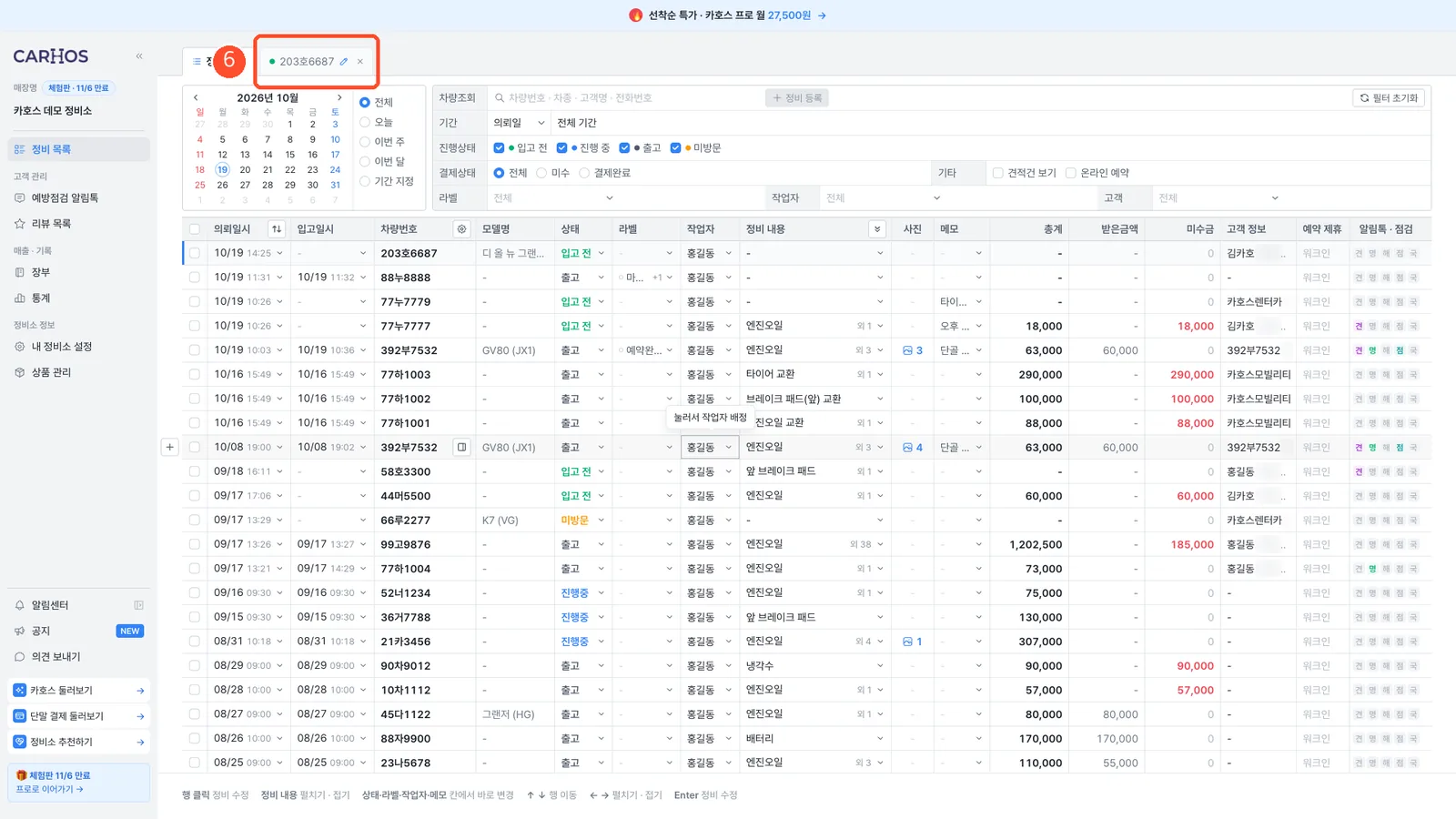
고친 채로 닫으면 저장할지 물어봐요. 저장하고 닫기는 저장하고 닫고, 탭에 남기기는 저장하지 않고 닫되 고친 내용을 그 정비의 탭에 남겨 둬요. 장부 같은 다른 메뉴에 다녀와도 그대로예요.
따라 하기
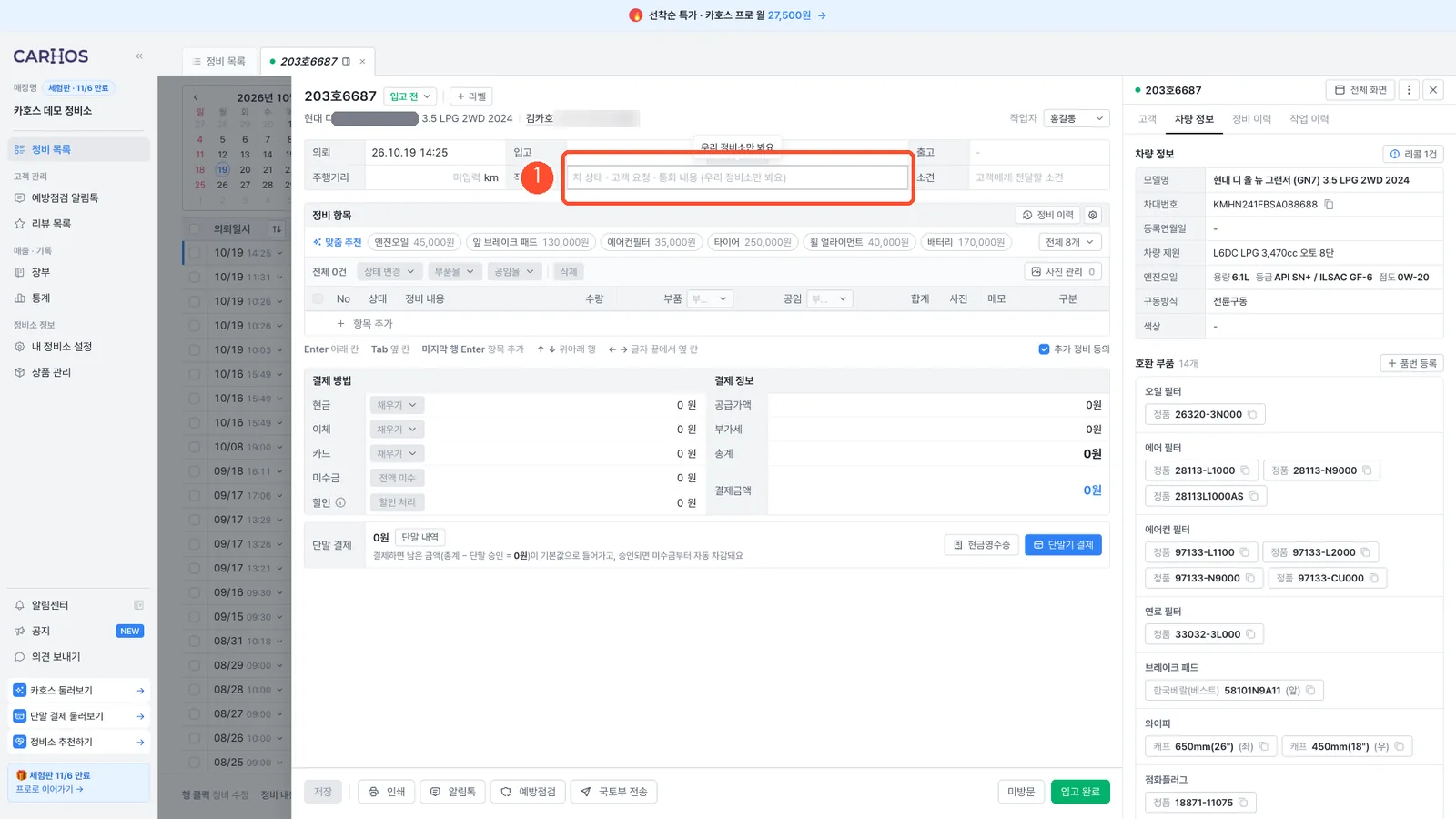
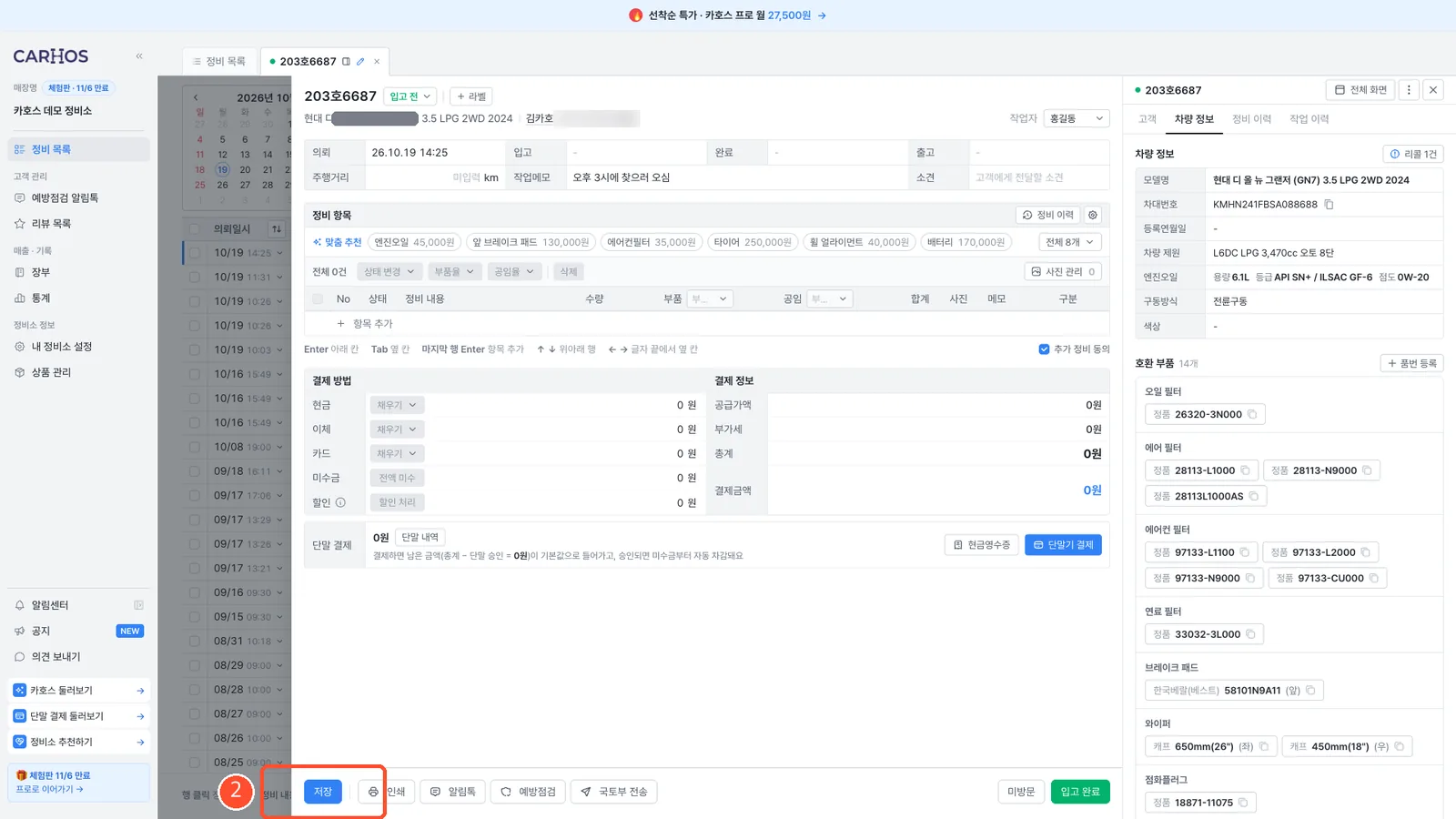
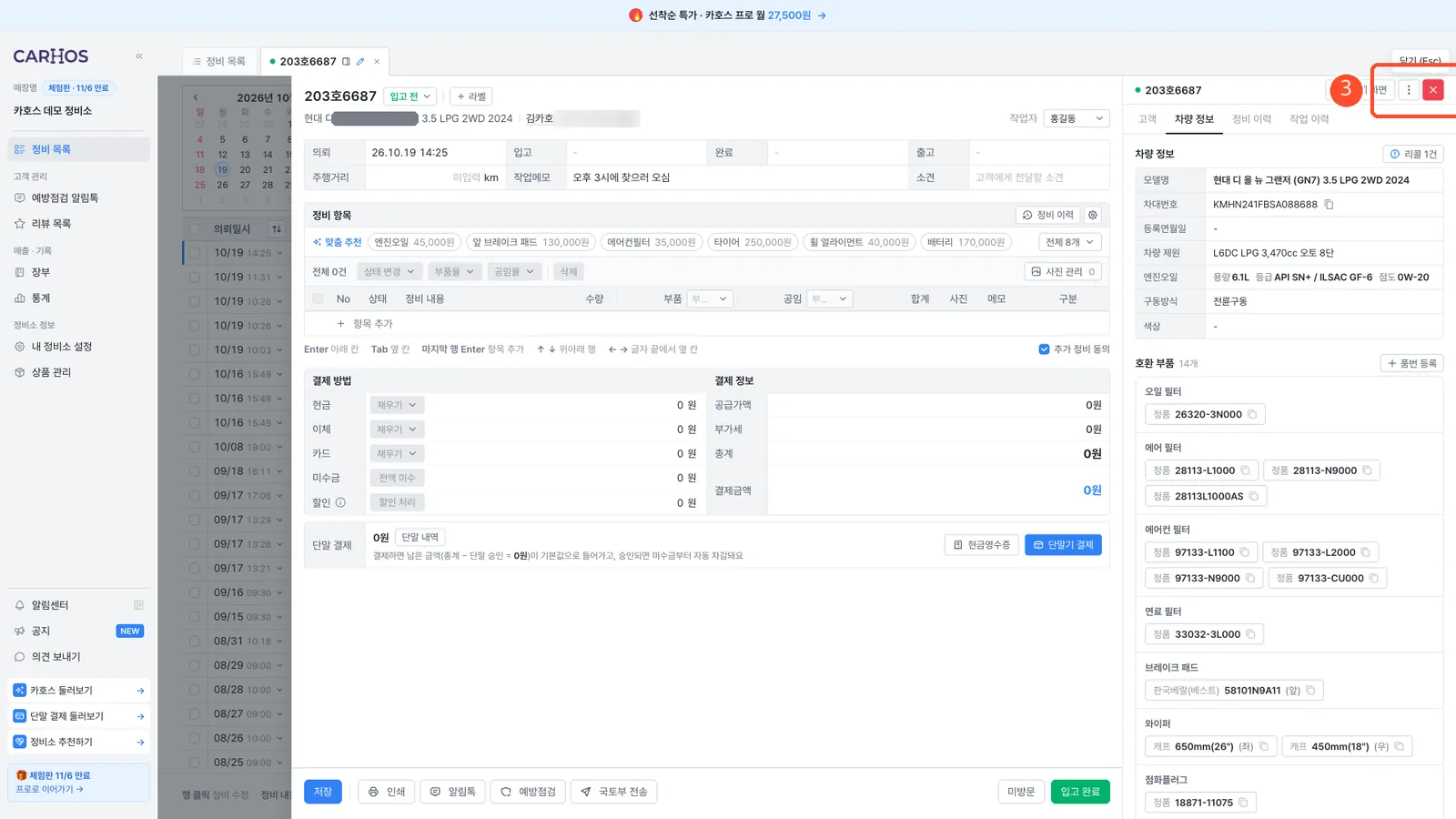
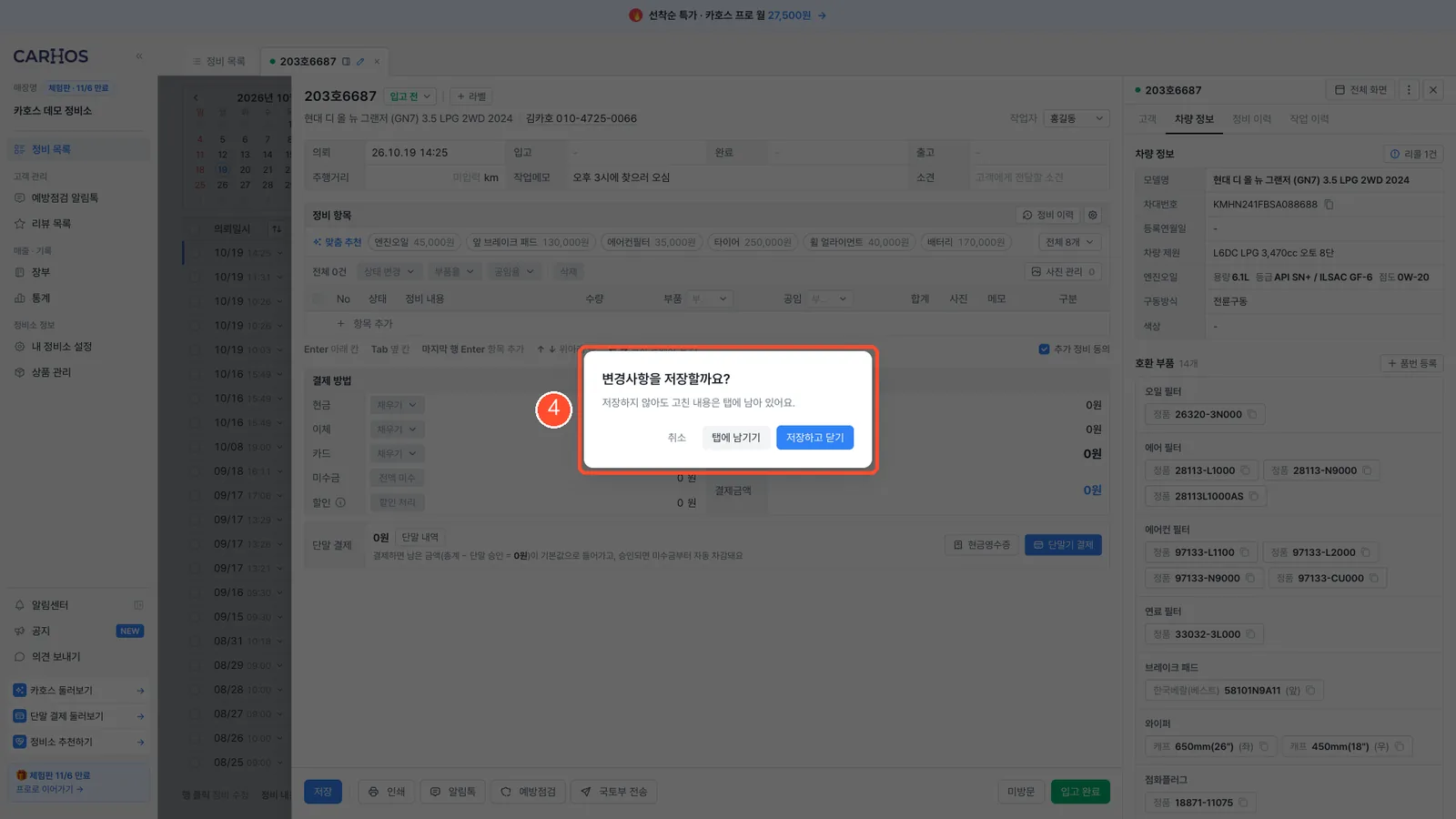
7-2오른쪽에서 보다가 전체 화면으로 넓게 보기
카호스에서 바로 열기왜 하면 좋아요목록을 옆에 둔 채 빠르게 훑다가, 항목이 많을 땐 넓게 펼쳐 봐요.
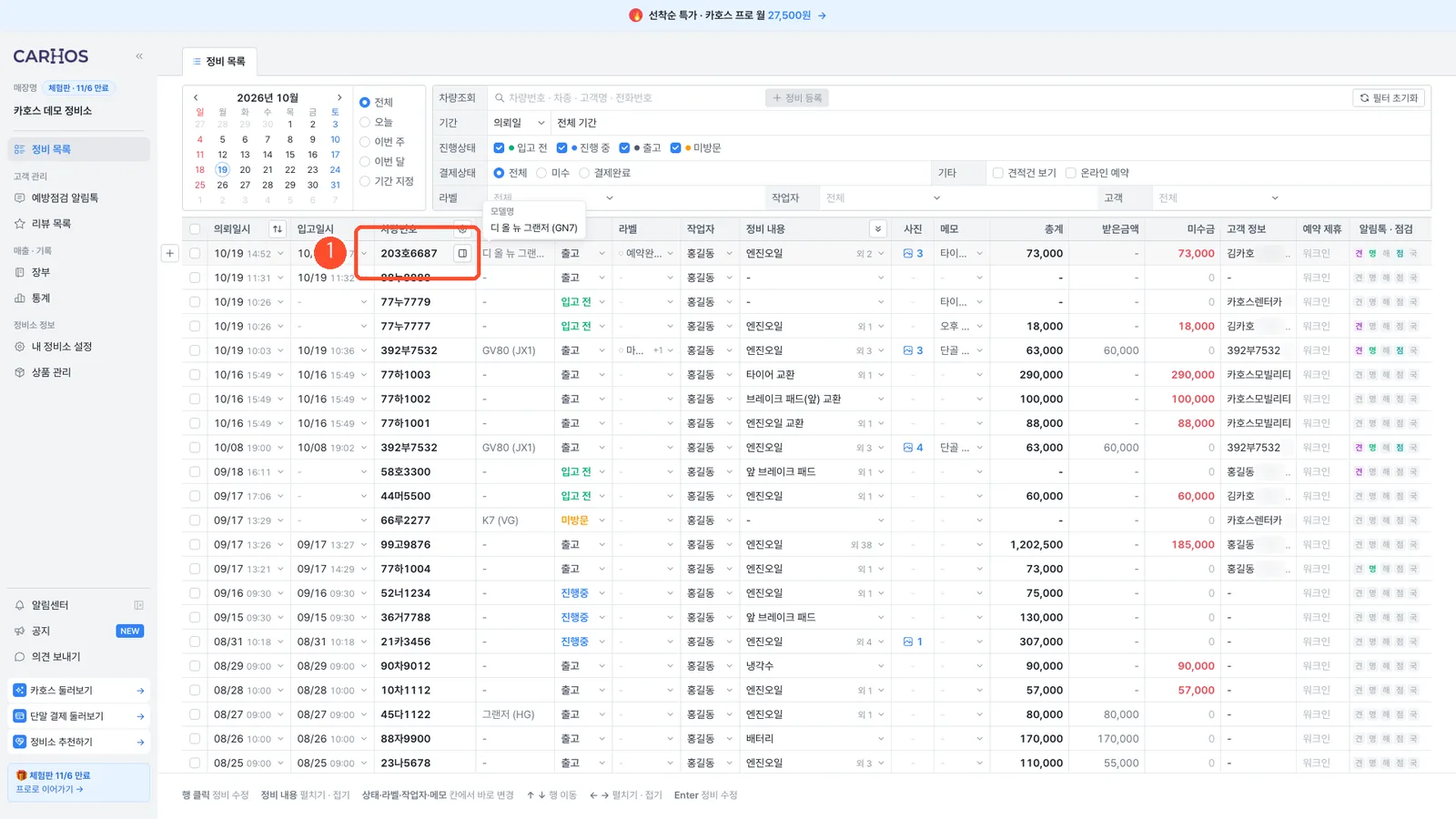
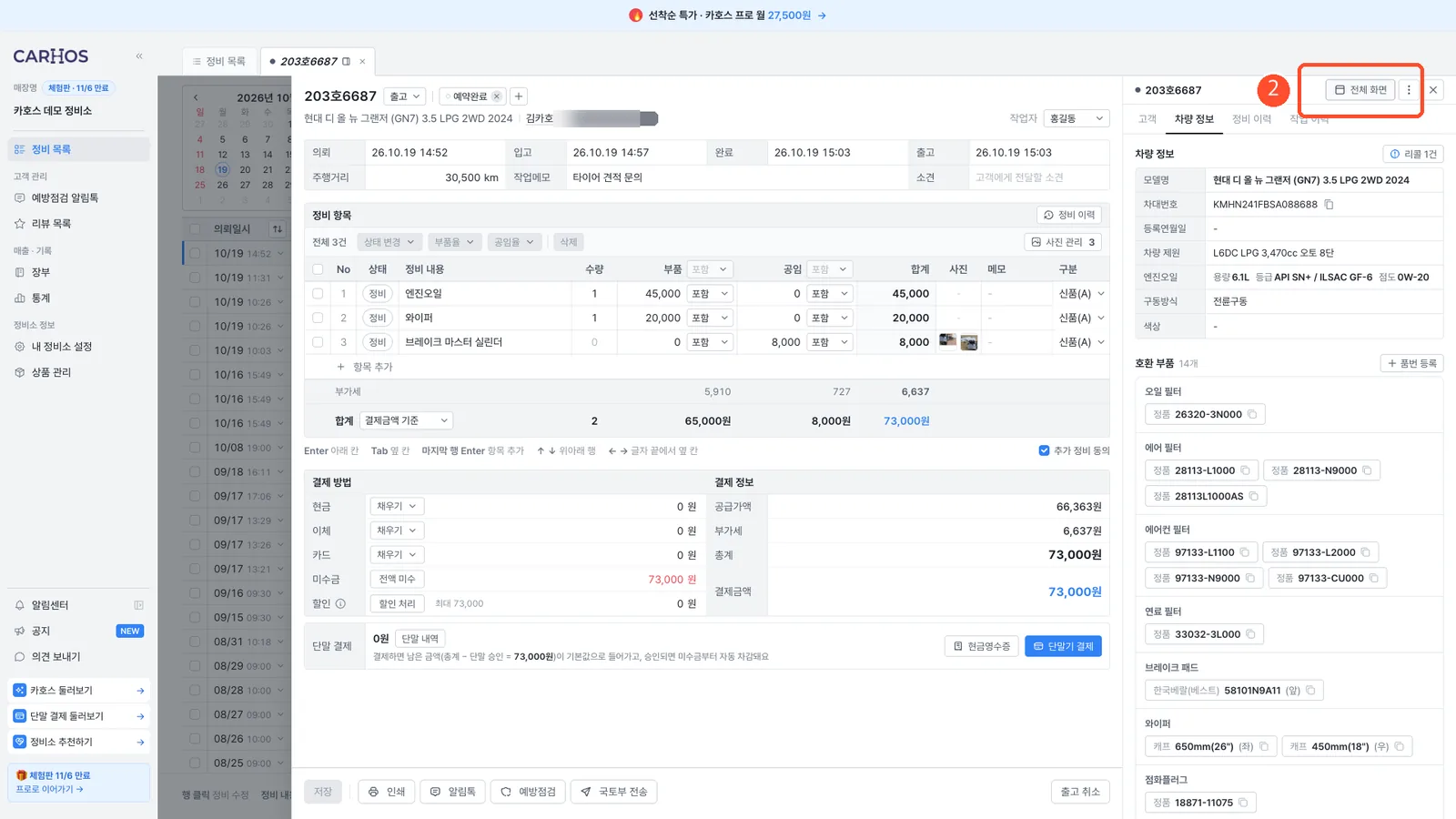
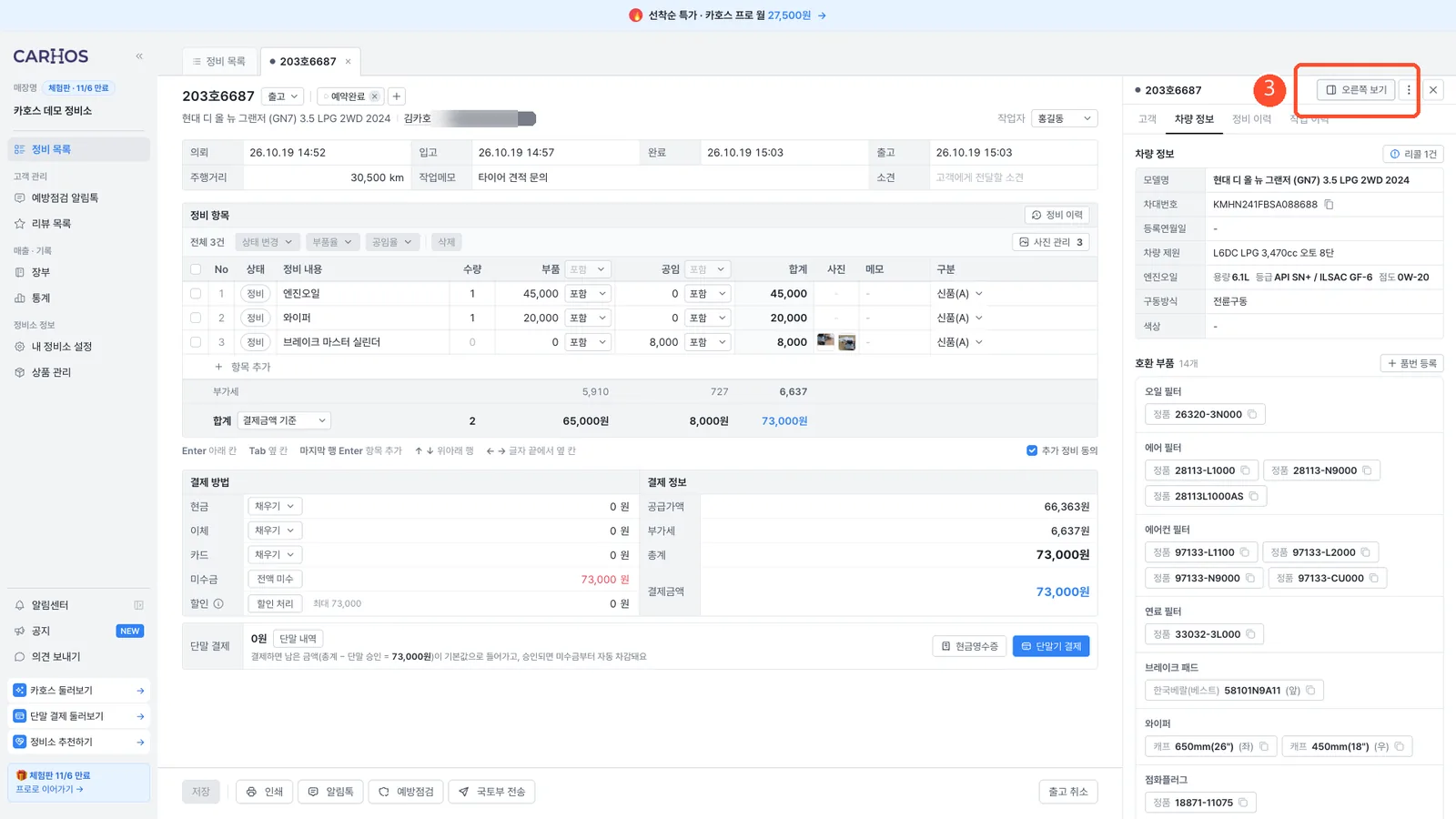
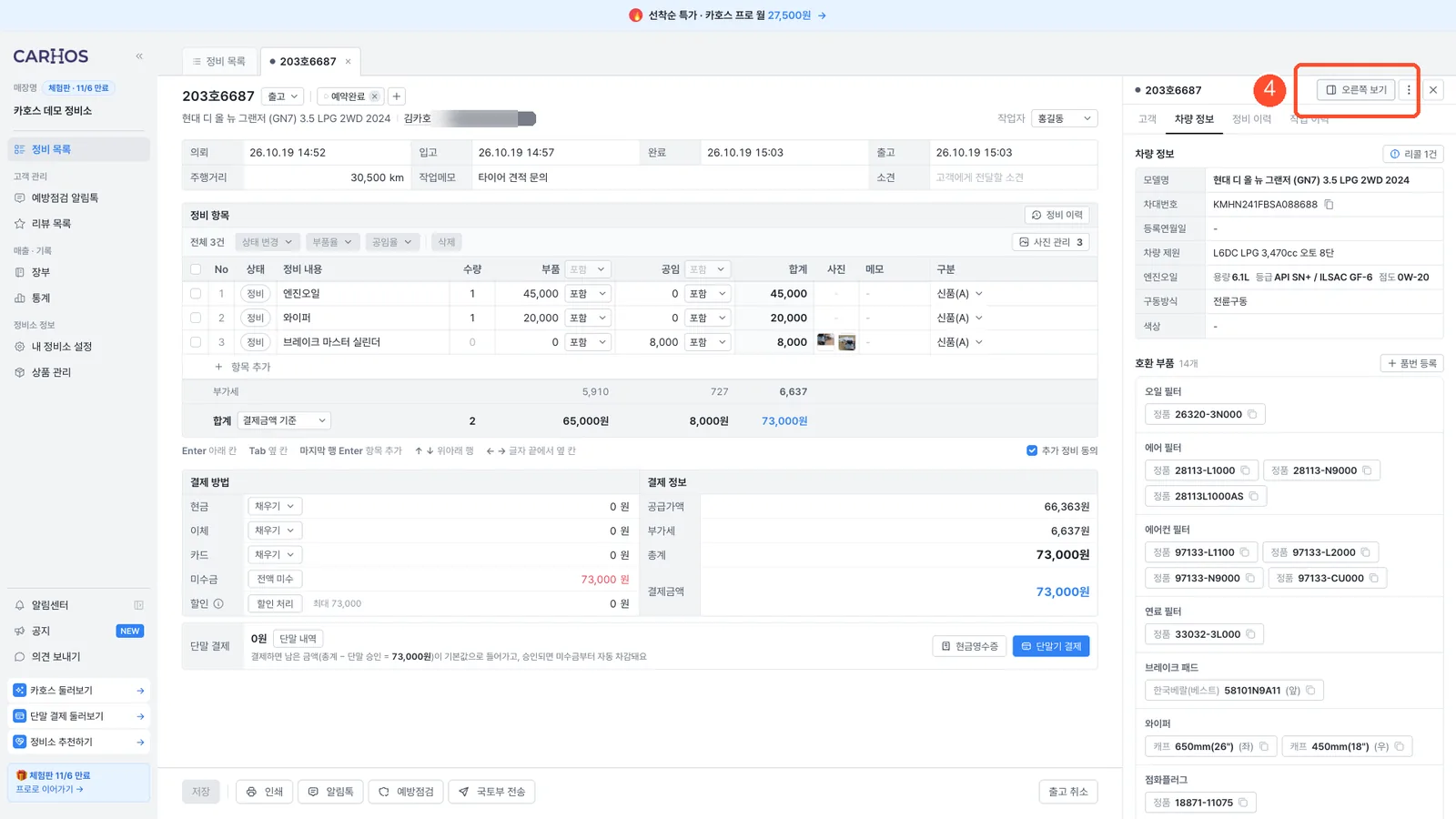
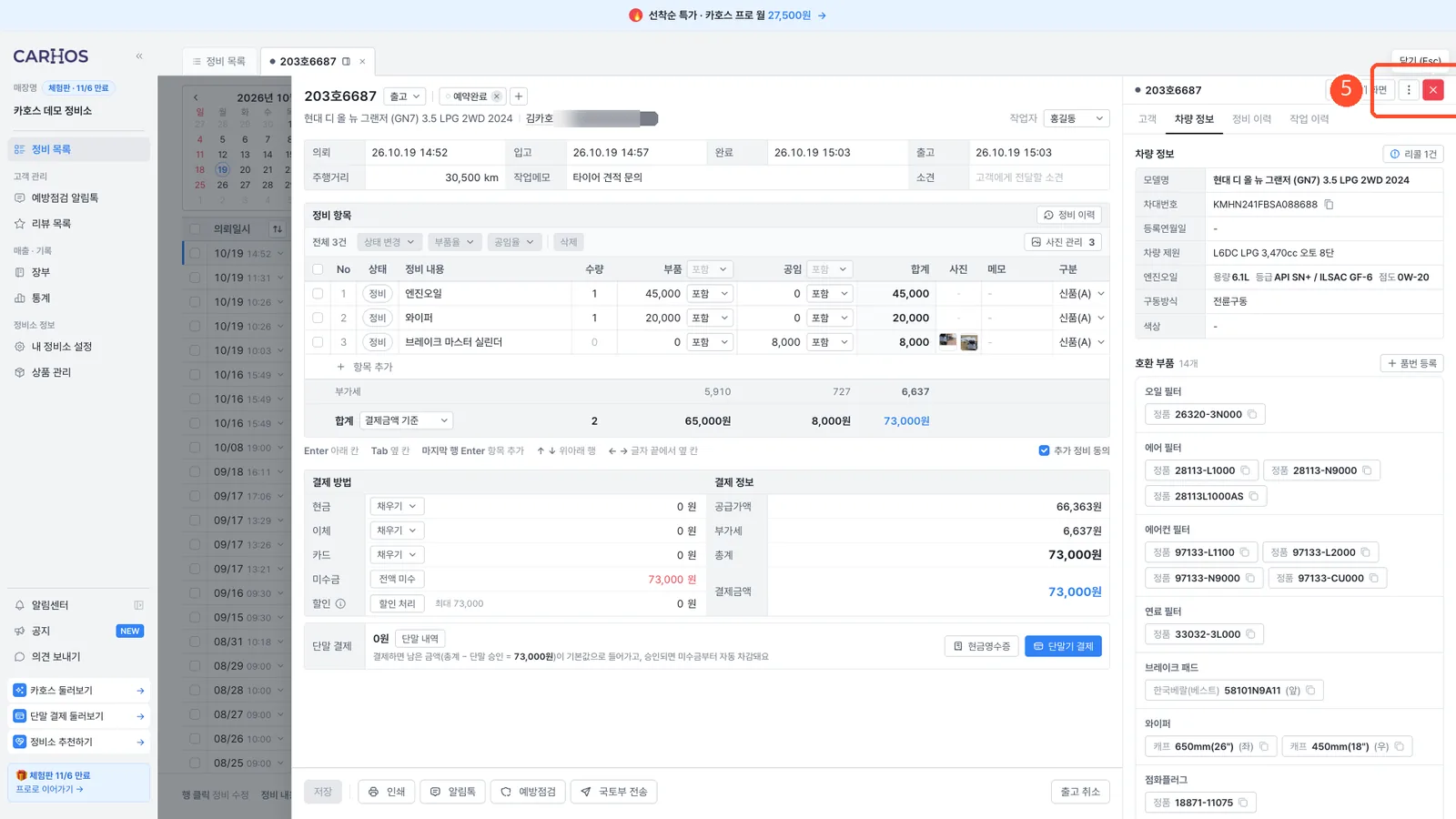
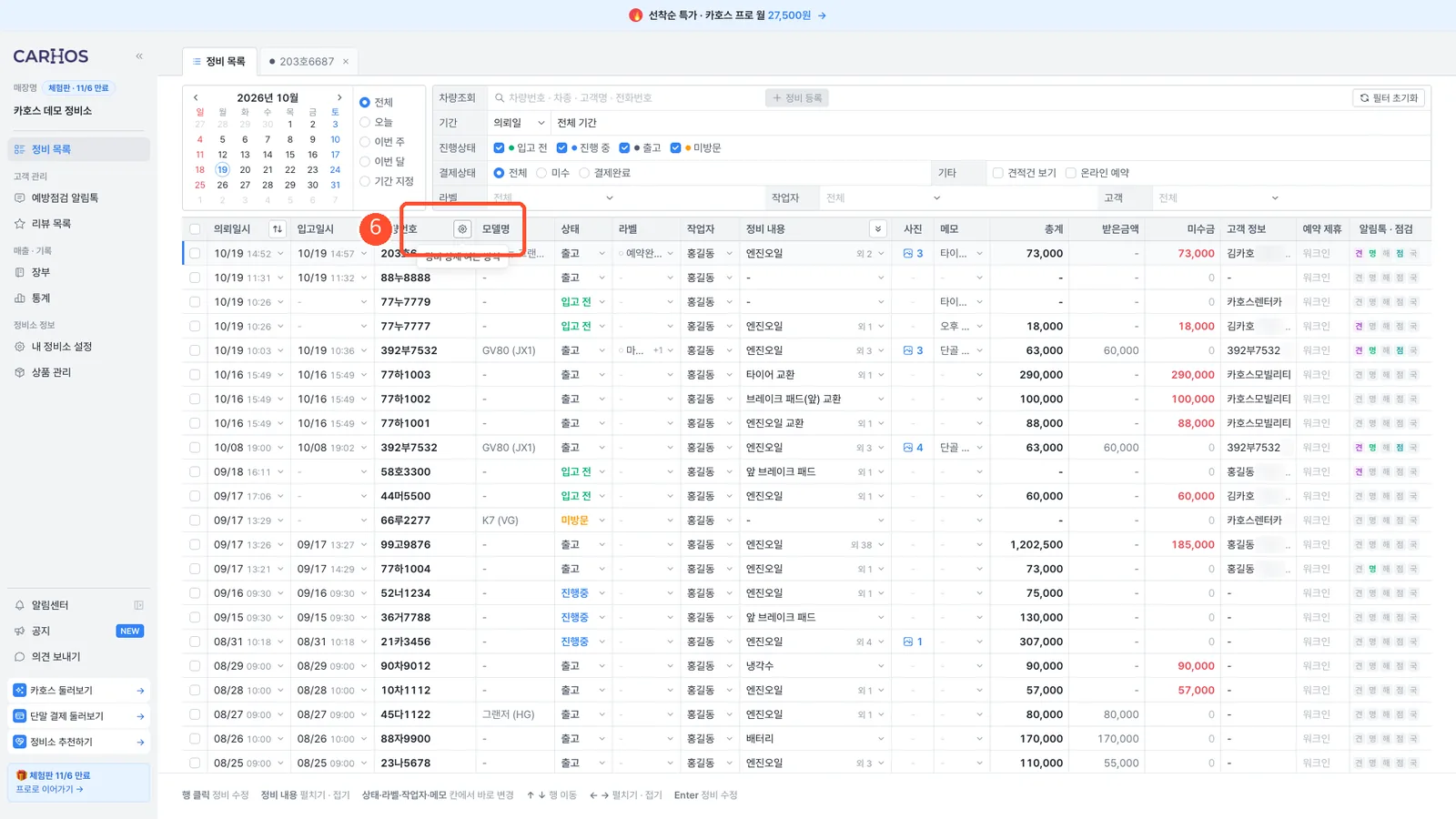
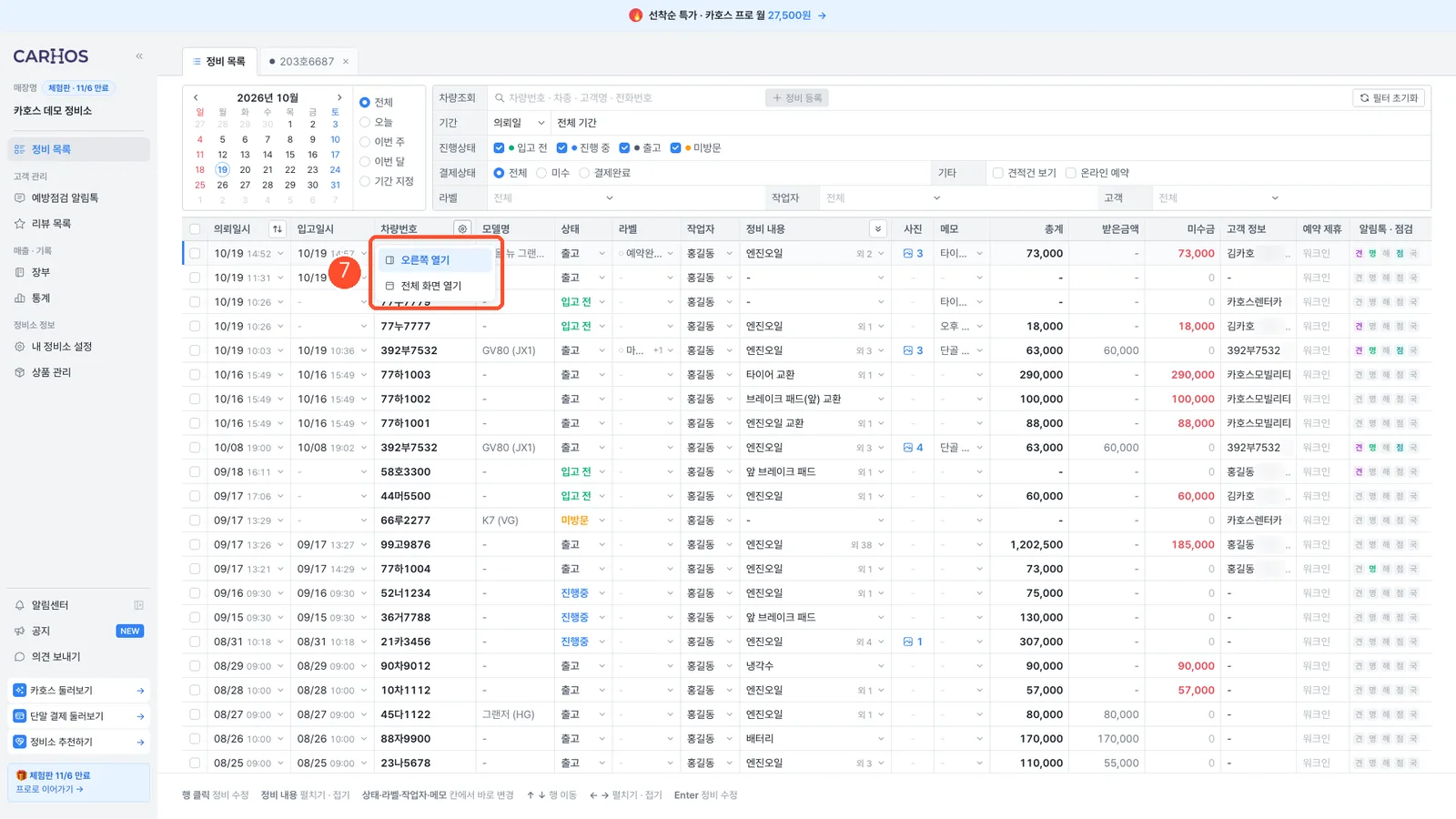
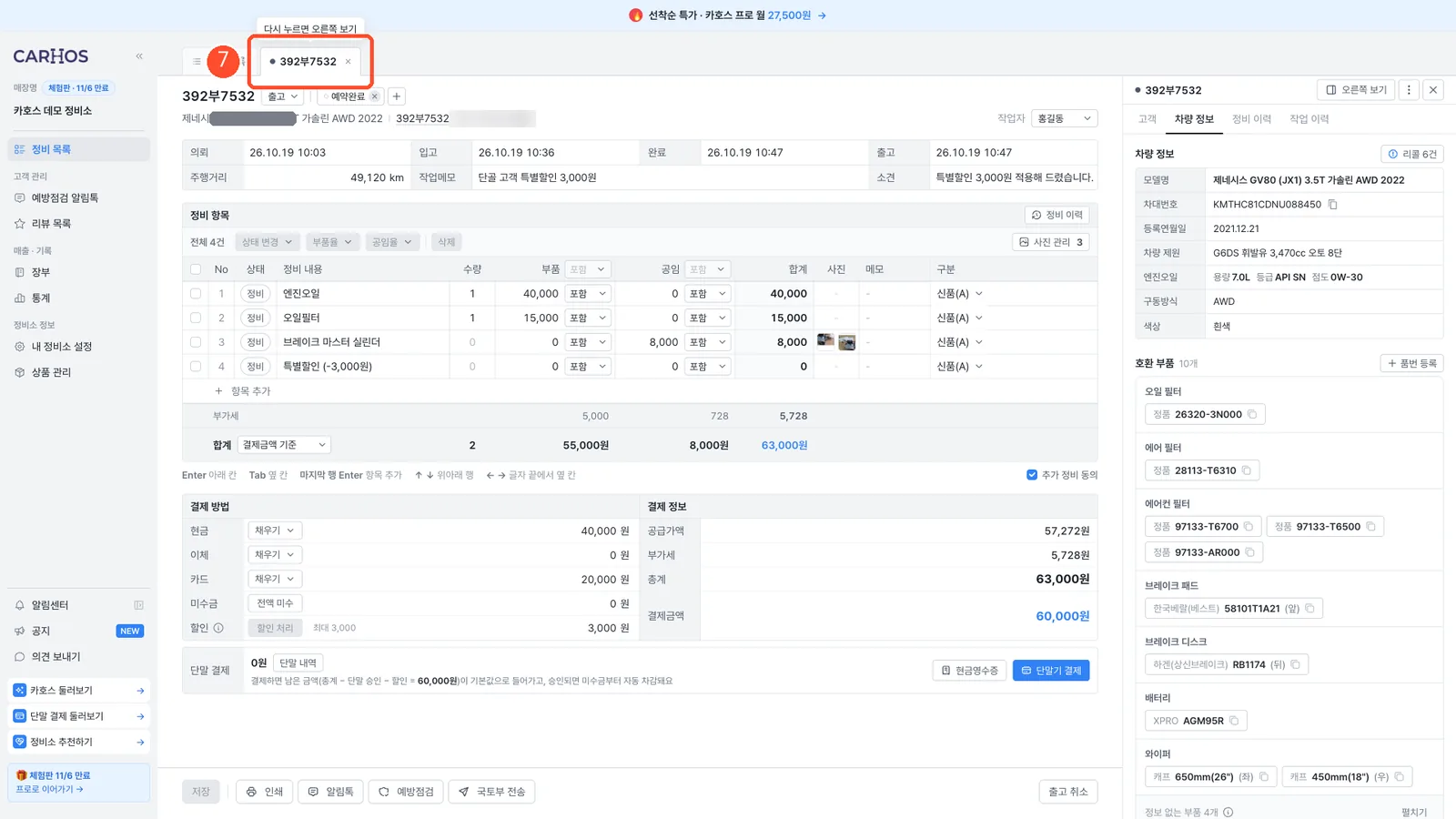
목록에서 정비 건을 누르면 정비 상세가 오른쪽에 열려요. 넓게 보고 싶을 땐 전체 화면, 다시 좁히려면 오른쪽 보기를 눌러요. 위쪽 탭에서 지금 보는 정비를 한 번 더 눌러도 오른쪽과 전체 화면이 바뀌어요.
따라 하기
7-3여러 대를 탭으로 오가며 작업하기
카호스에서 바로 열기왜 하면 좋아요여러 차를 동시에 고칠 때 목록을 다시 찾지 않고 탭으로 바로 오가요.
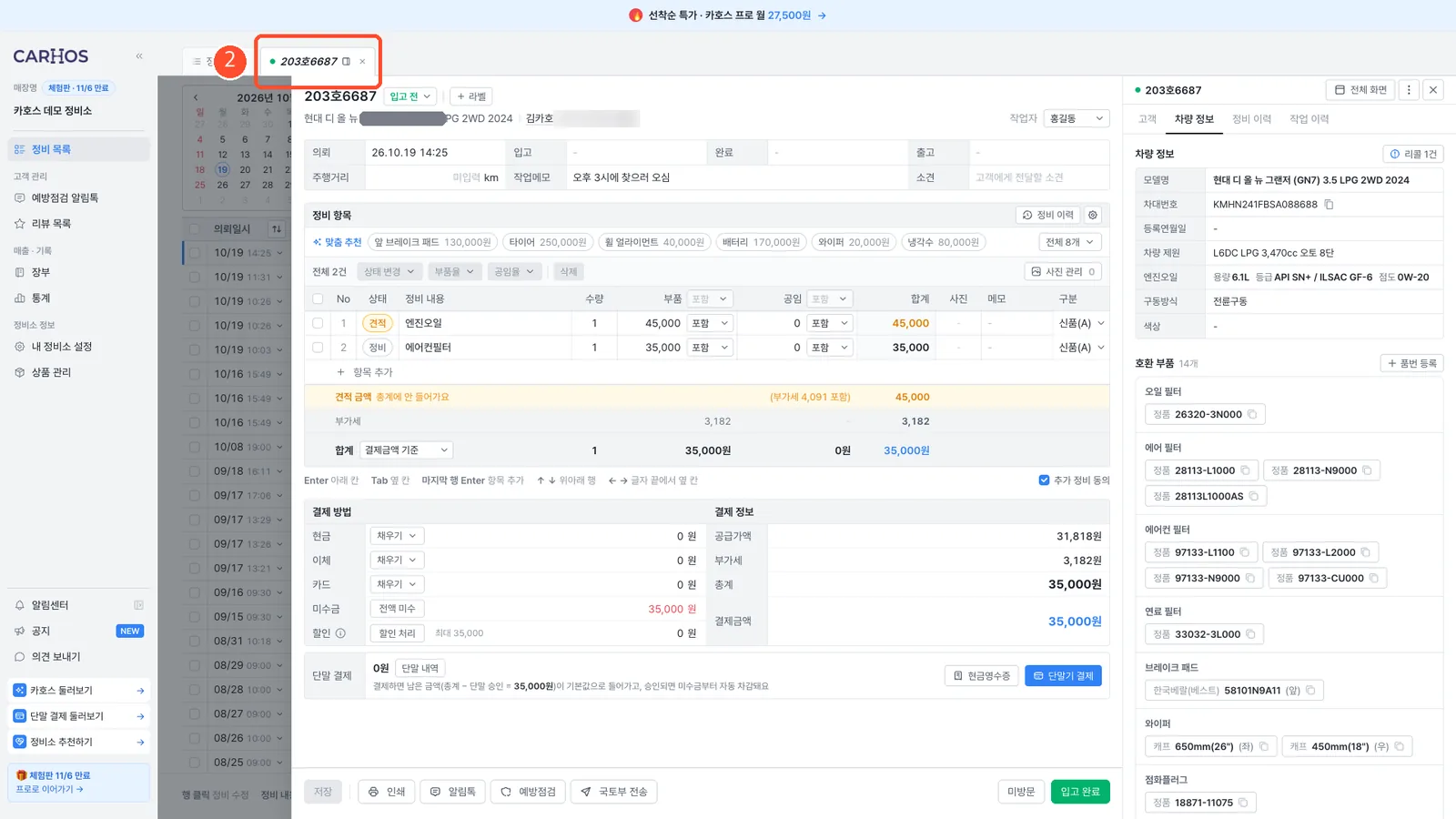
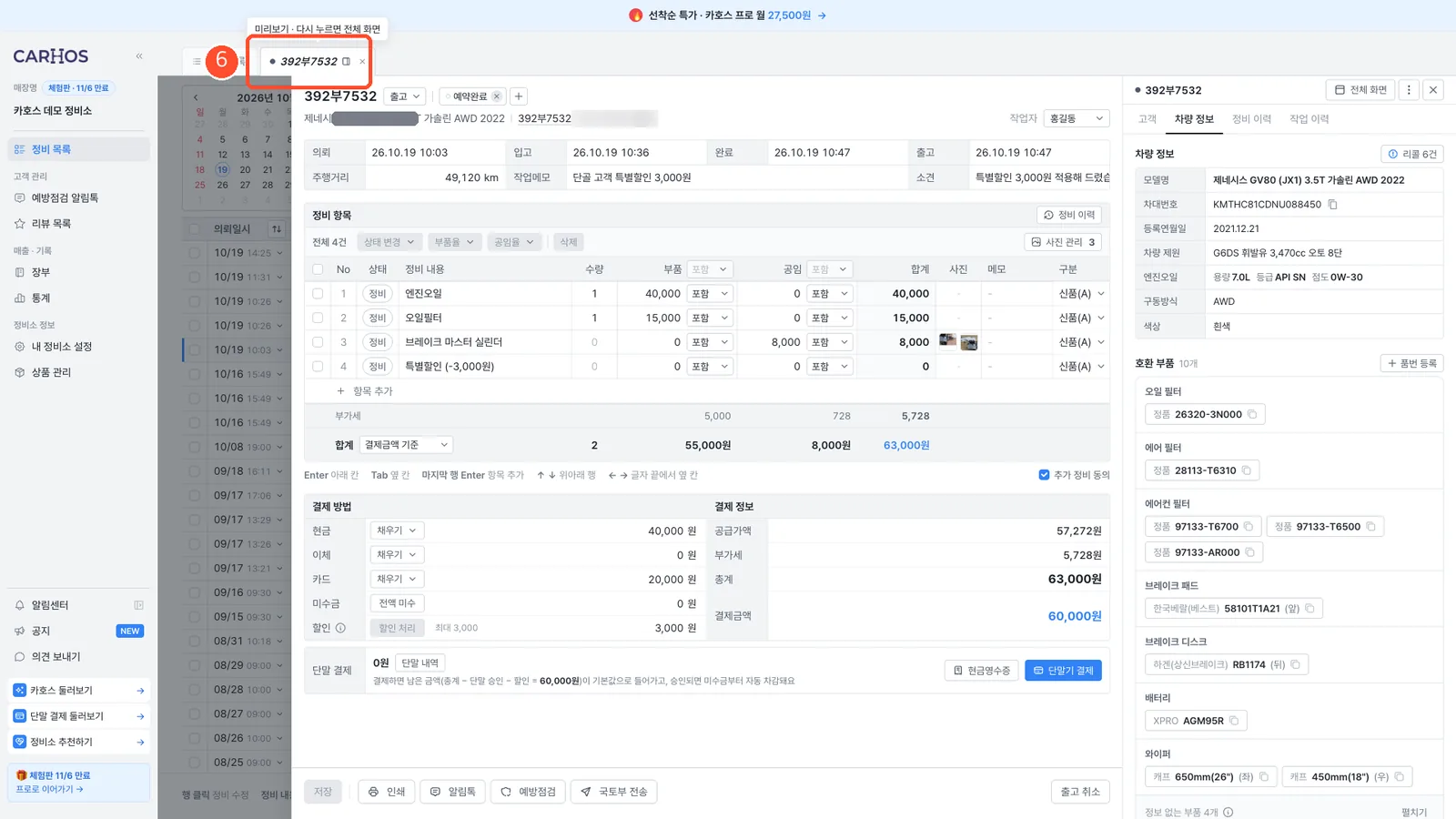
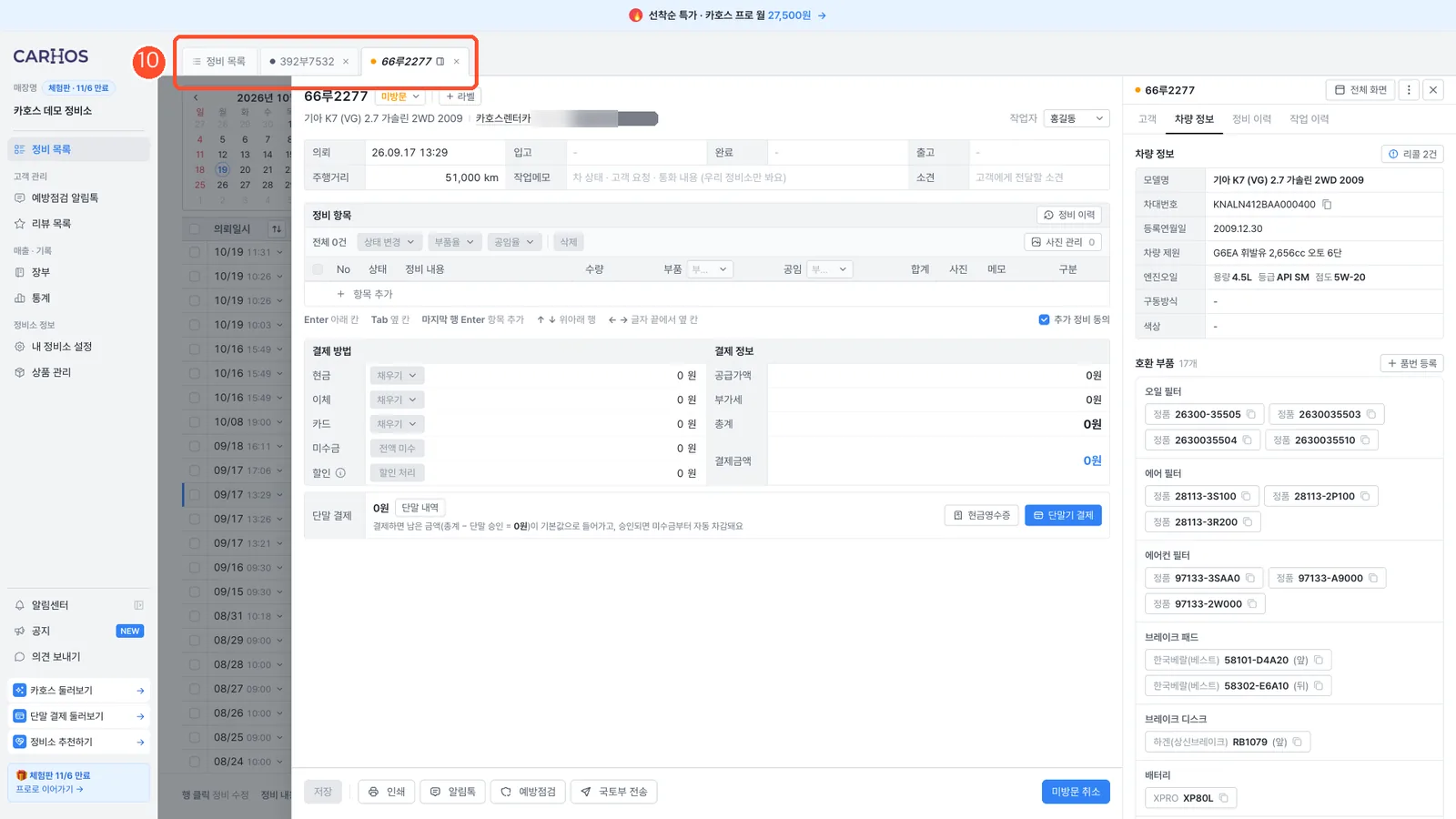
정비 건을 열면 위쪽에 이름이 기울어진 미리보기 탭이 생겨요. 다른 정비를 열면 이 탭이 그 정비로 바뀌어서, 훑어보기만 해서는 탭이 쌓이지 않아요. 탭을 두 번 누르거나, 고치기 시작하거나, 전체 화면으로 보면 탭이 고정돼요. 고정된 탭은 다른 정비를 열어도 남아 있어요.
따라 하기
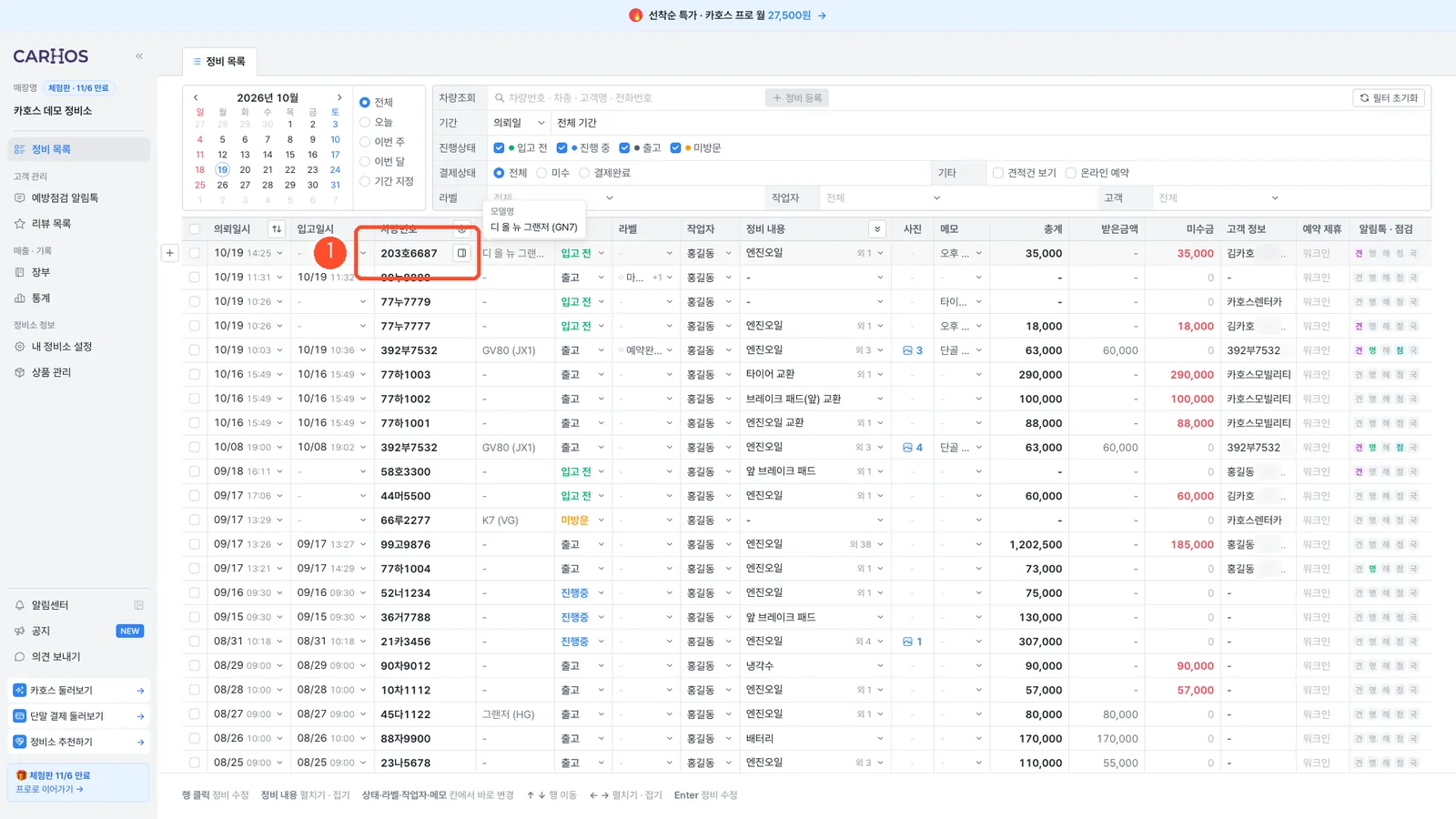
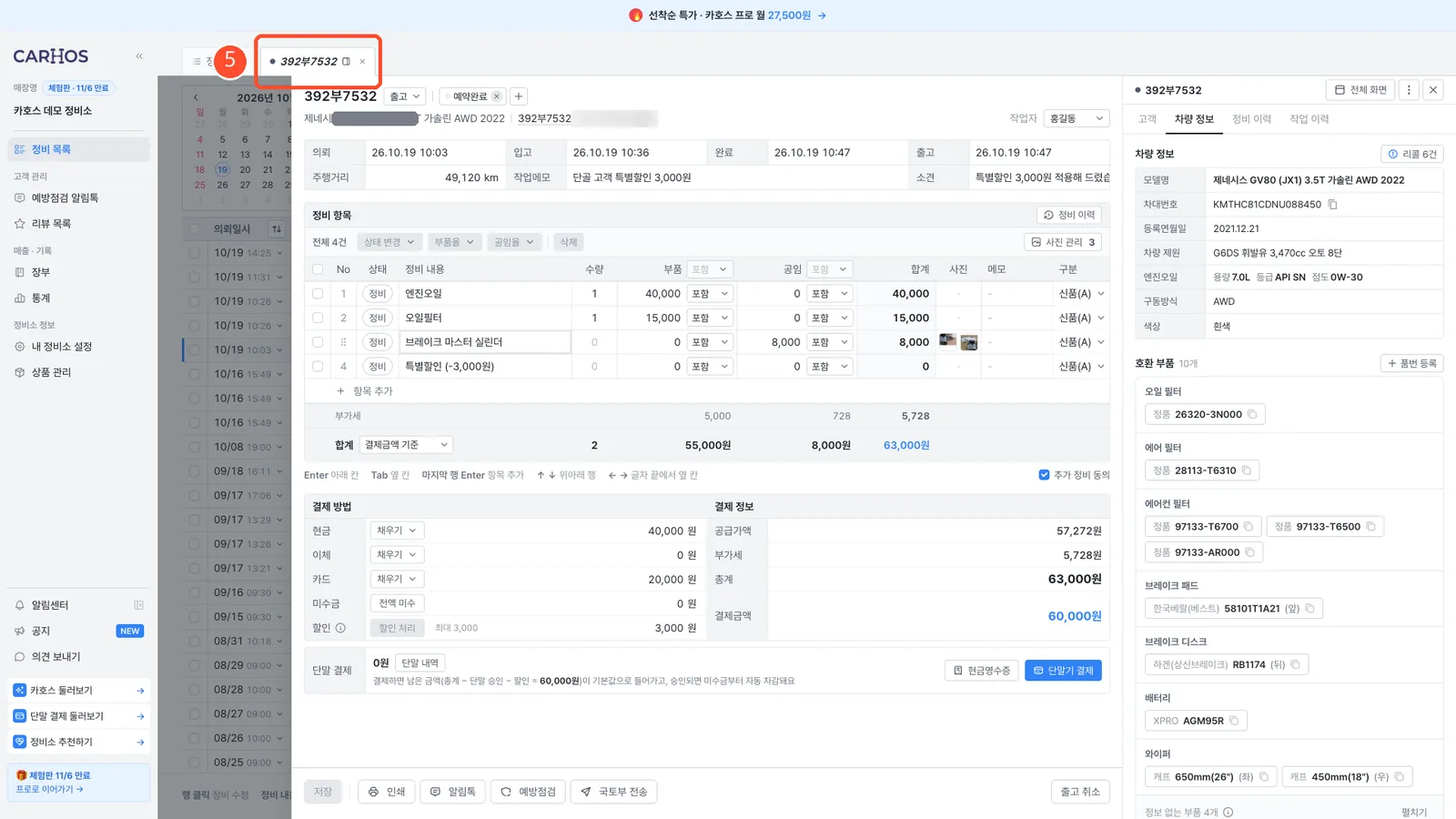
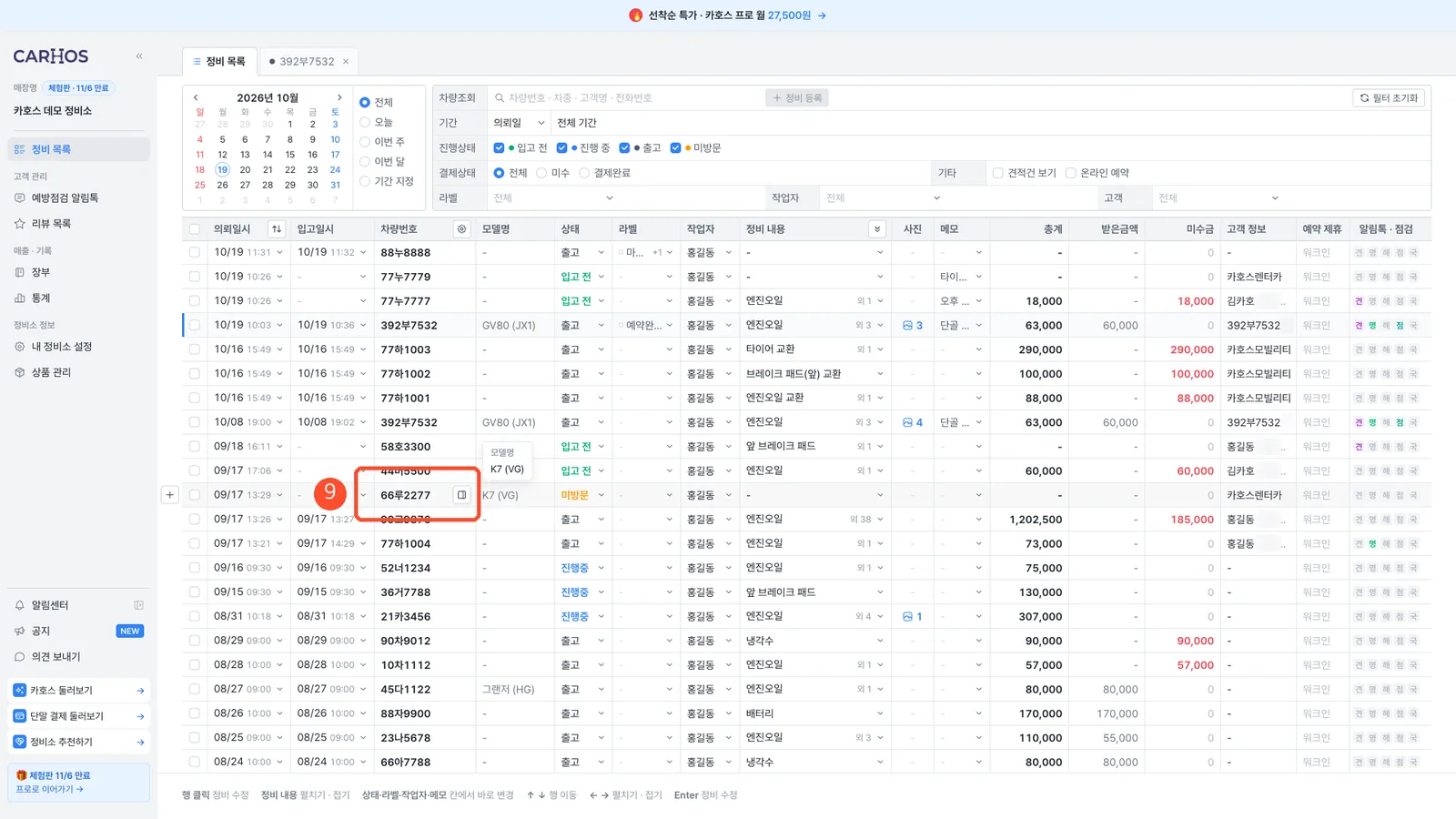
- 7-3-1목록에서 정비 건 클릭
- 7-3-2위쪽에 이름이 기울어진 미리보기 탭이 생겨요
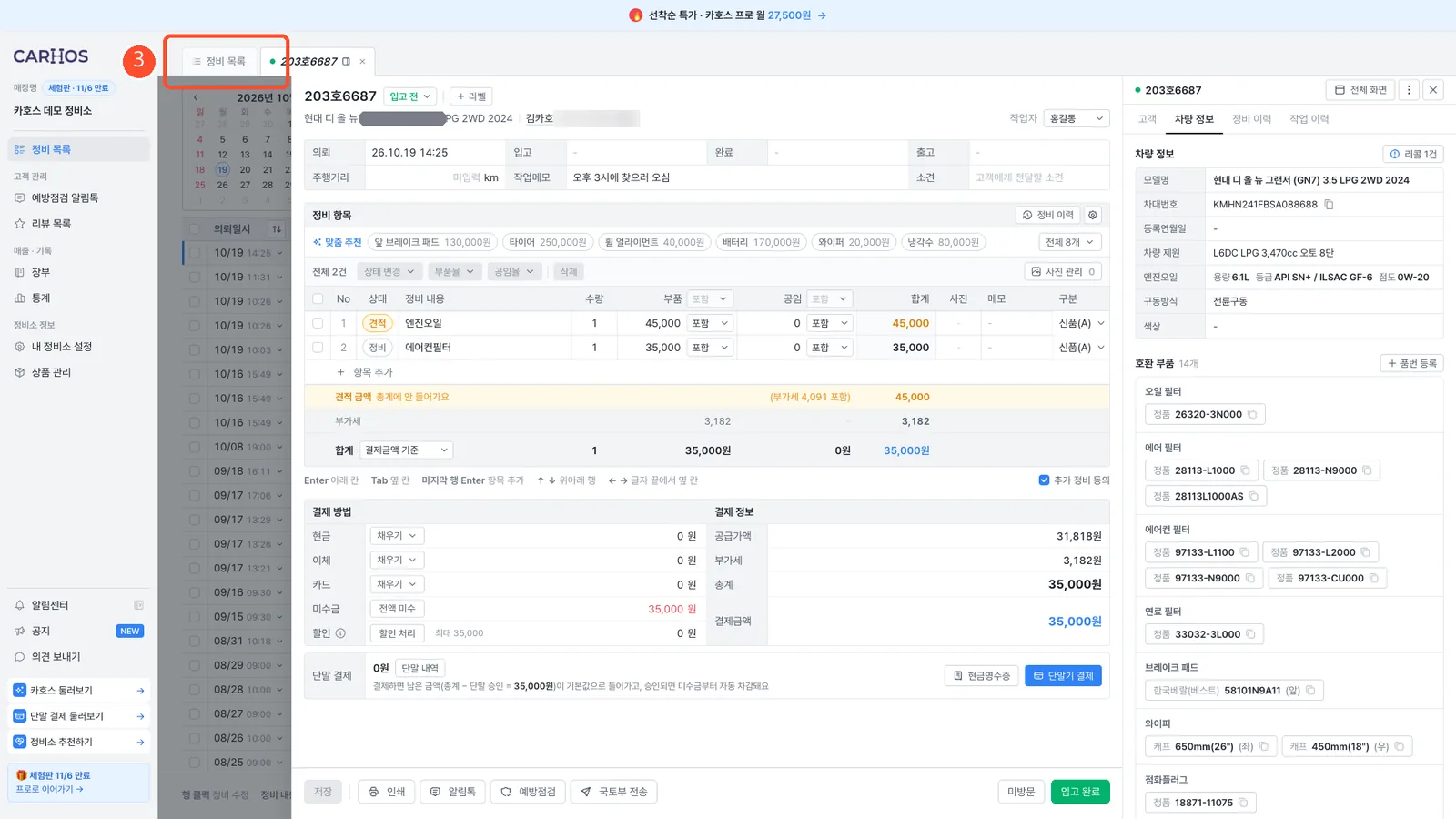
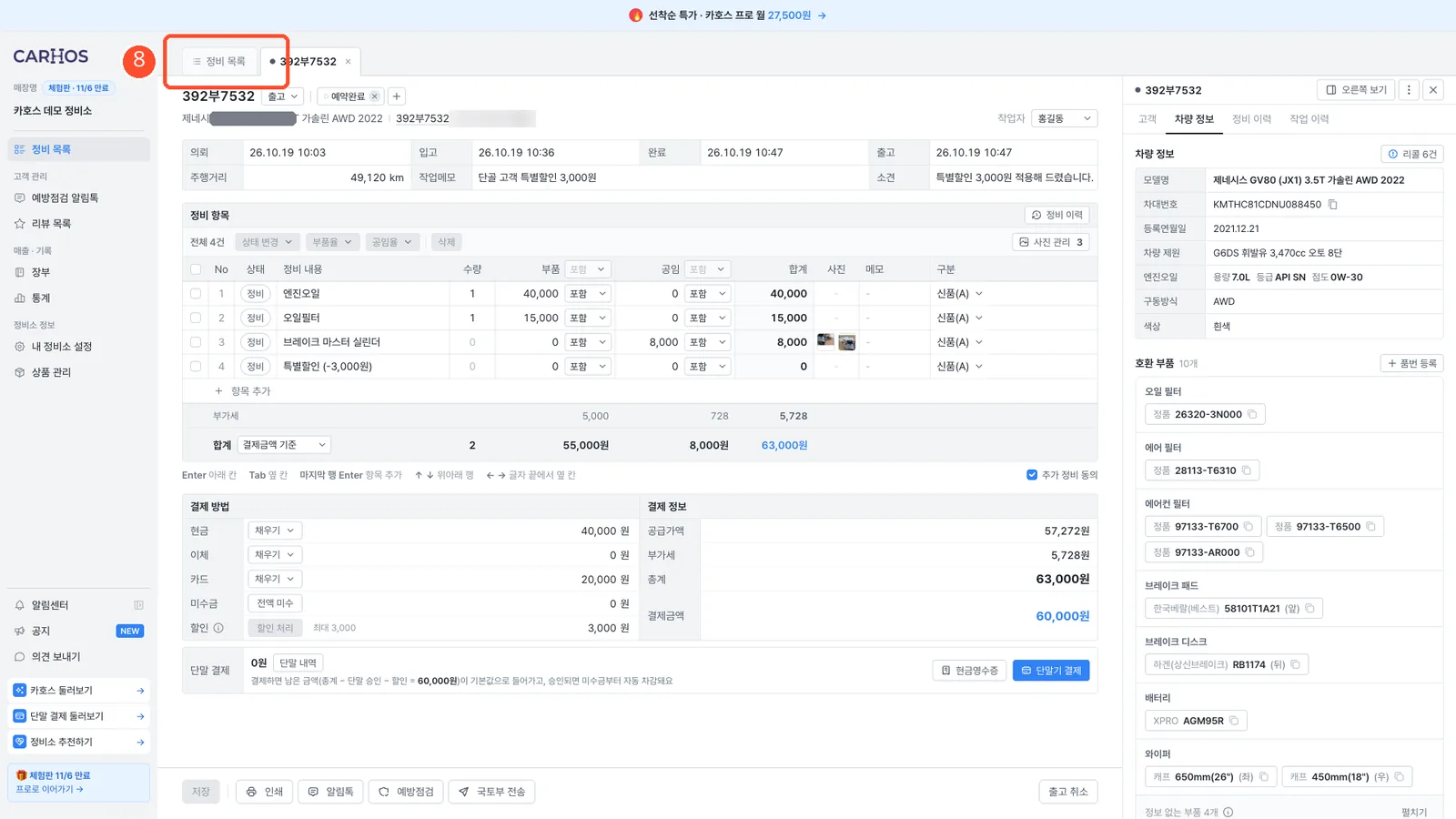
- 7-3-3맨 앞 정비 목록 탭 클릭 → 목록으로 돌아가요
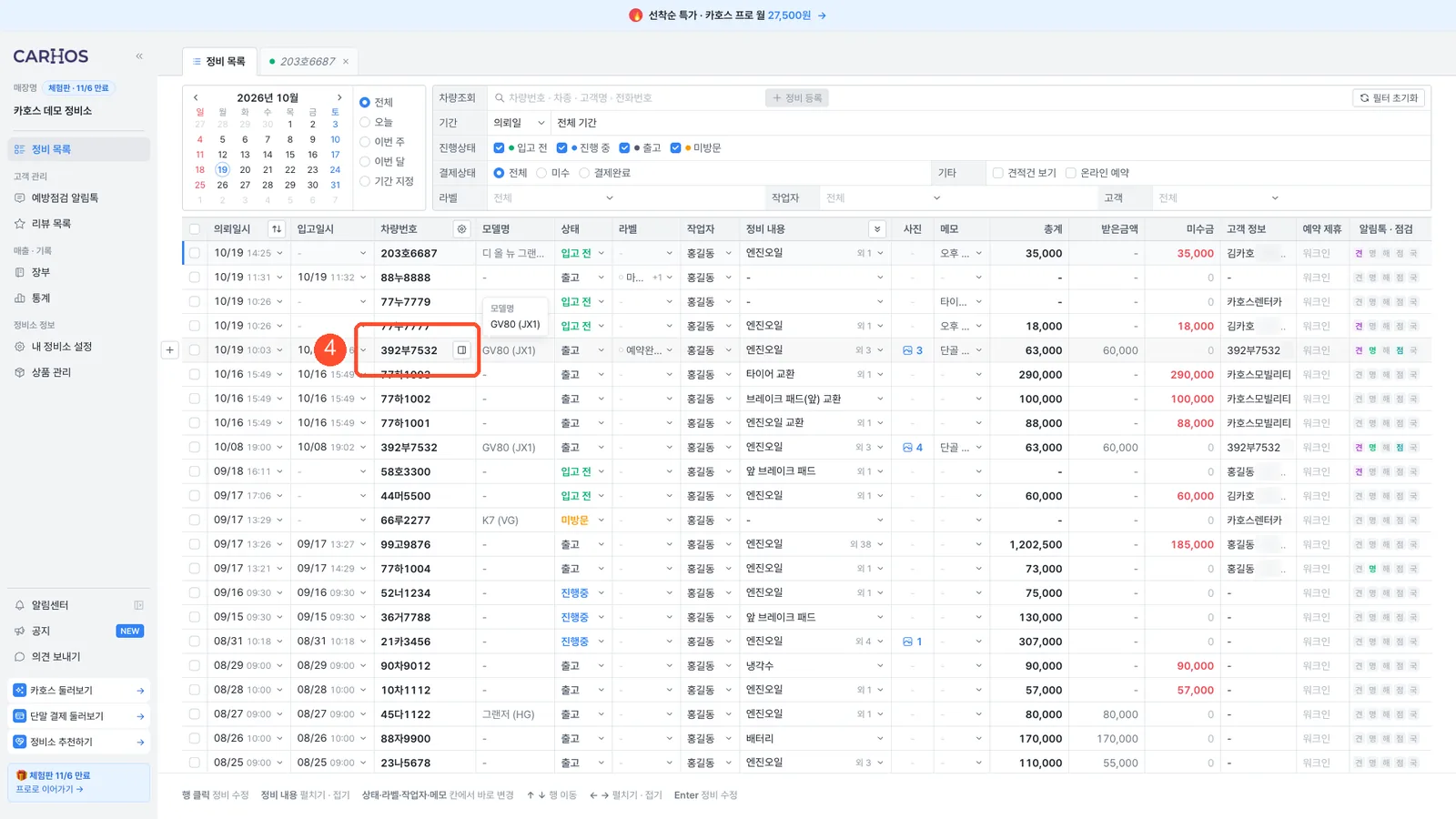
- 7-3-4다른 정비 건 클릭
- 7-3-5미리보기 탭이 그 정비로 바뀌어요. 훑어보기만 해서는 탭이 쌓이지 않아요
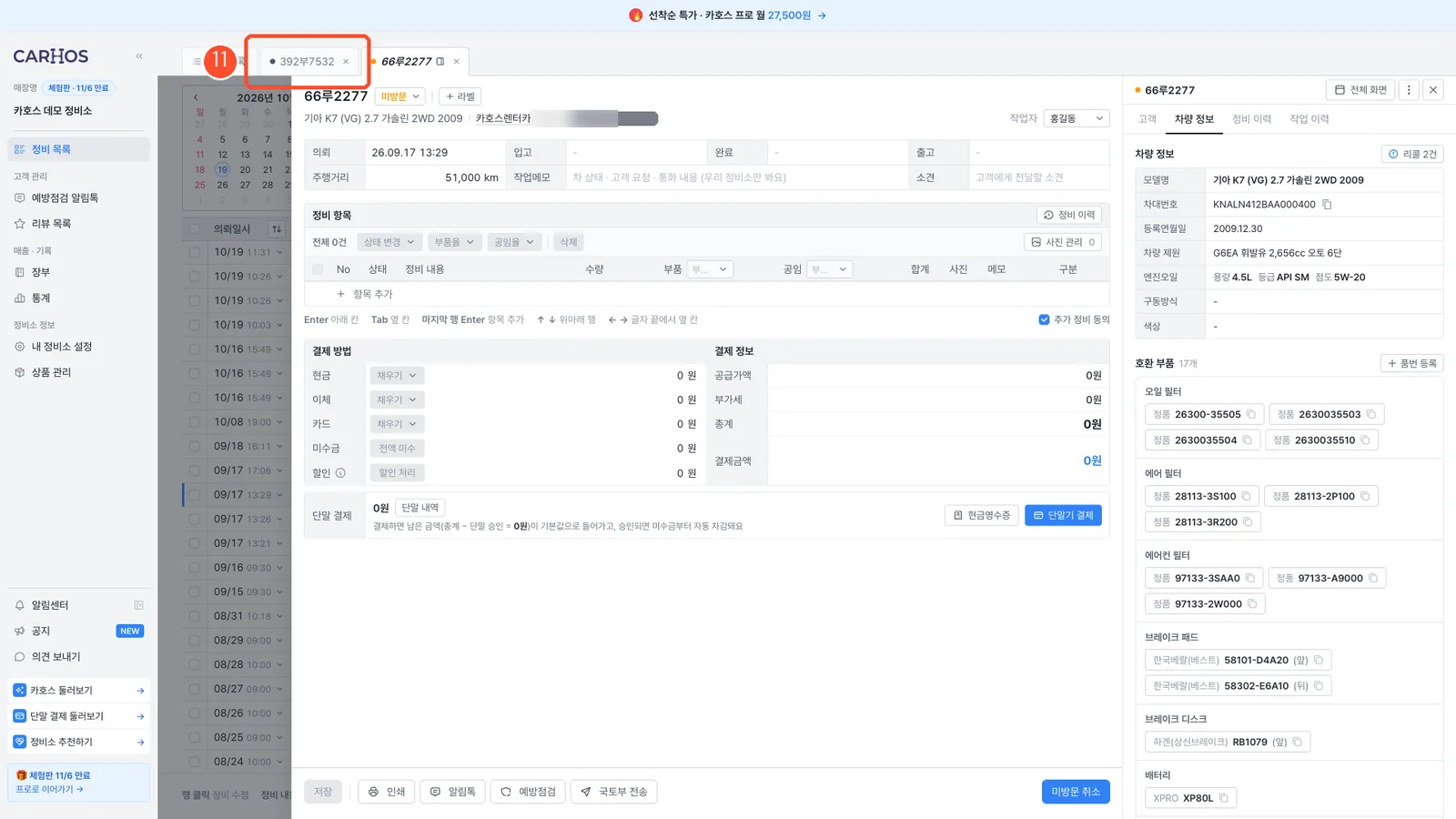
- 7-3-6탭을 두 번 클릭
- 7-3-7글자가 똑바로 서면 고정된 탭이에요 (고치기 시작하거나 전체 화면으로 봐도 고정돼요)
- 7-3-8정비 목록 탭 클릭
- 7-3-9또 다른 정비 건 클릭
- 7-3-10고정된 탭은 남고, 새로 연 정비는 옆에 미리보기 탭으로 생겨요
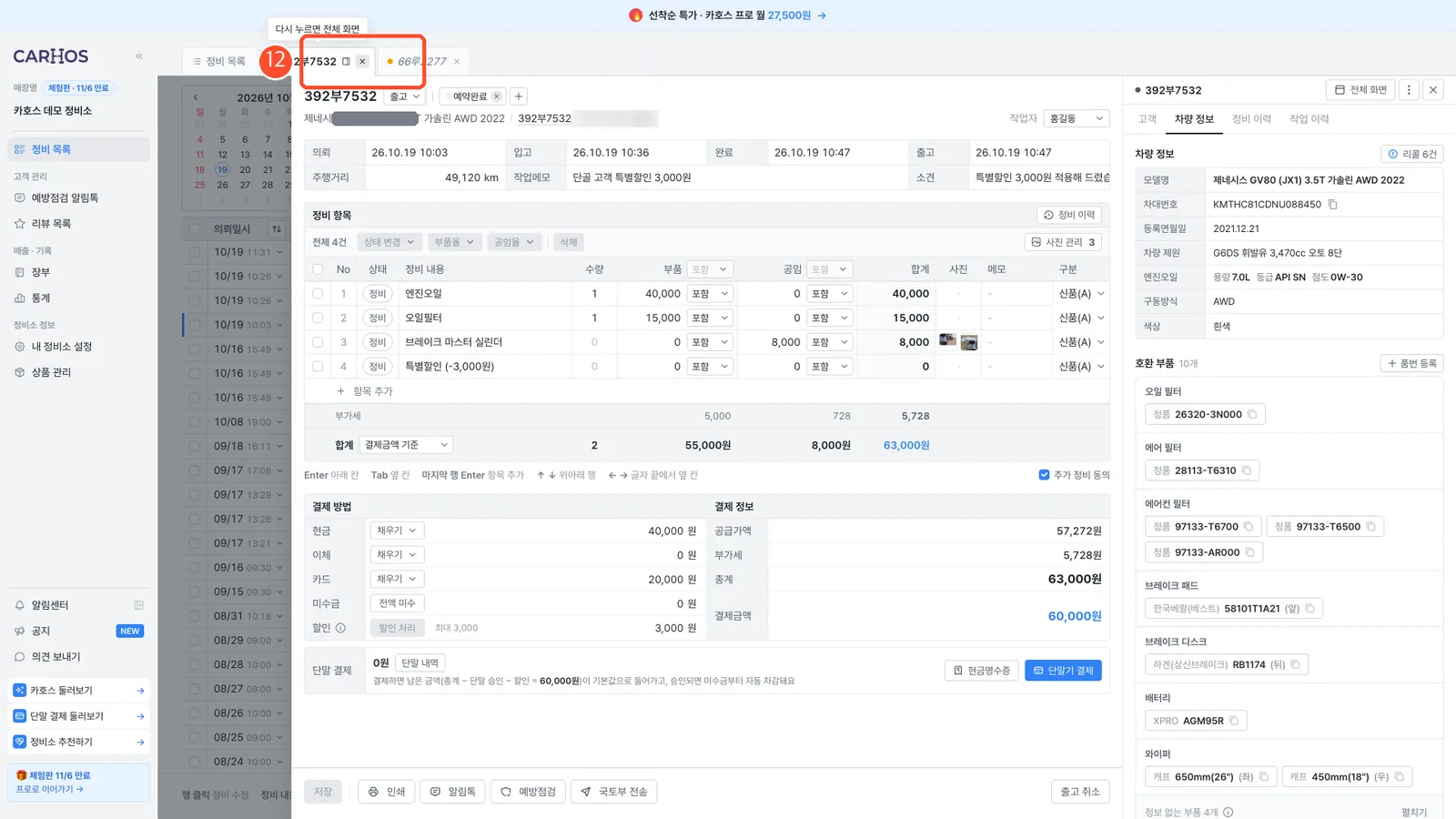
- 7-3-11탭을 누르면 그 정비로 바로 가요
- 7-3-12다 본 탭은 × 클릭으로 닫아요 (탭이 넘치면 3개 더 탭에 모여요)